Wichtige Themen
- Positionsbearbeitung A4.3: Neue Funktionen und Erweiterungen
- Regalfelder und Regalfächer: Lagerplätze bearbeiten
- ShipXpert Cloud Schnittstelle
- Regalfelder und Regalfächer im SWMS Menüband
- Korrekte Berechnung von Max. Anzahl aktuell am Regalfach
- Batch zur Regalfeld- und Regalfachnummernbildung
- ATO: Auftragsverbindung bei Buchungsfehler bleibt erhalten
- Artikelweise Warenausgangs- und Reservierungsanlage
- Zebra Enterprise Browser Einrichtung
- Auftragszuordnung und Spezialauftrag im Wareneingang: Konsistente Prozesse
- Serialisierung Lagerbestand: Prüfung auf doppelte Serialisierungsnummern
- Variantenauswahl aus Lookup: Verfügbarkeitsindikation
- Lagerung ohne Lagereinheit und Zulagern diverse Bestände nicht erlaubt
- Eingehende Lagerbuchungsstrategie: Feld „Lagerung von diversen Beständen"
Einrichtung
- Positionsbearbeitung A4.3: Neue Funktionen und Erweiterungen
- WMS Einrichtung Import/Export: weitere Tabellen ergänzt
- Regalfelder und Regalfächer: Lagerplätze bearbeiten
- Lagerbestände mit gleichen Merkmalen zusammenführen
- ShipXpert Cloud Schnittstelle
- Regalfelder und Regalfächer im SWMS Menüband
- Batch zur Regalfeld- und Regalfachnummernbildung
- Zebra Enterprise Browser Einrichtung
- Initialisierung der SWMS Zuordnung Bericht/Format Übersicht
- Frei definierbares Zusatzfeld in MDE-Masken (A4.1 und A4.2)
- Auftragszuordnung und Spezialauftrag im Wareneingang: Konsistente Prozesse
- Lagerung ohne Lagereinheit und Zulagern diverse Bestände nicht erlaubt
- Eingehende Lagerbuchungsstrategie: Feld „Lagerung von diversen Beständen"
- Bildschirmskalierung für Hoch- und Querformat
- Voreingestellte Gerätemodelle
Features
Kommissionierung
Positionsbearbeitung A4.3: Neue Funktionen und Erweiterungen
In Sprint 61 wurde die Positionsbearbeitung A4.3 in mehreren Bereichen erweitert:
- GS1-Mengenserialisierung: neue Maske für Serialisierungsnummern
- Fehlbestandsmeldung in der Seriennummernkommissionierung (F7/Z)
- Lagerbestandstausch bei Anbruchkommissionierung
- Artikelbilder in der Kommissionierung
- ProGlove MAI: Synchrone Anzeige der Kommissionierdaten
- Negativkommissionierung: Hinweistext präzisiert
Mobile Kommissionierung mit GS1 und Serialisierungsnummern (A4.3) - Item 134984
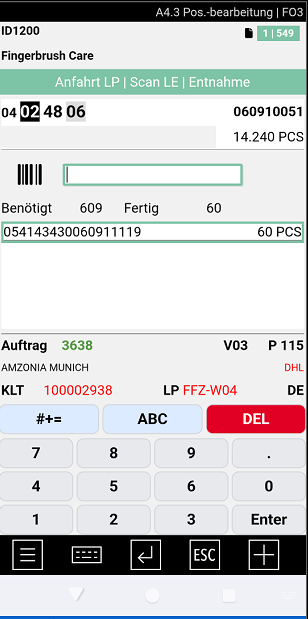
Für Artikel, die einer Mengenserialisierung unterliegen, steht in der Positionsbearbeitung A4.3 eine neue Maske zur Erfassung von Serialisierungsnummern per entnommenem Lagerbestand bereit. Die Funktion ergänzt die bestehende Seriennummernkommissionierung um einen eigenen Ablauf für Artikel, bei denen Serialisierungsnummern nach Verpackungseinheit (GS1) erfasst werden müssen, ohne dass pro Stück eine Seriennummer im WE zugeordnet wurde.
Wann erscheint die neue Maske?
Die Maske erscheint, wenn alle folgenden Bedingungen erfüllt sind:
- Am Debitor ist das Kennzeichen Serialisierung Lagerbestände im Warenausgang aktivieren auf Ja gesetzt.
- Am Artikel oder an der Artikelkategorie ist Serialisierungspflicht Lagerbestände aktiviert.
- Der Artikel ist nicht seriennummernpflichtig. Ist er es (Seriennr. erforderlich = Ja), läuft die reguläre Seriennummernkommissionierung stattdessen.
Ablauf:
- Der Kommissionierer scannt zunächst die Lagereinheit (LE) zur Validierung.
- Nach erfolgreicher Validierung erscheint der Hinweis Anfahrt LP | SCAN SERIAL Nr | Entnahme. Das Scanfeld ist mit SERIAL beschriftet.
- Der Kommissionierer scannt GS1-Barcodes mit Datenbezeichner 00 (NVE, n Stück via DB 02 + 37) oder 21 (Seriennummer, 1 Stück). Das System prüft dabei die GTIN gegen den Artikel.
- In der Liste unterhalb des Scanfelds erscheinen die gescannten Werte links (Serialisierungsnummer) und die zugehörige Menge (DB 37 bzw. 1 bei DB 21) rechts daneben, ergänzt um die Basiseinheit.
- Oberhalb der Liste wird die Benötigte Menge und die Fertige Menge angezeigt.
- Sind alle Mengen einer Position erfasst, wechselt die Maske automatisch zur nächsten Position.
Wird eine Menge gescannt, die die verbleibende Restmenge überschreitet, erscheint die Fehlermeldung "Menge zu hoch, X übrig" und die Rückmeldung wird nicht durchgeführt. Passt die GTIN nicht zum Artikel, lautet die Fehlermeldung "Falscher Artikel".
Der Ladungsträger muss nach der ersten Validierung nicht erneut gescannt werden, solange der Kommissionierer weitere Verpackungseinheiten von derselben Lagereinheit entnimmt. Bei leerem Bestand kann mit F7 der Bestand gesperrt und ein neuer Lagerbestand gesucht werden.
Die erfassten Serialisierungsnummern werden in den ausgehenden Lagerbuchungszeilen gespeichert und nach der WA-Buchung an die gebuchten Belege übergeben. Dabei werden die Zeilen je Verpackungseinheit gesplittet.
Hinweis
Die Kombination dieser Funktion mit ProGlove MAI erfordert eine separate manuelle Datawedge-Einrichtung auf dem Gerät, die noch nicht über Konfigurationsbarcodes oder Intune bereitgestellt wird. Dies wird in einem Folgeticket adressiert.
Hinweis
Das vereinfachte Validieren der Lagereinheit für alle Kommissionierartikel (nicht nur beim ersten Scan) wird in Item 134356 nachgeliefert.
Fehlbestandsmeldung in der Seriennummernkommissionierung (A4.3) - Item 132229
Die Funktion Neuer Kommplatz (F7 / Z) in der Positionsbearbeitung A4.3 wurde erweitert und für die Seriennummernkommissionierung (SNR) unterstützt.
Änderung bei regulärer Kommissionierung:
Bisher konnte mit F7 / Z nur ein neuer Kommplatz gesucht werden, wenn der Lagerbestand bereits gesperrt war. Wenn der Bestand noch nicht gesperrt war, wurde direkt eine Fehlermeldung angezeigt.
Jetzt erscheint zunächst eine Rückfrage, ob der aktuelle Lagerbestand gesperrt werden soll:
- Ja: Der Lagerbestand wird mit dem Vorgabe Sperrcode aus der SIEVERS WMS Einrichtung gesperrt und anschließend wird ein neuer Kommplatz gesucht.
- Nein: Die Fehlermeldung wird angezeigt und der Vorgang wird abgebrochen.
Neue Unterstützung für Seriennummernkommissionierung (SNR):
Bei der Seriennummernkommissionierung werden pro Kommissionierposition mehrere Auslagerzeilen geführt (eine Zeile je Stück mit Seriennummer). Wird F7 / Z gedrückt, sperrt das System alle offenen Lagerbestände der aktuellen Kommissionierposition und sucht für jeden dieser Bestände einen Ersatzbestand:
- Ist die Seriennummer des aktuellen Lagerbestands reserviert (d.h. im Quellbeleg eine konkrete Seriennummer vorgegeben), wird nur ein Ersatzbestand mit derselben Seriennummer gesucht.
- Ist keine Seriennummer reserviert, wird ein beliebiger passender Ersatzbestand gesucht (Lagerbestandstausch).
Wird für einen gesperrten Lagerbestand kein Ersatz gefunden, wird die Auslagerzeile mit der Menge 0 abgeschlossen und der nächste Lagerbestand in der Position bearbeitet.
Hinweis
Für die Fehlbestandsmeldung in der Seriennummernkommissionierung muss der Lagerbestandstausch im LT in der SIEVERS WMS Einrichtung aktiviert sein.
Serialisierung Lagerbestand: Prüfung auf doppelte Serialisierungsnummern - Item 134983
Das in Sprint 60 eingeführte Feld Serialisierungsnr. Lagerbestand in den ausgehenden Lagerbuchungszeilen ist nun gegen Doppelerfassungen geschützt.
Wird beim Eintragen einer Serialisierungsnummer festgestellt, dass dieselbe Nummer bereits in einer anderen Zeile desselben Kommissionierbelegs eingetragen ist, erscheint sofort eine Fehlermeldung. Das verhindert, dass ein Kommissionierer versehentlich denselben Barcode zweimal scannt und damit zwei Positionen mit der gleichen Serialisierungsnummer versieht.
Hinweis
Die Prüfung greift nur innerhalb desselben Kommissionierbelegs. Eine Serialisierungsnummer, die bereits in einem anderen (gebuchten oder offenen) Beleg verwendet wurde, wird nicht als Duplikat erkannt.
A4.3 SNR: Lagerbestandstausch bei Anbruchkommissionierung - Item 132225
Beim Kommissionieren von seriennummerngeführten Artikeln aus einer Lagereinheit (Anbruchkommissionierung) in A4.3 wird nun die Einrichtung Lagerbestandstausch im LT berücksichtigt:
- Tausch erlaubt: Das System tauscht die Reservierungen automatisch innerhalb des Ladungsträgers. Der Mitarbeiter greift das nächstliegende Stück und scannt es zur Bestätigung, ohne nach einer bestimmten Seriennummer suchen zu müssen.
- Tausch nicht erlaubt: Der Mitarbeiter muss die reservierte Seriennummer bzw. den reservierten Lagerbestand in der Lagereinheit suchen und exakt einscannen.
Zur Bestätigung / Validierung kann in beiden Fällen wahlweise der Lagerbehälter (LB) oder die Seriennummer gescannt werden.
Hinweis
Ist am Herkunftsbeleg (z.B. Verkaufsauftrag, Einkaufsreklamation) eine konkrete Seriennummer hinterlegt, muss diese entnommen werden; ein Tausch ist dann nicht möglich.
Hinweis
Einrichtungsempfehlung: Bei seriennummerngeführten Artikeln wird Lagerbestandstausch im LT = Erlaubt empfohlen.
Artikelbilder in der Kommissionierung (A4.3) - Item 132982
In A4.3 Positionsbearbeitung können nun Artikelbilder aus der Artikelkarte angezeigt werden. Das Feature wird über die neue Einrichtung Artikelbilder in Kommissionierung anzeigen in der SIEVERS WMS Einrichtung gesteuert und ist standardmäßig deaktiviert.
Ist die Option aktiviert und am Artikel ein Bild hinterlegt, wird dieses in A4.3 anstelle der Beschriftung Menge angezeigt. So kann der Kommissionierer auf einen Blick prüfen, ob er das richtige Produkt entnimmt. Ein Klick auf das Bild öffnet eine vergrößerte Ansicht. Mit ESC kehrt der Kommissionierer zurück in die Positionsbearbeitung.
Ist kein Bild am Artikel hinterlegt, bleibt der Bereich leer. Die Beschriftung Menge wird in diesem Fall ebenfalls nicht angezeigt.
Negativkommissionierung: Hinweistext in A4.3 präzisiert - Item 134515
Bei Positionen mit Negativkommissionierung in A4.3 Positionsbearbeitung wird der Hinweistext im oberen Bereich der Maske nun abhängig vom aktuellen Bearbeitungsschritt angezeigt:
- Vor dem Scan der Lagereinheit: Scan LE | Ganze LE
- Nach dem Scan der Lagereinheit: Ganze LE entnehmen
Zuvor war der Hinweis "Ganze LE entnehmen" bereits vor dem Scan der LE sichtbar, was zu Verwirrung führen konnte, da der Scan der LE noch ausstand.
ProGlove MAI: Kernfunktion Kommissionierung in A4.3 - Item 134082 und Item 136018
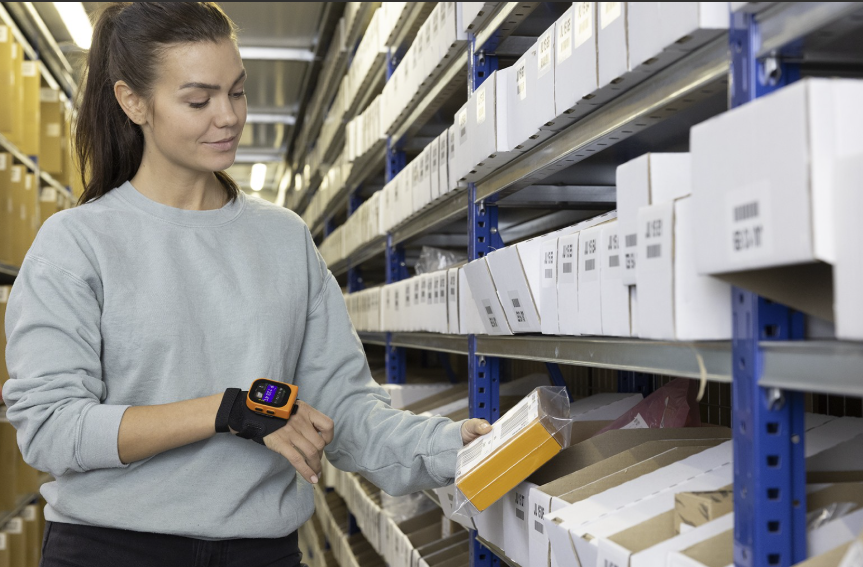
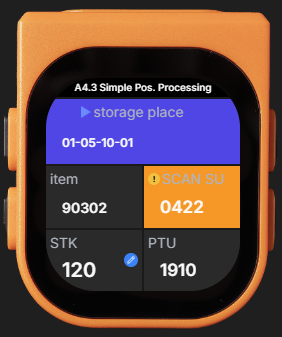
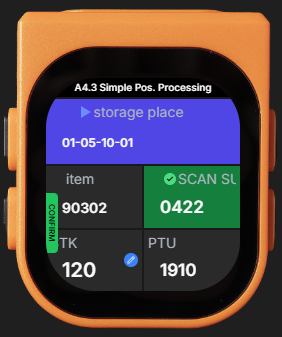
Das ProGlove MAI (Mark Assistant Interface) ist ein kleines Displaygerät, das am Handrücken getragen und mit dem ProGlove Scanner verbunden wird. Die Positionsbearbeitung in A4.3 wird nun synchron auf dem MAI-Display abgebildet: Lagerplatz, Lagereinheit, Artikel, KLT und Menge erscheinen direkt am Handgelenk, sodass der Kommissionierer wesentliche Validierungen und Bestätigungen vornehmen kann, ohne das Gerät aus dem Halfter nehmen zu müssen.
Hinweis
Zurzeit kann das ProGlove MAI nur für A4.3 benutzt werden. In den nächsten Releases werden die Funktionen nach und nach ausgebaut und erweitert. Wenn Sie Interesse an dem ProGlove MAI haben, wenden Sie sich gerne an Ihren SIEVERS WMS-Ansprechpartner.
Ablauf:
Wählt der Anwender in A4.2 eine Position aus, erscheinen die entsprechenden Kommissionierdaten automatisch auf dem MAI-Display. Der Kommissionierer fährt zum Lagerplatz, scannt die Lagereinheit und bestätigt die Menge:
- Menge passt: Grüne Aktionstaste am MAI drücken.
- Mengenänderung nötig: Auf die Mengenanzeige tippen - es öffnet sich ein Mengenrad, in das die korrekte Menge eingetragen und mit der grünen Aktionstaste bestätigt wird.
Sind alle Positionen eines Kommissionierbelegs abgearbeitet, zeigt das MAI die Meldung Picking Done | Select next picking an. Wählt der Kommissionierer am MDE anschließend den nächsten Beleg und eine neue Position, aktualisiert sich das MAI automatisch.
Fehler- und Statusmeldungen am MAI (Item 136018):
Tritt eine Fehler-Popup-Meldung am MDE auf, zeigt das MAI automatisch die Meldung, dass der Prozess auf dem mobilen Gerät fortgesetzt werden soll. Sobald das Popup am MDE bestätigt und A4.3 wieder aktiv ist, verschwindet die Meldung am MAI automatisch. Eine Interaktion am MAI ist dabei nicht erforderlich. Bei Fehlermeldungen in der Taskleiste des MDE wird stattdessen ein akustisches Signal ausgegeben.
Folgende spezifische Fehlerzustände werden am MAI angezeigt:
- Es wurde eine falsche Lagereinheit gescannt.
- Die Menge soll bestätigt werden, ohne dass zuvor eine Lagereinheit gescannt wurde.
- Die Lagereinheit wird gescannt, ohne dass ein Ziel-KLT ausgewählt wurde.
Hinweis
Für den Einsatz des ProGlove MAI muss das Gerät über die ProGlove Insight-App mit dem MDE (TC73 oder MC3400) gekoppelt werden. Die Einrichtung erfolgt gerätebasiert. Hinweise zur Einrichtung finden Sie unter ProGlove MAI Einrichtung.
Variantenfilter in "Freigegebene Artikel stornieren" - Item 135653
In der Seite Freigegebene Artikel stornieren wurden beim Filtern nach Variante zuvor alle Varianten artikelunabhängig aufgelistet. Nun werden im Variantenfeld nur noch die Varianten angezeigt, die zum eingegebenen Artikel gehören. Das erleichtert die Suche nach der richtigen Variante erheblich.
Variantenfilter in "Artikel zur Kommissionierung freigeben" - Item 135654
Analog zu den freigegebenen Artikeln gilt die Variantenfilterung nun auch für die Seite Artikel zur Kommissionierung freigeben. Im Feld Variantencode werden nur noch die Varianten angezeigt, die zum eingegebenen Artikel gehören.
Default LBM bei Blanko-Barcode im Rücklager Support - Item 134516
Wird in A4.4 Rücklager Support ein neuer Ladungsträger per Blanko-Barcode angelegt, wird nun das Default LBM aus der SIEVERS WMS Einrichtung vorgeschlagen, anstatt das erste LBM aus der Liste. Zuvor wurde das erste verfügbare LBM (z.B. 2XEUR) vorbelegt, unabhängig von der konfigurierten Standardvorgabe.
Ergänzte Felder in den Ausgehenden Lagerbuchungszeilen - Item 134934
In der SWMS Ausgehenden Lagerbuchung werden in den Zeilen drei weitere Felder angezeigt:
- Lagerortcode
- Verpackungsteam: Zeigt das dem Vorgang zugeordnete Verpackungsteam.
- Verladeteam: Zeigt das dem Vorgang zugeordnete Verladeteam.
Ergänzte Felder in den Geb. Ausgehenden Lagerbuchungszeilen - Item 134938
In der Liste Geb. ausgehende Lagerbuchungszeilen werden fünf weitere Felder angezeigt:
- Ladungsträger Lagerbestandsmaß, Ladungsträgerart und Ladungsträgerstatus: Diese Werte werden beim Buchen aus dem Ladungsträger übernommen und dienen der Nachverfolgung des Ladungsträgers nach dem Buchen.
- Verpackungsteam: Erscheint vor der Verpackungsvorgangsnummer.
- Verladeteam: Erscheint vor der Verladevorgang-Nr.
Zebra Enterprise Browser Einrichtung - Item 136019 und Item 136788
Für den Einsatz von SWMS Mobile auf Zebra-Geräten (z.B. TC73) über den Zebra Enterprise Browser (ZEB) können nun alle erforderlichen Konfigurationen per StageNow-Barcode auf ein Gerät eingespielt werden. Drei Barcodes stehen zur Verfügung:
- Startseite: Hinterlegt die Business Central-Startseite im ZEB. Ohne diesen Barcode werden die mobilen Masken in einer falschen Auflösung dargestellt und Symbole erscheinen nicht korrekt.
- Menü: Fügt das Menü zum ZEB hinzu und aktiviert die Reaktion auf Funktionstasten (F1-F12).
- Enterprise Keyboard: Installiert das Zebra Enterprise Keyboard per StageNow auf dem Gerät.
Eine vollständige Anleitung mit allen Barcodes findet sich in der Einrichtungsdokumentation.
Frei definierbares Zusatzfeld in MDE-Masken (A4.1 und A4.2) - Item 123800 und Item 123900
In der SNC Mobile Einrichtung steht unter dem neuen Abschnitt MDE Masken Benutzerdefinierte Felder eine Konfigurationsmöglichkeit bereit, mit der pro MDE-Maske ein zusätzliches Feld frei gewählt werden kann.
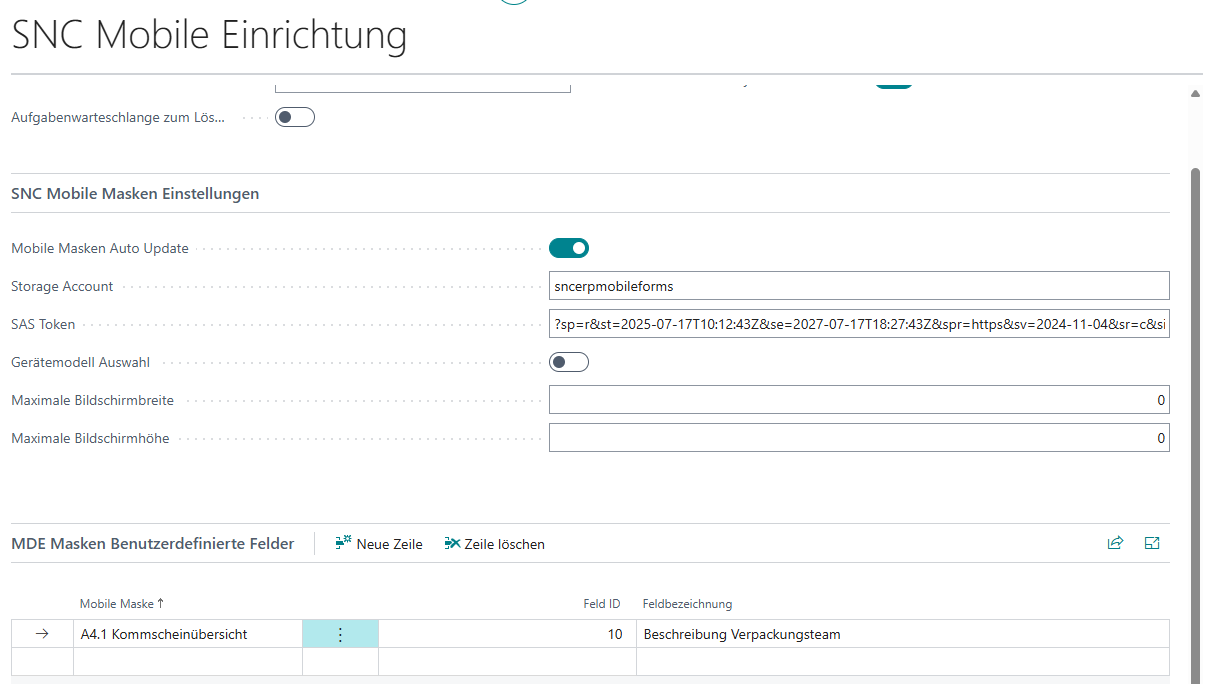
Aktuell werden folgende Masken unterstützt:
- A4.1 Kommscheinübersicht
- A4.2 Positionsübersicht Komm.
Für jede Maske kann über das Feld Feld ID ein beliebiges Feld aus der zugehörigen Tabelle ausgewählt werden. Das Feld Feldbezeichnung zeigt automatisch die Beschriftung des gewählten Feldes an.
Ist ein Feld konfiguriert und enthält der zugehörige Datensatz einen Wert, wird dieser in der MDE-Maske als zusätzliche Zeile angezeigt. Ist kein Feld konfiguriert oder der Wert leer, wird keine zusätzliche Zeile eingeblendet.
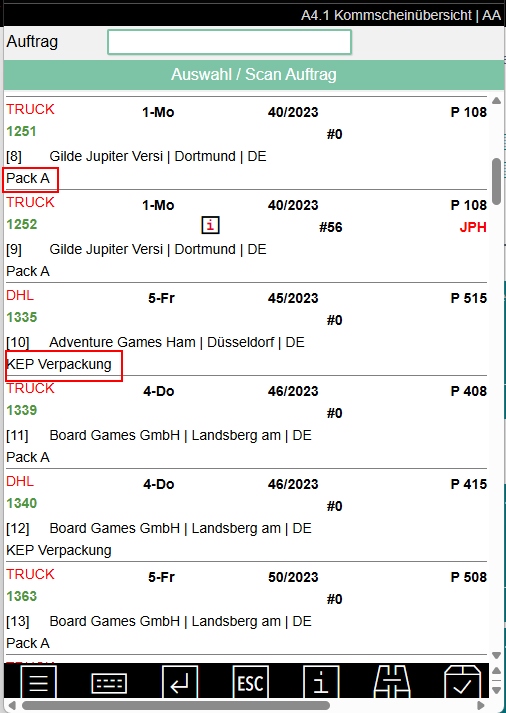
WMS Einrichtung
Neuanordnung von Feldern im Tab Warenausgang - Item 135518
In der SIEVERS WMS Einrichtung wurden zwei Felder in den Tab Warenausgang unter die Gruppe Kommissionierung verschoben, um die Einrichtungsseite übersichtlicher zu gestalten:
- Lücken in "Nr. Etikett" für KLTs in Kommissionierbelegen zulassen (war zuvor im allgemeinen Bereich)
- Manuelle Änderung Stückzahl und Flag Gepackt (war zuvor im Tab Warenausgang, aber außerhalb der Gruppe)
Das Feld Manuelle Änderung Stückzahl und Flag Gepackt ist standardmäßig ausgeblendet und muss über Personalisieren manuell eingeblendet werden.
WMS Einrichtung Import/Export: weitere Tabellen ergänzt - Item 130901
Der WMS Einrichtung Import/Export wurde um weitere Tabellen ergänzt, die bisher nicht im Export/Import zur Verfügung standen:
- Warenausgangsautomatik
- Ausgehende Lagerbuchungsautomatik
- Auftragsarten
- Auftragsartenkategorien (werden zusammen mit den Auftragsarten exportiert/importiert)
- Zusteller inkl. Zusteller-Dienste und Verpackungsteam-Zuordnungen (werden zusammen mit den Zustellern exportiert/importiert)
Die Abhängigkeiten zwischen den Tabellen werden beim Import geprüft: Sollen z.B. Auftragsartenkategorien importiert werden, müssen auch die Auftragsarten ausgewählt sein. Für die Verpackungsteam-Zuordnungen müssen sowohl die Zusteller als auch die Logistikteams ausgewählt sein.
SNC Mobile Einrichtung
Bildschirmskalierung für Hoch- und Querformat - Item 128087
In der SNC Mobile Einrichtung wurden zwei neue Felder für die Darstellung im Hochformat ergänzt:
- Maximale Bildschirmbreite Hochformat: Begrenzt die maximale Breite der Mobile-Anzeige im Hochformat in Pixeln.
- Maximale Bildschirmhöhe Hochformat: Begrenzt die maximale Höhe der Mobile-Anzeige im Hochformat in Pixeln.
Die bestehenden Felder Maximale Bildschirmbreite und Maximale Bildschirmhöhe gelten für das Querformat. Alle vier Felder sind mit sinnvollen Standardwerten vorbelegt:
- Querformat: 1480 × 800 Pixel
- Hochformat: 800 × 1480 Pixel
Damit wird sichergestellt, dass die Darstellung auf Tablets sowohl im Quer- als auch im Hochformat korrekt skaliert wird.
Voreingestellte Gerätemodelle - Item 128108
Bei der Installation oder beim Upgrade wird die Gerätemodell Liste automatisch mit vier gängigen Geräten befüllt, sofern noch keine Einträge vorhanden sind:
| Code | Beschreibung | Skalierungsfaktor | Tastaturtyp |
|---|---|---|---|
| ET60AW | 10" Tablet | 1,60 | Tablet ohne Tastatur |
| MC33|MC34 | Handscanner mit Funktionstasten | 0,00 | Handscanner mit Funktionstasten |
| PC | PC | 1,54 | Tablet ohne Tastatur |
| TC73 | Touchgerät ohne Funktionstasten | 0,00 | Handscanner ohne Funktionstasten |
Sind bereits Gerätemodelle eingetragen, werden keine Änderungen vorgenommen.
Inventur
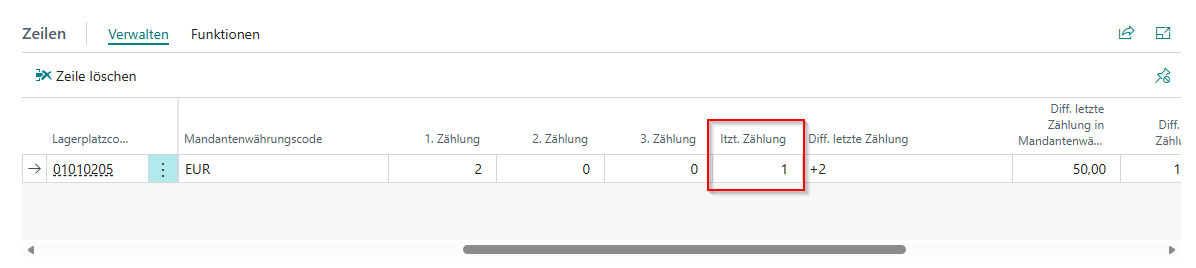
Feld "Letzte Zählung" in Inventurzeilen - Item 132918
In den Zeilen des Inventurbelegs (SWMS Inventur) ist nun das Feld Letzte Zählung verfügbar. Es zeigt die Nummer der letzten Zählliste an und ermöglicht so auf den ersten Blick zu erkennen, ob für eine Inventurzeile eine zweite oder dritte Zählung durchgeführt wurde. Das Feld verhält sich analog zum gleichnamigen Feld in der gebuchten Inventur.
Regalfach- und Regalfeldverwaltung
Regalfelder und Regalfächer: Lagerplätze bearbeiten - Item 133622
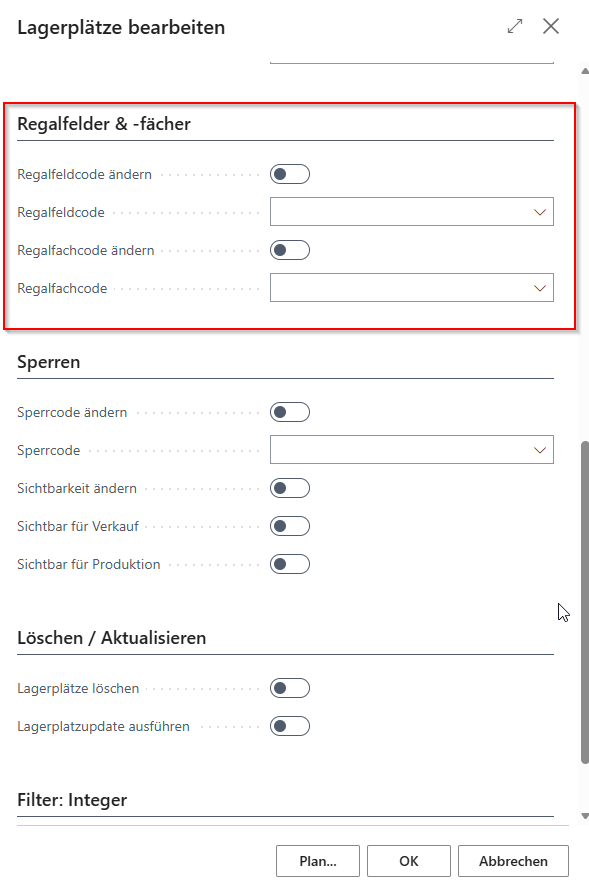
In der Funktion Lagerplätze bearbeiten steht nun bei aktiver Regalfach- und Regalfeldverwaltung der neue Bereich Regalfelder & -fächer zur Verfügung. Damit können Regalfeldcode und Regalfachcode für mehrere Lagerplätze gleichzeitig gesetzt werden:
- Regalfeldcode ändern + Regalfeldcode: Aktivieren Sie das Häkchen und wählen einen Regalfeldcode, um den Regalfeldcode für alle ausgewählten Lagerplätze zu setzen.
- Regalfachcode ändern + Regalfachcode: Aktivieren Sie das Häkchen und wählen einen Regalfachcode, um den Regalfachcode für alle ausgewählten Lagerplätze zu setzen.
Bereits vorhandene Regalfeld- oder Regalfachcodes werden dabei überschrieben.
Lagerplatzkarte aufgeräumt - Item 133639
Die SWMS Lagerplatzkarte wurde übersichtlicher gestaltet:
- Das veraltete Feld Gesperrt vom Lagerplatzcode wurde entfernt.
- Das Tab Abmessung wurde in Abmessungen und Traglasten umbenannt.
- Das Feld Kategorie wurde in Lagerplatzkategorie umbenannt.
- Im Bereich Belegung wurden selten benötigte Felder ausgeblendet: Freie Tiefe, Belegte Tiefe, Platzcode, Verfügbare Platzcodes und Mehrfachbelegung Platzcode.
- Die Beschriftungen der Belegungsfelder wurden präzisiert: Belegtes Lagerplatzgewicht und Belegtes Lagerplatzvolumen.
- An verschiedenen Feldern wurden erläuternde Tooltips ergänzt (z.B. Wegoptimierung, Lagerhallencode, Lagerregalcode, Seite, Reihencode, Ebenencode, Regalfeldcode, Regalfachcode).
Regalfelder und Regalfächer im SWMS Menüband - Item 135292
Das SWMS Menüband in Business Central wurde um die Einträge für die Regalfach- und Regalfeldverwaltung erweitert. Die folgenden Seiten sind nun direkt über das Menü erreichbar:
- Regalfeldtypen
- Regalfelder
- Regalfachtypen
- Regalfächer
Die Einträge erscheinen unterhalb der Lagerbereiche und sind nur sichtbar, wenn die Regalfach- und Regalfeldverwaltung in der SWMS Feature Einrichtung aktiviert ist. Der bisherige Menüeintrag Lagerfelder wurde entfernt.
Korrekte Berechnung von Max. Anzahl aktuell am Regalfach - Item 135370
Das Feld Max. Anzahl aktuell am Regalfach wird nun korrekt dynamisch ermittelt. Es zeigt, wie viele Ladungsträger aktuell maximal in das Regalfach passen, abhängig vom LBM des eingelagerten Bestands.
Das Feld wird bei jeder Ein- oder Auslagerung geprüft und aktualisiert:
- Einlagerung in ein bereits belegtes Regalfach: Die Max. Anzahl aus der LBM-Zuordnung des neu eingelagerten LBM wird mit dem aktuellen Wert verglichen. Ist der neue Wert kleiner, wird Max. Anzahl aktuell auf den niedrigeren Wert gesetzt. Ist er größer, bleibt der Wert unverändert.
- Entleerung des Regalfachs: Wird das letzte LBM aus dem Regalfach ausgelagert, wird Max. Anzahl aktuell automatisch auf 0 zurückgesetzt.
Volumen nach Basismaßeinheitsliste und Umrechnung - Item 135308
Bei der Berechnung des Volumens von Regalfächern und Regalfeldern wird die Umrechnung aus der Basismaßeinheitsliste korrekt berücksichtigt. Bisher konnten bei der Volumenberechnung Abweichungen auftreten, wenn die genutzten Einheiten von der Basiseinheit abwichen.
Batch zur Regalfeld- und Regalfachnummernbildung - Item 133624
Mit dem neuen Bericht Regalfelder und -fächer erstellen können Regalfeldcodes und Regalfachcodes für Lagerplätze automatisch gebildet werden. Der Bericht ist über die Aktionsschaltfläche Regalfelder und -fächer erstellen in den Seiten SWMS Regalfelder, SWMS Regalfächer sowie in der SWMS Lagerplatzliste erreichbar.
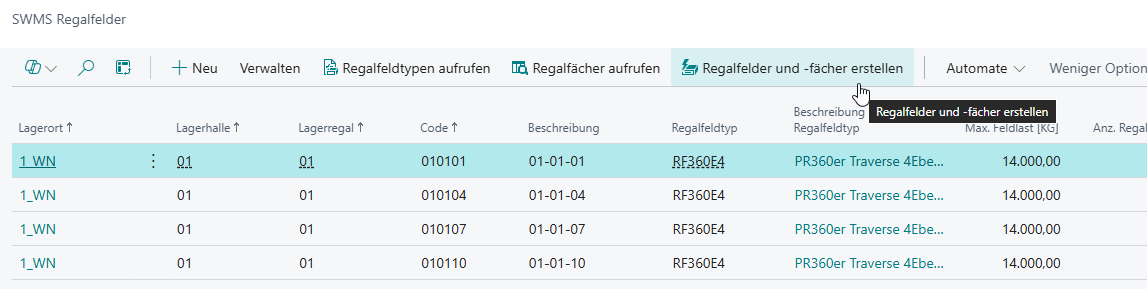
Filterauswahl:
Im Dialogfenster können die zu verarbeitenden Lagerplätze über folgende Filter eingeschränkt werden: Lagerortcode, Lagerhalle, Lagerregal, Reihencode und Ebenencode.
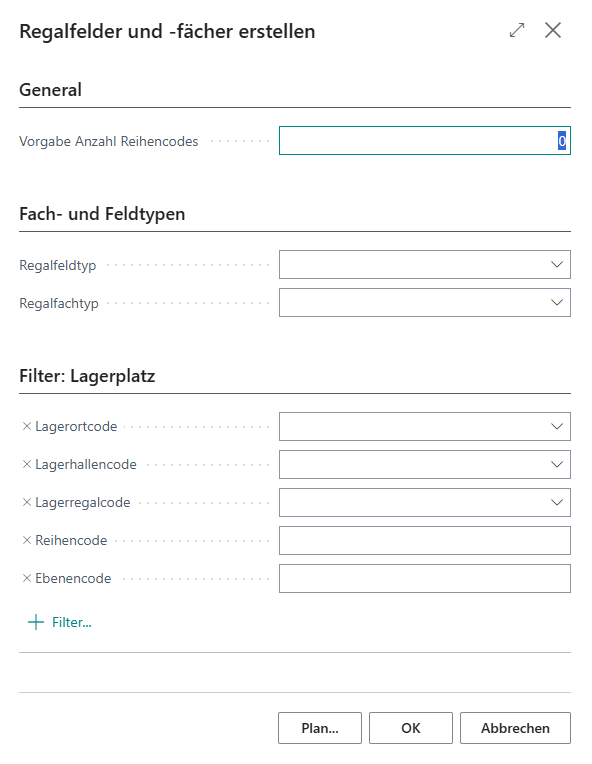
Nummernbildungsschema:
Das System durchläuft die Lagerplätze aufsteigend nach Lagerhalle, Lagerregal, Reihencode und Ebenencode. Über das Pflichtfeld Vorgabe Anzahl Reihencodes wird festgelegt, wie viele aufeinanderfolgende Reihencodes zu einem Regalfeld zusammengefasst werden. Der Regalfeldcode setzt sich zusammen aus: Lagerhalle + Lagerregal + dem kleinsten Reihencode im Feld. Pro Regalfeld wird je Ebenencode ein Regalfach angelegt; der Regalfachcode ergibt sich aus dem Regalfeldcode + Ebenencode.
Wechselt beim Durchlaufen die Lagerhalle oder das Lagerregal, wird die aktuelle Gruppe abgeschlossen und mit dem nächsten Abschnitt neu begonnen.
Optionale Typvorgaben:
Im Abschnitt Fach- und Feldtypen können optional ein Regalfeldtyp und ein Regalfachtyp vorgegeben werden. Bleibt die Angabe leer, können die Typen nachträglich in den Übersichten SWMS Regalfelder und SWMS Regalfächer per Mehrfachselektion angepasst werden.
Hinweis
Die Funktion erfordert die aktive Regalfach- und Regalfeldverwaltung in der SWMS Feature Einrichtung.
Lagerplatzübersicht erweitert - Item 133637
Die SWMS Lagerplatzliste wurde um mehrere Felder erweitert und in eine übersichtlichere Reihenfolge gebracht.
Neu hinzugekommen ist das Feld Platzanzahl lt. Kategorie, das die theoretische Platzkapazität des Lagerplatzes auf Basis der zugewiesenen Platzkategorie anzeigt.
Bei aktiver Regalfach- und Regalfeldverwaltung werden zusätzlich folgende Felder eingeblendet:
- Regalfachcode, Regalfachtyp, Beschreibung Regalfachtyp
- Regalfeldcode, Regalfeldtyp, Beschreibung Regalfeldtyp
- Max. Anzahl aktuell: Maximal zulässige Anzahl Ladungsträger im Regalfach.
- Anzahl LT LBM Belegung Regalfach: Aktuelle Anzahl der Ladungsträger auf den Lagerplätzen des Regalfachs.
- Fachlast IST / Fachlast MAX: Aktuelles und maximales Gewicht im Regalfach.
- Feldlast IST / Feldlast MAX: Aktuelles und maximales Gewicht im Regalfeld.
- Regalfachbelegung, Regalfeldbelegung: Belegungsstatus des Regalfachs bzw. -felds.
Wareneingang
Mitarbeitermarkierung in der Wareneingangsübersicht - Item 134527
In den Wareneingangsmasken A1.1 und B4.1 wird rechts in Zeile 4 neben dem Status des Wareneingangs die Mitarbeitermarkierung angezeigt. Sie zeigt, welcher Mitarbeiter den Wareneingang aktuell bearbeitet.
Die Markierung wird automatisch gesetzt, sobald ein Mitarbeiter einen Wareneingang in A1.1 oder B4.1 auswählt, und wieder entfernt, wenn er die Ladungsträgerübersicht verlässt oder sich abmeldet. Mehrere Mitarbeiter werden kommagetrennt eingetragen.
Mitarbeitermarkierung in Rot in A1.1 und B4.1 - Item 136838
Die Mitarbeitermarkierung in den Masken A1.1 und B4.1 wird nun in Rot angezeigt, wie es bereits in der Kommissionierung der Fall ist. Das erhöht die Sichtbarkeit, wenn ein Kollege einen Wareneingang aktuell geöffnet hat.
Rot-Markierung bei abweichender Ladungsträgeranzahl - Item 134458
In den Wareneingangszeilen wird das Feld Anzahl Ladungsträger rot hervorgehoben, wenn die tatsächlich angelegten Ladungsträger in den LE-Zeilen von der eingetragenen Anzahl abweichen.
Die Prüfung greift, sobald eine Mengenprüfung für die Zeile bestätigt wurde und ein Wert größer 0 im Feld Anzahl Ladungsträger eingetragen ist. Stimmt die tatsächliche Anzahl wieder mit dem eingetragenen Wert überein, wird die Markierung aufgehoben.
Auftragszuordnung und Spezialauftrag im Wareneingang: Konsistente Prozesse - Item 135060, Item 135065, Item 135077 und Item 135079
Die Einrichtung WA/Lagerbeleg bei Auftragszuordnung im WE anlegen in der SIEVERS WMS Einrichtung existiert bereits seit einer früheren Version. Die damit verbundene Logik lieferte jedoch in verschiedenen Szenarien inkonsistente Ergebnisse - sowohl bei der manuellen Auftragszuordnung als auch bei Spezialaufträgen (Bestellungen mit Verknüpfung zu einem Verkaufsauftrag). In diesem Sprint wurde das Verhalten grundlegend korrigiert.
Ablauf zur Erinnerung: Die Auftragszuordnung erfolgt im Wareneingang, noch vor der Buchung. Der Anwender ordnet dabei einen Ladungsträger einem Auftrag zu. Bei Spezialaufträgen ergibt sich die Zuordnung automatisch aus der Verknüpfung zwischen Bestellung und Verkaufsauftrag. Erst beim Buchen des Wareneingangs greift dann die automatische Verarbeitung.
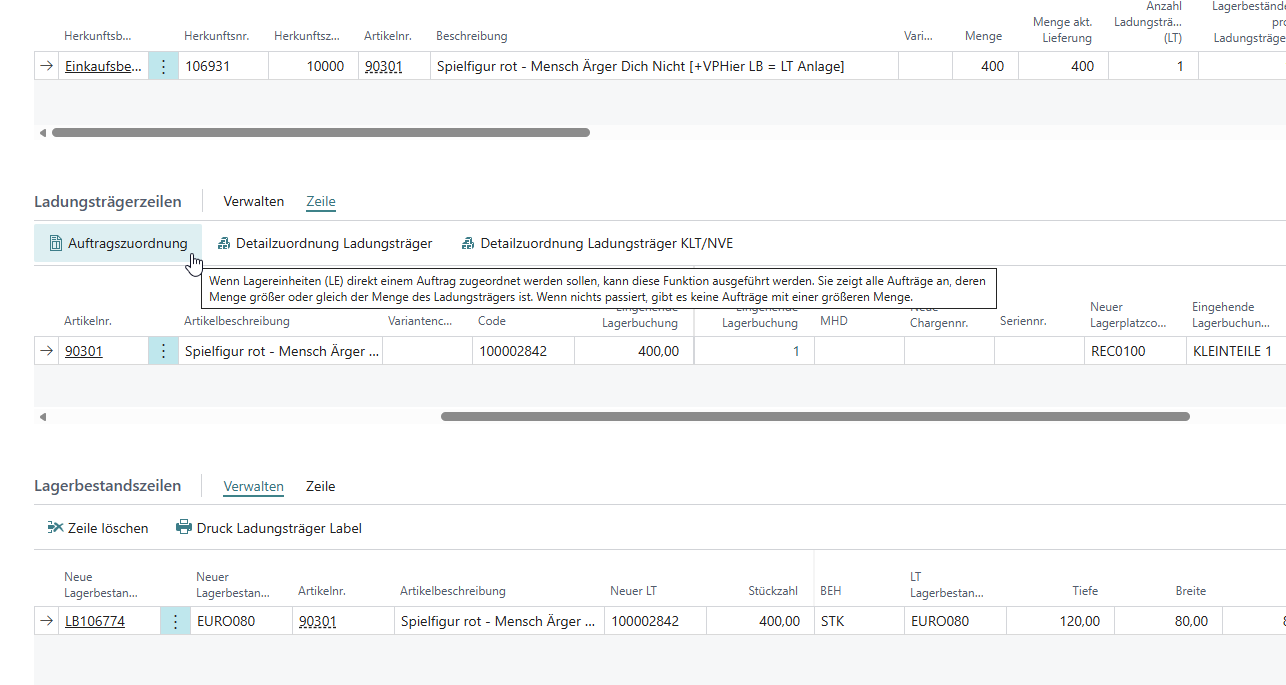
Einrichtung deaktiviert (= False)
- Existiert kein Warenausgang zum zugeordneten Auftrag, wird die Zuordnung mit einer Fehlermeldung abgelehnt. Es werden keine KLT oder NVE angelegt.
- Die Fehlermeldung weist darauf hin, dass entweder ein Warenausgang manuell angelegt, die Automatik aktiviert oder der Wareneingang ohne Auftragszuordnung gebucht werden muss.
- Existiert ein Warenausgang, wird bei der Buchung geprüft, ob ein passendes Kommissionierteam vorhanden ist. Ist kein Team vorhanden, wird die Buchung abgelehnt.
Einrichtung aktiviert (= True)
- Ein Warenausgang wird automatisch angelegt, falls noch keiner existiert.
- Ausgehende Lagerbuchungszeilen werden 1:1 passend zur Zuordnung im Wareneingang erzeugt.
- Alle Kommissionierdaten werden vollständig versorgt: Kommissionierbelegnr., Konsolidierungsnr., Kommissionierstatus und Gepackt-Kennzeichen.
- Bei NVE wird nur ein einziger Verpackungsvorgang angelegt und dieser als erledigt abgeschlossen.
- Bereits zugeordnete Mengen werden in der Auftragszuordnung nicht mehr angezeigt. Wird beim Zuweisen festgestellt, dass eine Zeile zwischenzeitlich bereits verarbeitet wurde, wird die Zuordnung abgelehnt.
- Die Teamfindung unterstützt neben Verkaufsaufträgen nun auch Einkaufsreklamationen und Umlagerungsaufträge.
Hinweis
Ein gültiges Kommissionierteam muss für den Lagerort eingerichtet sein. Wird kein passendes Team gefunden, wird die Buchung in beiden Fällen abgelehnt.
Achtung
Einschränkung: Die automatische Verarbeitung bei aktivierter Einrichtung (= True) unterstützt derzeit ausschließlich die Zuordnung der Gesamtmenge einer Wareneingangszeile zu einem Auftrag. Teilmengenzuordnungen (z.B. Auftrag benötigt 1.000 Stück, im Wareneingang werden nur 400 zugeordnet) werden noch nicht korrekt verarbeitet. Dieses Szenario wird in einer Folgearbeit adressiert.
Eingehende Lagerbuchung / Fahrbefehl
Lagerbestände mit gleichen Merkmalen zusammenführen - Item 133720
Die Einrichtungsoption Lagerbestände mit gleichen Merkmalen zusammenführen ist nun in der SIEVERS WMS Einrichtung sowie auf der Artikelkarte, der Artikelkategoriekarte und der Lagerhaltungsdatenkarte sichtbar. Standardmäßig ist sie deaktiviert.
Ist die Option aktiv, wird bei der Zubuchung auf einen bestehenden Ladungsträger geprüft, ob bereits ein Lagerbestand mit gleichem Artikel (Nr., Variante, Charge, MHD) vorhanden ist. Falls ja, wird die Menge auf diesen Lagerbestand zugebucht, anstatt einen neuen Lagerbestand anzulegen. Die Zusammenführung erfolgt ausschließlich bei eingehenden Lagerbuchungen und Fahrbefehl-Buchungen, und nur wenn der Zielladungsträger die Ladungsträgerart LE hat oder kein Zielladungsträger gesetzt ist.
Lagerung ohne Lagereinheit und Zulagern diverse Bestände nicht erlaubt - Item 131999, Item 132035 und Item 132057
Am Lagerplatz stehen zwei neue Kennzeichen zur Verfügung, die das Verhalten bei der Einlagerung steuern:
Lagerung ohne Lagereinheit: Legt fest, dass auf diesem Lagerplatz keine Lagereinheiten (LE) geführt werden. Wird eine LE per Fahrbefehl oder eingehender Lagerbuchung eingelagert, wird der Ladungsträger automatisch aufgelöst und die Ware direkt ohne Ladungsträger auf den Lagerplatz gebucht. SLT, KLT und NVE werden dabei nicht aufgelöst. Bestände mit identischen Merkmalen (Artikel, Variante, Charge, MHD) werden automatisch zusammengeführt.
Zulagern diverse Bestände nicht erlaubt: Verhindert das Einlagern von Beständen mit unterschiedlichen Merkmalen (Artikel, Variante, Charge, MHD, Seriennummer) auf diesen Lagerplatz. Liegt bereits ein Bestand mit abweichenden Merkmalen vor, wird der Fahrbefehl bzw. die eingehende Lagerbuchung mit folgender Fehlermeldung abgelehnt:
"Auf LP „XXXXXX“ dürfen nur gleichartige Bestände gelagert werden."
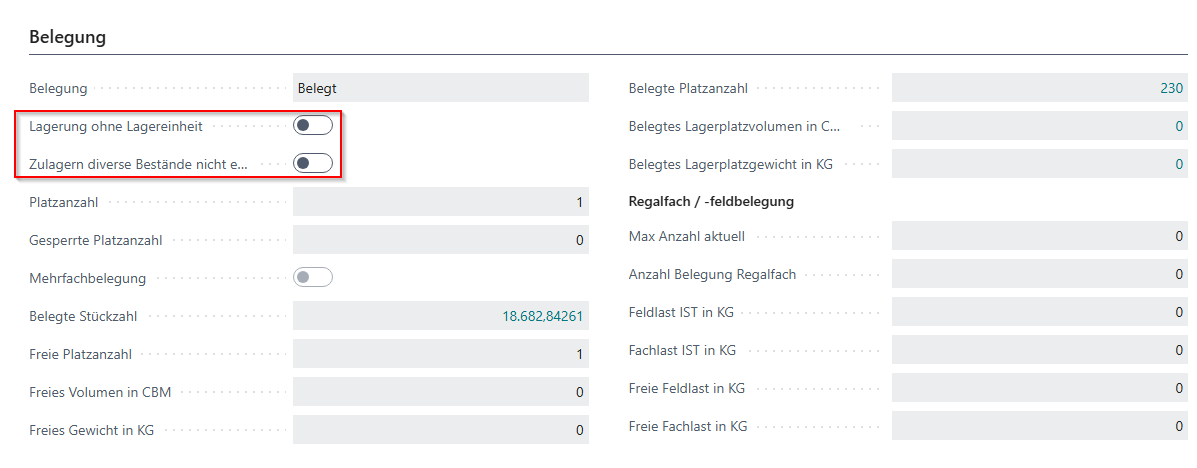
Einrichtung
Beide Kennzeichen können an den folgenden Stellen gesetzt werden:
- SWMS Lagerplatzkarte
- SWMS Lagerplätze
- Lagerplätze bearbeiten
- Lagerplatzkategorie - Bitte beachten Sie hier, dass bestehende zu dieser Kategorie gehörende Lagerplätze nicht automatisch beide Kennzeichen zugeordnet bekommen. Das müssen Sie manuell pflegen. Neu
Beide Kennzeichen können direkt an der SWMS Lagerplatzkarte sowie in der Lagerplatzübersicht gesetzt werden. Über Lagerplätze bearbeiten können beide Kennzeichen für mehrere Lagerplätze gleichzeitig gesetzt werden. Neu angelegte Lagerplätze, denen die Kategorie zugewiesen wird, erben beide Kennzeichen automatisch.
Wird Lagerung ohne Lagereinheit aktiviert, wird Zulagern diverse Bestände nicht erlaubt automatisch mitgesetzt.
Hinweis
Das Kennzeichen Lagerung ohne Lagereinheit wirkt ausschließlich auf Lagereinheiten (LE). SLT, KLT und NVE werden nicht aufgelöst und bleiben als eigenständige Ladungsträger erhalten.
Hinweis
Das Kennzeichen Zulagern diverse Bestände nicht erlaubt am Lagerplatz verhindert die manuelle Einlagerung gemischter Bestände. Die automatische Zielplatzfindung der Einlagerstrategie wird über das separate Feld Lagerung von diversen Beständen in den Strategiezeilen gesteuert (siehe unten).
Eingehende Lagerbuchungsstrategie: Feld „Lagerung von diversen Beständen" - Item 132056
In den Zeilen der eingehenden Lagerbuchungsstrategie steht das neue Feld Lagerung von diversen Beständen zur Verfügung (Boolean, Standard: Ja).
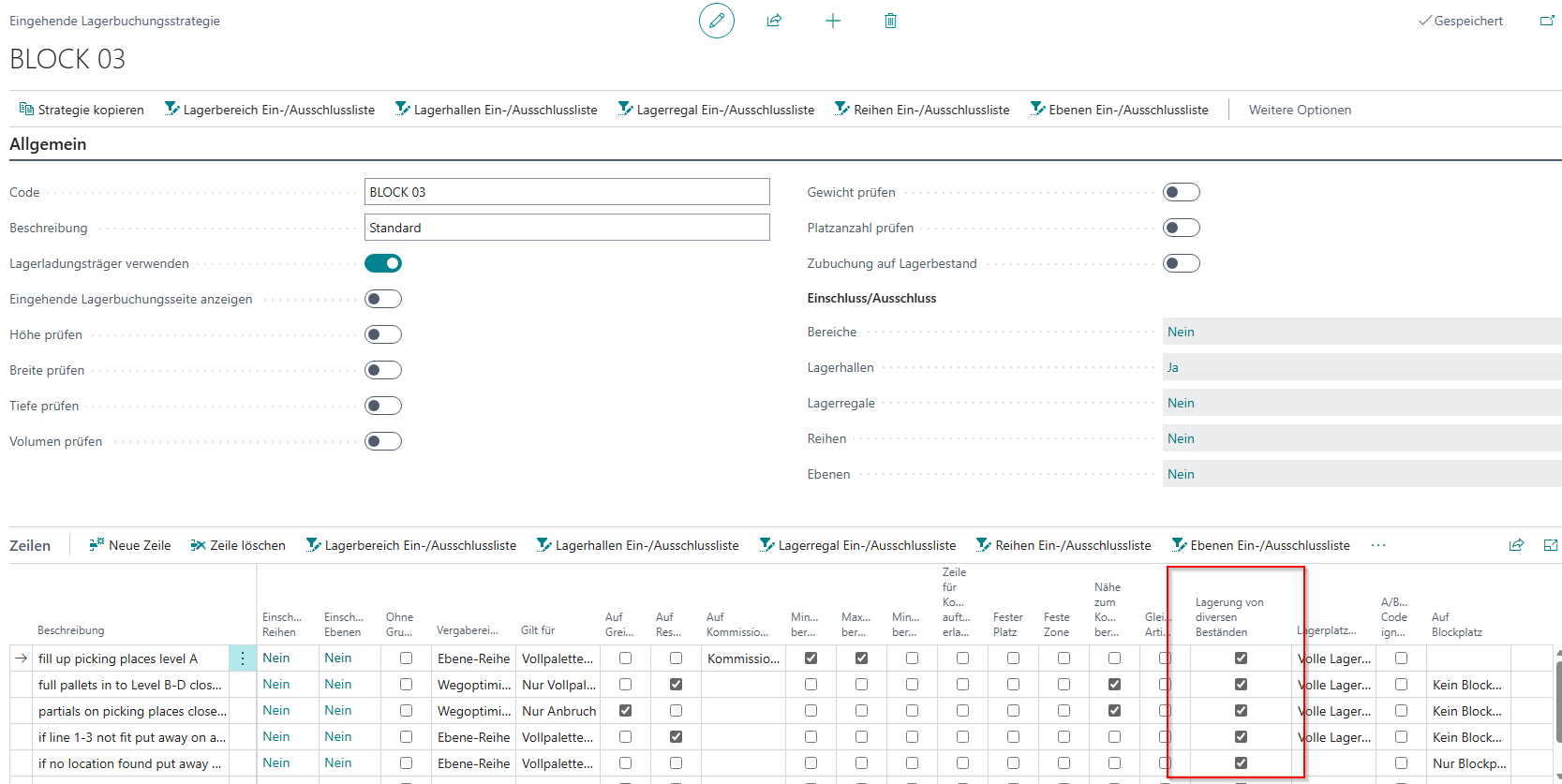
Ist das Feld auf Ja gesetzt, verhält sich die automatische Zielplatzfindung wie bisher: Lagerplätze, auf denen bereits Bestände mit abweichenden Merkmalen (Artikel, Variante, Charge, MHD, Seriennummer) liegen, werden als mögliche Ziele berücksichtigt.
Wird das Feld auf Nein gesetzt, schränkt die Strategie die Zielplatzfindung ein. Als Ziel kommen dann ausschließlich folgende Lagerplätze in Betracht:
- Leere Lagerplätze (kein Bestand vorhanden)
- Lagerplätze, auf denen bereits Bestände des gleichen Artikels mit identischen Merkmalen (Variante, Charge, MHD, Seriennummer) liegen
Die Einstellung in der Einlagerstrategie wirkt unabhängig vom Kennzeichen Zulagern diverse Bestände nicht erlaubt am Lagerplatz und greift ausschließlich bei der automatischen Zielplatzfindung.
Warenausgang
MOP Monitor über Zugehörig in der Warenausgangsplanung - Item 134529
In der Warenausgangsplanung kann der MOP Monitor nun direkt über Zugehörig geöffnet werden. Der Monitor wird dabei auf den Lagerbeleg des aktuell markierten Warenausgangs gefiltert, sodass nur die zugehörigen MOP-Batches angezeigt werden. Das Verhalten ist analog zum vorhandenen Eintrag Serienmonitor anzeigen.
Zusammenführungsmerkmale im WA-Kopf werden bei Zuordnung durch die WA-Automatisierung nicht verändert - Item 135620
Aufbauend auf Sprint 60 Item 132793 wurden die Zusammenführungsmerkmale (z.B. Debitorrein, Lieferanschriftenrein, Auftragsreiner WA, Zustellercode) im WA-Kopf weiter abgesichert.
Bisher konnten die Merkmale eines bestehenden Warenausgangs nachträglich geändert werden, wenn eine allgemeinere Automatisierungszeile einen weiteren Auftrag hinzufügte. Das öffnete die Möglichkeit, dass in nachfolgenden Automatisierungsdurchläufen Aufträge verschiedener Zusteller oder Debitoren in einem eigentlich eingeschränkten Warenausgang landeten.
Die Zusammenführungsmerkmale im WA-Kopf sind nun unveränderlich, sobald sie beim ersten Auftrag gesetzt wurden. Neue Aufträge können dem Warenausgang weiterhin zugeordnet werden, wenn die Kriterien passen. Die Merkmale im Kopf bleiben dabei unberührt.
Artikelweise Warenausgangs- und Reservierungsanlage - Item 133497 und weitere
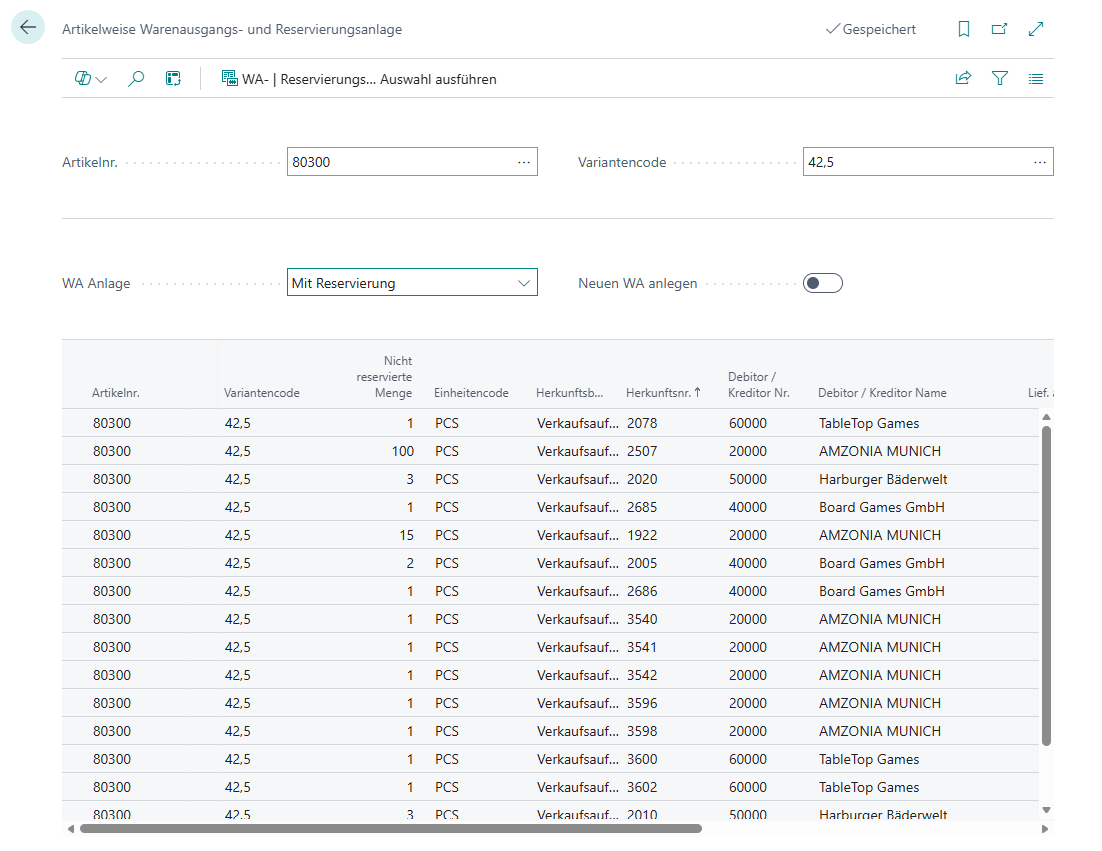
Mit der Seite Artikelweise Warenausgangs- und Reservierungsanlage steht eine Funktion zur Verfügung, mit der Warenausgänge und SWMS-Lagerbelegzeilen artikelweise angelegt und Bestände vorab reserviert werden können, unabhängig von den regulären Automatisierungszyklen. Das ermöglicht es, Bestände für einzelne Aufträge gezielt zu allokieren, bevor die normale Verarbeitung greift.
Die Seite ist über das SIEVERS WMS Rollencenter im Bereich Berichte unter Artikelbezogene Lagereinrichtung, SWMS-Bestand reservieren erreichbar. Eine vollständige Seitenbeschreibung findet sich in der Seitendokumentation.
Bedienung:
Nach Eingabe einer Artikelnr. (und optional eines Variantencodes) wird eine Liste aller freigegebenen Herkunftsbelegzeilen angezeigt, für die noch keine vollständige Lagerbelegzeile existiert. Die Zeilen sind farblich nach Bestandsverfügbarkeit gekennzeichnet: keine Farbe (vollständig verfügbar), gelb (nur teilweise verfügbar) oder rot (überhaupt nicht verfügbar).
Über WA Anlage wird gesteuert, ob zusätzlich eine ausgehende Lagerbuchungszeile mit Reservierung angelegt werden soll (Mit Reservierung) oder nur ein Warenausgang ohne Reservierung (Ohne Reservierung). Mit Neuen WA anlegen wird festgelegt, ob immer ein neuer Warenausgang erzeugt werden soll oder ob ein bestehender genutzt werden kann.
Die Aktion WA- | Reservierungsanlage für Auswahl ausführen verarbeitet ausschließlich die markierten Zeilen. Bei Teilverfügbarkeit wird ein Lagerbeleg nur für die tatsächlich verfügbare Teilmenge erstellt.
Verbesserungen in Sprint 61:
- Performance (Item 135650): Das Öffnen der Seite wurde von 13–14 Sekunden auf unter 2 Sekunden beschleunigt.
- Variantenauswahl per Lookup (Item 135678): Die Auswahl einer Variante über den Lookup aktualisiert die Verfügbarkeitsanzeige jetzt korrekt.
- Teilverfügbarkeit (Item 135841): Zeilen mit nur teilweise verfügbarem Bestand werden gelb hervorgehoben. Bei der Anlage wird für diese Zeilen ein Lagerbeleg für die verfügbare Teilmenge erstellt und der Bestand reserviert.
- Anlage nur für markierte Zeile (Item 135842): Lagerbeleg und Reservierung werden nun ausschließlich für die markierten Zeilen angelegt. Andere Aufträge desselben Warenausgangs sind nicht betroffen.
- Korrekte Sortierung (Item 135844): Zeilen werden aufsteigend nach Verladedatum sortiert (Fallback: geplantes Warenausgangsdatum), als zweites Kriterium nach Herkunftsnummer.
SIEVERS Shipping
ShipXpert Cloud Schnittstelle - Item 133320
Mit der neuen ShipXpert Cloud Schnittstelle können Versandetiketten vollautomatisch über den ShipXpert SaaS-Dienst generiert werden. Die Etiketten werden direkt auf den ShipXpert Servern erstellt und mit der Trackingnummer zurück an das WMS geliefert.
Versandprofile herunterladen:
Nach dem Eingeben der Logindaten und dem Ausführen von Zugriffstoken anfragen in der ShipXpert Cloud Einrichtung werden Client-ID und Versandprofile URL automatisch gesetzt. Über die Aktion Versandprofile herunterladen werden anschließend alle verfügbaren Versandprofile aus der ShipXpert Cloud abgerufen und in der Tabelle ShipXpert Cloud Versandprofile gespeichert. Die Tabelle enthält folgende Informationen:
- Zusteller ID und Zusteller Name
- Service Id, Service Code und Service Code Beschreibung
Zusteller und Zustellertransportarten zuordnen:
Die heruntergeladenen Versandprofile werden den Zustellern und Zustellertransportarten direkt zugeordnet:
- Zusteller: Im neuen Feld ShipXpert Versandzusteller wählen Sie den passenden Eintrag aus den heruntergeladenen Versandprofilen aus.
- Zustellertransportarten: Im neuen Feld ShipXpert Service Code wählen Sie den entsprechenden Servicecode aus. Jede Zustellertransportart benötigt einen Servicecode, da sonst das Etikett nicht gedruckt werden kann.
Die vollständige Einrichtungsanleitung finden Sie unter Etikettendruck mit ShipXpert Cloud.
Achtung
Stellen Sie vor der Aktivierung der ShipXpert Cloud Einrichtung sicher, dass keine offenen Lagerbelege mit Zustellern vorhanden sind, die über ShipXpert versendet werden. Andernfalls können fehlerhafte Datenkonstellationen entstehen.
Berichte und Druck
Initialisierung der SWMS Zuordnung Bericht/Format Übersicht - Item 134865
Auf der Seite SWMS Zuordnung Bericht/Format Übersicht steht die neue Aktion Initialisierung zur Verfügung. Sie füllt die Tabelle automatisch mit allen Standard-SIEVERS WMS-Berichten und dem jeweils passenden Format vor. Damit entfällt bei Neuinstallationen das manuelle Anlegen jedes einzelnen Eintrags.
Beim Ausführen der Aktion wird zunächst gefragt, ob bestehende Einträge gelöscht und vollständig neu befüllt werden sollen. Wird die Frage verneint, erscheint eine zweite Abfrage, ob nur fehlende Einträge ergänzt werden sollen. Individuelle Berichte müssen weiterhin manuell eingetragen werden.
Kleine Verbesserungen
- Der Aufruf der Seite und die Sortierung im Serienmonitor wurden deutlich beschleunigt - Item 127540
- Kommissionierbelege erstellen in der ausgehenden Lagerbuchung zeigt nun eine Rückmeldung - Item 129974
Bugs
Auftragsbezogene Montage (ATO)
ATO: Auftragsverbindung bei Buchungsfehler bleibt erhalten - Item 135594
Bei der Buchung einer auftragsbezogenen Montage (ATO) wird automatisch ein Warenausgang erzeugt. Scheiterte dieser Vorgang mit einer Fehlermeldung (z.B. fehlender Zustellercode im Verkaufsauftrag), wurde bisher die Verknüpfung zwischen Montageauftrag und Verkaufsauftrag dauerhaft gelöscht, obwohl der Montageauftrag noch auftragsbezogen abgearbeitet werden musste.
Dieses Verhalten ist behoben. Bei einem Buchungsfehler bleibt die Verknüpfung nun vollständig erhalten und die gesamte Transaktion wird sauber zurückgerollt. Der Montageauftrag kann anschließend nach Behebung des Fehlers (z.B. Ergänzung des Zustellercodes) korrekt gebucht werden.
Warenausgang
Defaultwerte Warenausgangsanlage an Debitoren und Kreditoren - Item 135617
Die Felder Herkunftsartenfilter und Lieferanschriftenrein im Abschnitt Warenausgangsanlage der Debitoren- und Kreditorenkarte wurden beim Anlegen neuer Datensätze nicht korrekt vorbelegt.
Dieses Verhalten ist behoben: Der Herkunftsartenfilter enthält nun standardmäßig alle gängigen Herkunftsarten (Verkaufsauftrag, Umlagerungsauftrag, Montageauftrag). Lieferanschriftenrein ist nun standardmäßig aktiv. Eine Upgrade-Codeunit setzt beide Felder bei bestehenden Debitoren- und Kreditorendatensätzen automatisch beim Update auf diese Version.
Kommissionierung
Kommissionierbelege drucken bei Lagerung ohne Ladungsträger - Item 132091
Kommissionierbelege, die Positionen enthalten, die von Lagerplätzen mit aktivem Kennzeichen Lagerung ohne Lagereinheit kommissioniert werden, können nun gedruckt werden. Bisher war der Druck solcher Belege nicht möglich - die Vorschau blieb leer und der Druckvorgang schlug fehl. Freigabe und Buchung des Warenausgangs sowie die Rückmeldung funktionierten bereits.
Fehlende Packteam-Prüfung bei Serienkommissionierung - Item 117857
Bei der Anlage von Lagerbelegen für die Serienkommissionierung wurde das Verpackungsteam am Auftrag nicht geprüft. Fehlte dieses Feld, wurden Kommissionierbelege ohne Packteam erzeugt. Das Verhalten wurde korrigiert: Fehlt ein Verpackungsteam, erscheint nun ein Fehler.
A4.MOP: Fehlermeldung beim Abstellen bei gedrucktem Versandlabel - Item 133858
Beim Abstellen eines kompletten Gestells in der MOP-Kommissionierung wurde fälschlicherweise ein Fehler ausgegeben, wenn bereits ein Versandlabel gedruckt war. Das Abstellen wird durch ein gedrucktes Versandlabel nicht mehr blockiert.
A4.3 MOP: Doppelte Abfrage „Zubuchen in KLT oder LE in KLT wandeln“ - Item 134309
Beim Abräumen einer Lagereinheit in der MOP-Kommissionierung (A4.3) erschien die Abfrage „Zubuchen in KLT oder LE in KLT wandeln“ zweimal. Der Fehler ist behoben.
A3.2: Falsche Filterung der Lagerbestandsübersicht beim Lagerbestandsscan - Item 135082
Beim Scannen eines Lagerbestands in A3.2 wurde die Anzeige der Lagerbestände nicht korrekt auf den gescannten Bestand gefiltert. Die Filterung berücksichtigt den gescannten Lagerbestand nun korrekt.
A4.3: LE-Feld zu groß dargestellt - Item 135183
Das LE-Eingabefeld in A4.3 war zu breit dargestellt. Die Größe wurde auf 10 Stellen angepasst.
A4.3: Fokus nach Scan von LE oder LB nicht korrekt gesetzt - Item 136948
Nach dem Scan einer Lagereinheit (LE) oder eines Lagerbehälters (LB) in A4.3 wurde der Fokus nicht korrekt auf das benötigte Mengenfeld gesetzt. Das Verhalten ist behoben.
WMS Einrichtung
WMS Einrichtung Import/Export: Fehlerbehebungen - Item 130900 und Item 130902
Beim WMS Einrichtung Import/Export wurden zwei Fehler behoben:
- Ladungsträgerimport: Der Import von Ladungsträgern schlug mit einem Fehler fehl und läuft nun fehlerfrei durch.
- Nummernserien: Waren beim Import bereits Nummernserien vorhanden, wurde ein Fehler ausgegeben. Bestehende Nummernserien werden nun übersprungen, sodass der Import mehrfach und mit unterschiedlichen Einrichtungen ausgeführt werden kann.
Wareneingang
Fokusverlust im GS1-Prozess und bei der Seriennummernerfassung (A1.6s) - Item 132667 und Item 133131
In zwei Masken des Wareneingangs kam es zu einem unerwarteten Fokusverlust: beim Scannen im GS1-Prozess sowie bei der Seriennummernerfassung in A1.6s. Beide Fehler sind behoben.
A1.GS1: Verarbeitung unterschiedlicher Herkunftsbelege - Item 134121
Im GS1-Wareneingang (A1.GS1) konnten NVEs nicht korrekt erfasst und geprüft werden, wenn unterschiedliche Herkunftsbelegtypen vorhanden waren. Der Fehler ist behoben.
Eingehende Lagerbuchung: Fehlermeldung bei bereits eingelagertem Ladungsträger - Item 133719
Beim Buchen einer eingehenden Lagerbuchung auf einen Ladungsträger mit dem Status „neu eingelagert“ wurde eine unverständliche Fehlermeldung ausgegeben. Das Verhalten wurde korrigiert: Die Buchung ist nun möglich, oder die angezeigte Meldung ist verständlich und beschreibt den Grund klar.
A1.GS1 Mobile: Buchung auf falschen Ladungsträger bei mehreren GS1-Referenzen - Item 135960
Im mobilen GS1-Wareneingang wurden beim Erfassen mehrerer Ladungsträger alle Positionen auf denselben Ladungsträger gebucht. Jede GS1-NVE erzeugt nun korrekt einen eigenen Ladungsträger.
Warenausgang
Stichwortbelegung bei Einkaufsrücklieferungen und Warenausgangsplanung - Item 135616
Bei Einkaufsrücklieferungen (EK RKL) und der Warenausgangsplanung (WAPL) wurde das Stichwort-Feld nicht mehr korrekt befüllt. Es wird nun analog zu regulären Verkaufsaufträgen befüllt: Kreditorname, Trennzeichen „|“ und Lieferland aus der Lieferanschrift.
Reservierung
Variantenauswahl aus Lookup: Verfügbarkeitsindikation - Item 135678
Bei der Auswahl einer Variante aus einer Liste oder einem Lookup wurde die Maske hinsichtlich der Verfügbarkeitsindikation nicht korrekt initialisiert. Der Fehler ist behoben.
BC Standard-Report: Direktdruck auf virtuellen Drucker schlägt fehl - Item 136312
Beim Direktdruck eines Standard-BC-Reports auf einen virtuellen Drucker trat ein Fehler aufgrund der Druckerstationslogik auf. Der Direktdruck auf virtuelle Drucker ist nun möglich.
Fertigung
Kein Storno einer Istmeldung mehr möglich, wenn der Bestand bereits reserviert ist - Item 134979
Wir haben einen Fehler behoben, bei dem eine Istmeldung storniert werden konnte, obwohl der dadurch entstandene Lagerbestand bereits in einem anderen Lagerbeleg (z.B. Ausgehende Lagerbewegung, Inventur, Umlagerung oder Fahrbefehl) reserviert war. Dies konnte zu inkonsistenten Beständen führen.
Das Stornieren wird nun abgelehnt, wenn der Lagerbestand oder der zugehörige Ladungsträger reserviert ist:
- "Lagerbestand XXXXXX ist bereits durch einen anderen Lagerbeleg reserviert."
- "Ladungsträger XXXXXX ist bereits durch einen anderen Lagerbeleg reserviert."