A4 Kommissionierung
Mit diesem Programm wird die Kommissionierung durchgeführt. Es besteht aus folgenden Ebenen:
Abhängig davon, ob die Mengen auf den LE den Entnahmemengen der Kommissionierung entsprechen, wird entweder der Standard-Prozess oder der Alternative Prozess genutzt. Entsprechen die LE-Mengen nicht den Entnahmemengen, gehen Sie bitte nach dem Standard-Prozess vor. Sollten die Entnahmemengen exakt den LE-Mengen entsprechen, können Sie auch nach dem schnelleren alternativen Prozess vorgehen.
Der Standard-Prozess der Kommissionierung läuft wie folgt ab:
- Der Kommissionierer wählt einen Auftrag über die Kommscheinübersicht.
- Der Kommissionierer scannt Blanko Barcode in A4.2 Positionsübersicht und erzeugt damit einen neuen KLT, der für die Kommissionierung genutzt werden kann. Alternativ wählt er einen bereits bestehenden KLT oder scannt einen leeren wiederverwendbaren Ladungsträger, der automatisch in eine KLT umgewandelt wird (siehe Hinweis unten).
- Kommissionierer fährt mit dem Ladungsträger, in den er kommissionieren möchte, zum ersten Lagerplatz.
- Wenn nicht bereits geschehen, wählt der Kommissionierer die erste Position aus und validiert mit einem Scan des LE Barcodes auf A4.3 Positionsbearbeitung, ob er von der richtigen Palette kommissioniert.
- Anschließend bestätigt er die entnommene Menge auf A4.3 Positionsbearbeitung oder gibt eine Teilmenge ein.
- Schritte 3-5 werden so lange wiederholt, bis die Kommissionierung abgeschlossen ist. Nun gibt der Kommissionierer über das Menü die Abmessungen, Gewichte und das Lagerbestandsmaß ein
Alternativer Prozess:
Wenn die Menge der auf LE der Entnahmemenge einer Kommissionierposition entspricht, kann die LE mit einem 2. Scan in eine KLT/NVE umgewandelt werden. Das verkürzt den Prozess, da kein Blanko Barcode gescannt und auf den LT geklebt werden muss.
- Der Kommissionierer wählt einen Auftrag über die Kommscheinübersicht.
- Der Kommissionierer wählt in A4.2. Positionsübersicht eine Position aus und gelangt direkt zu A4.3 Positionsbearbeitung.
- Nun scannt der Kommissionierer die LE und validiert somit, dass er die richtige Palette kommissioniert. Da die Entnahmemenge 1:1 zur aktuellen LE-Menge passt, wird die korrekte Menge direkt vorgeschlagen.
- Der Kommissionierer bestätigt nach einer Prüfung die Menge.
- Da die Menge auf der LE der Entnahmemenge der Kommissionierposition entspricht, kann sie mit einem zweiten Scan nun in eine KLT umgewandelt werden. Hierbei wird automatisch ein Fahrbefehl zum nächstbesten Konsolidierungsplatz erzeugt (Aus Verpackung, aus Komm-Team oder letzter genutzter Konsolidierungsplatz)
- Anschließend gibt der Kommissionierer über das Menü die Abmessungen, Gewichte und das Lagerbestandsmaß ein. Ist das erledigt, wird eine NVE erstellt.
- Schritte 2-5 werden so lange wiederholt, bis die Kommissionierung abgeschlossen ist.
Hinweis
In der Kommissionierung können nur KLTs oder NVEs als Zielbehälter verwendet werden. Wird ein wiederverwendbarer leerer Ladungsträger (LE) gescannt, bei dem das Kennzeichen Ladungsträgerartwechsel erl. wenn wiederverwendbar gesetzt ist, wird dieser automatisch in eine KLT umgewandelt und kann direkt für die Kommissionierung genutzt werden.
Menüs:
In A4 gibt es die Menüs A und B.
A:
- Neue KLT: Gründet eine neue KLT mit der ausgewählten Position. Druckt außerdem ein neues KLT Label. Bietet sich an, wenn nur ein Ladungsträger mit einer Position erzeugt werden soll. Ist die Funktion ausgegraut, ist die Einrichtung KLT/NVE erzeugen per Hotkey A4, A5 in der SIEVERS WMS Team Karte deaktiviert.
- Maße und Gewichte
- Zuordnen/Entladen TE: Abhängig davon, ob sie einen KLT/NVE erzeugt bzw. ausgewählt haben oder nicht, können Sie mit dieser Funktion entweder den Ladungsträger auf einen Übergabeplatz abstellen oder einen Ladungsträger aufnehmen, um in diesen zu kommissionieren. Soll eine einzelne KLT abgestellt werden, wird ein Konsolidierungsplatz vorgeschlagen. Steht im Kommissionierteam ein Konsolidierungsplatz, wird dieser genutzt. Steht dort keiner, wird ein Platz via Fahrbefehlsaction Ermittlung Verpackungs - Konsolidierplatz für KLT ermittelt. In A4.2 können Sie diese Funktion auch durch direktes Scannen einer KLT oder NVE starten.
- Auftrags/Pos-Info
- Auskunft
- Umbuchung
- Interne Transporte
- KLT/NVE Label drucken
B:
- Bestandsdiff
- Foto: Hier können Sie Fotos der kommissionierten Artikel oder Ladungsträger machen, die am Kommissionierbeleg im Bereich Details gespeichert werden.
- Neuer Kommplatz (F7 / Z): Sucht einen neuen Kommplatz. Ist der aktuelle Lagerbestand noch nicht gesperrt, wird zunächst gefragt, ob er gesperrt werden soll. Bei der Seriennummernkommissionierung werden alle offenen Lagerbestände der Kommissionierposition gesperrt und für jeden ein Ersatzbestand gesucht.
- LE Etikett
- Hilfe
- Tastatur
- NVE Auskunft
- Rücklagersupport: Führt eine Rücklagerung der Restmengen durch, falls eine Negativkommissionierung durchgeführt wurde
A4.Xi Auftragsinfo
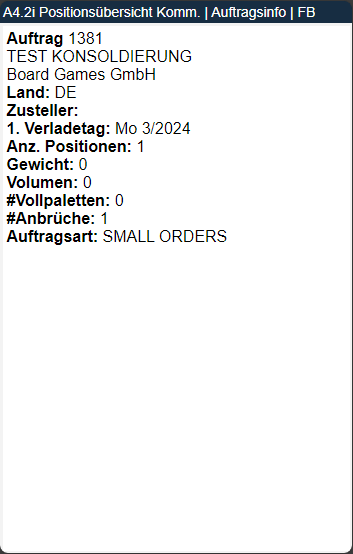
Zeigt eine Informationsübersicht über den ausgewählten Kommissionierauftrag. Diese Seite kann von allen A4 Seiten per Menü oder F3 aufgerufen werden.
- Ordernr.
- Debitoren-/Kreditorenname
- Land
- Zusteller
-
- Verladetag
- Anzahl Positionen
- Gewicht
- Volumen: Wird berechnet aus den Artikelstammdaten.
- Anzahl der Vollpaletten
- Anzahl der Anbrüche
- Auftragsart
A4.1 Kommscheinübersicht
Auf der Kommscheinübersicht können alle freigegebenen und damit für die Kommissionierung verfügbaren Aufträge eingesehen werden. Die Kommissionierer können über diese Übersicht einen Auftrag auswählen, den Sie kommissionieren. Wenn hier nur eine bestimmte Anzahl Belege angezeigt wird, liegt das an der Einstellung Max. # Belege im SIEVERS WMS Team. Es können sich mehrere Nutzer gleichzeitig einen Kommschein auswählen. Die Nutzer werden kommagetrennt angezeigt.
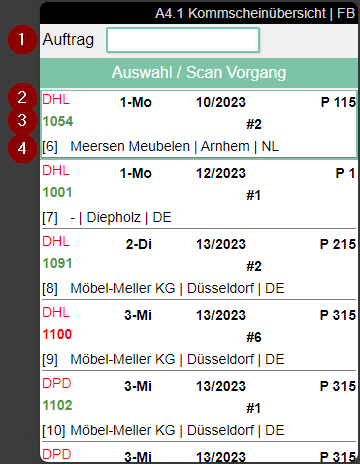
- Hier kann eine Auftragsnummer eingetragen werden
- Links: Zustellercode | Mitte: Erster Verladetag und Verladewoche aus der Warenausgangsplanung | Rechts: Priorität
- Links: Auftragsnummer (Rot oder Grün) | Mitte: Anzahl der Positionen | Rechts: Mitarbeitermarkierung
- Links: Auftragszeile | Mitte: Kundenname, Ort und Ländercode | Mit MOP oder SOP: Hinweistext aus MOP- oder SOP-Monitor
- WorkIndicator: Erste Zahl = Anzahl der angezeigten Kommissionierbelege | zweite Zahl = kumulierte Anzahl der Kommissionierpositionen. Beide Werte berücksichtigen die Begrenzung Max. # Belege am Team.
Hinweis
Die Farbe der Auftragsnummer hängt davon ab, ob es sich um eine Teillieferung handelt oder nicht. Grün = Keine Teillieferung, Rot = Teillieferung.
Ist ein i bei einem Beleg zu sehen, gibt es eine zusätzliche Information, die über F3 aufgerufen werden kann. Bei MOP- und SOP-Aufträgen stammt dieser Hinweistext aus dem jeweiligen Monitor.
Hinweis
Bitte beachten Sie, dass bei einer Kommissionierserie die Zusteller- und Kundeninfos entfallen und stattdessen die Kommissionierseriennummer angezeigt wird. Darüber hinaus wird die bisher kommissionierte Stückzahl und die Gesamtstückzahl der Serie angezeigt.
A4.2 Positionsübersicht
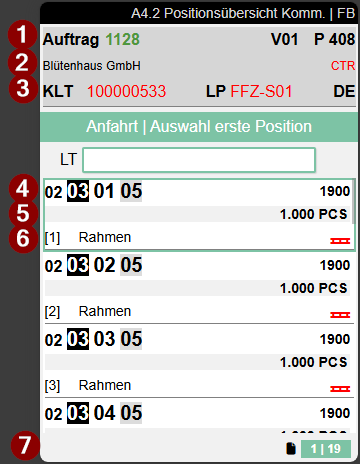
Die Übersicht der Kommissionierpositionen kann dazu verwendet werden, den Umfang eines Auftrags abzuschätzen. Von hier aus kann der Kommissionierer auch die Route seiner Kommissionierung selbst beeinflussen.
- Links: Auftragsnummer (Rot oder Grün) oder Diverser Auftrag oder MOP-Batchnummer | Mitte: Verpackungsteam | Rechts: Priorität/Sortiernummer des Auftrags
- Links: Kundenname | Rechts: Zusteller | Bei MOP: Hinweistext vom MOP Monitor
- Links: Ladungsträger Typ und Nr. oder GS1 NVE Nr. | Mitte: Aktueller Standort des Ladungsträgers, in diesem Fall ein Flurförderfahrzeug | Rechts: Lieferland
- Links: Der Lagerplatz, von dem entnommen werden soll | Rechts: Artikel-Nr.
- Links: Chargennr. und/oder MHD | Rechts: Menge, die kommissioniert werden soll (bei diversem Auftrag summierte Menge pro Kommteam)
- Links: Artikelbeschreibung und Variantencode | Rechts: An dieser Stelle kann eines der folgenden Symbole erscheinen:
 Vollpalette rot: Die Menge auf dem Ladungsträger entspricht exakt der Bedarfsmenge. Der gesamte Ladungsträger wird entnommen.
 Palette grün mit Minus (Negativkommissionierung): Die Bedarfsmenge überschreitet den konfigurierten Schwellwert der Negativkommissionierung. Die gesamte Lagereinheit wird entnommen, die Restmenge anschließend in A4.4 Rücklager Support zurückgelagert.
- Zeigt den aktuellen Workload. Linke Zahl: Anzahl der offenen Aufträge | Rechte Zahl: Anzahl offene Positionen
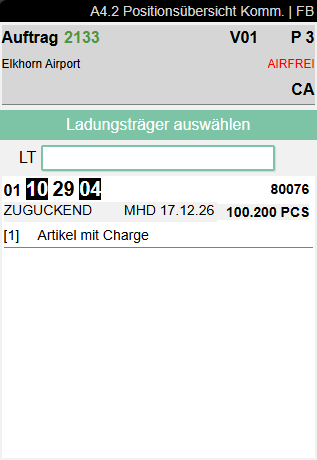
Sind Lagerplatz, Artikel und Ladungsträger rot eingefärbt, ist der Bestand aktuell gesperrt oder der Bedarf aus dem Sollbestand kann nicht bedient werden. Mögliche Gründe: Fehlender Nachschub oder gesperrter Lagerbestand.
Hinweis
Die Farbe der Auftragsnummer hängt davon ab, ob es sich um eine Teillieferung handelt oder nicht. Grün = Keine Teillieferung, Rot = Teillieferung.
Ist ein i bei einem Beleg zu sehen, gibt es eine zusätzliche Information, die über F3 aufgerufen werden kann. Bei MOP- und SOP-Aufträgen stammt dieser Hinweistext aus dem jeweiligen Monitor.
Auf dem Zebra MC33 sind über das Menü über P1 weitere Funktionen und Links einzusehen.
Um den Kommissionierprozess von hier fortzusetzen, wird ein kommissionierter Ladungsträger (KLT) oder eine Nummer Versandeinheit (NVE) benötigt. Scannen Sie einen neuen Blanko-Barcode oder eine vorhandene KLT/NVE, die zum gleichen Warenausgang gehört. Das System startet dann automatisch die Funktion KLT/NVE abstellen, sodass Sie den Ladungsträger auf einem Übergabe- oder Konsolidierungsplatz abstellen können. Alternativ können Sie die Funktion weiterhin über das Menü (F8) aufrufen.
Wenn Sie ein MOP-Batch bearbeiten möchten, wählen Sie dieses per Klick aus. Daraufhin werden Sie zu A4 MOP weitergeleitet.
Hinweis
Sie können auch in KLT kommissionieren, die sich laut Status bereits in der Verpackung befinden. Das ist aber nur so lange möglich, bis noch nichts verpackt wurde. Entscheiden Sie sich für eine weitere Kommissionierung, wird der KLT aus dem Verpackungsvorgang entfernt.
Hinweis
Bitte beachten Sie, dass bei einer Kommissionierserie die Zusteller- und Kundeninfos entfallen und stattdessen die Kommissionierseriennummer angezeigt wird. Darüber hinaus wird die bisher kommissionierte Stückzahl und die Gesamtstückzahl der Serie angezeigt.
NestPacking in der Kommissionierung
Ist am Debitor des aktuellen Auftrags das Feld NestPacking in der Kommissionierung aktiv, wird in der Positionsübersicht im Header unterhalb der KLT-Zeile eine zusätzliche Zeile mit dem Label NVE: und der aktuell zugeordneten Nesting-NVE angezeigt. Ein grüner Pfeil symbolisiert das Verpacken von KLT auf NVE.
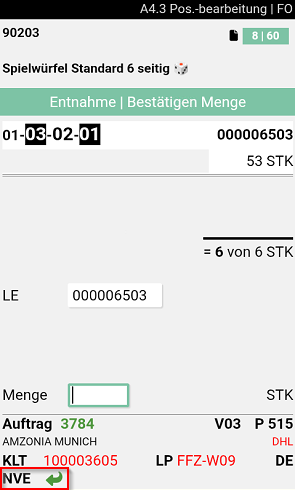
Wird in A4.2 eine bestehende NVE gescannt, die nach den Zusammenpackregeln mit Mengen des Auftrags befüllt werden darf, wird das Feld NVE gefüllt. Beim Scan einer KLT wird analog das Feld KLT gefüllt.
Die Eingabefelder in der Abstellmaske sind auf 10 Stellen gekürzt. Hinter dem Feld LT wird nach dem Scan die Ladungsträgerart (z. B. KLT oder NVE) angezeigt. Darunter befinden sich ein LBM-Button mit dem aktuellen Lagerbestandsmaß sowie die ersten zehn Zeichen der Beschreibung dieses Lagerbestandsmaßes. Zusätzlich werden die Angaben zu Tiefe, Breite, Höhe und Gewicht mit den jeweiligen Einheiten angezeigt. Über den LBM-Button gelangt der Benutzer zur Maske Maße und Gewichte, kann dort Werte ändern und mit F5 zurückkehren.
Beim Abstellen öffnet sich automatisch die erweiterte Maske A4.2n NestPacking Aufnehmen / Abstellen. Der Fokus steht auf dem Feld NVE mit dem Hinweis Scan NVE zum Nesten. Der Benutzer scannt eine bestehende NVE oder einen Blanko-Barcode, um eine neue NVE zu gründen. Die KLT wird mitsamt ihrem Inhalt der NVE zugeordnet (analog zu A5.2 Verpacken). Das Fenster wird automatisch geschlossen.
Ist beim NestPacking nur eine NVE ausgewählt, druckt F9 das zugehörige NVE Label. Sind KLT und NVE ausgewählt, wird weiterhin das KLT Label gedruckt.
Hinweis
Zurzeit wird bei einem Ladungsträger im diversen Auftragshandling der NVE-Barcode aus technischen Gründen auf dem Label nicht ausgegeben.
A4.3 Positionsbearbeitung
Die Seite der Positionsbearbeitung dient der Validierung und Bestätigung der Kommissionierung. Außerdem können Mitarbeiter auffällige Lagerbestände sperren. Mehr dazu finden Sie unter der Prozessbeschreibung.
Abhängig davon, ob eine Unterverpackungseinheit am Lagerbestand hinterlegt ist, wird eine von zwei verschiedenen Ansichten angezeigt. Die reguläre Variante, ohne UVE, ist diese:
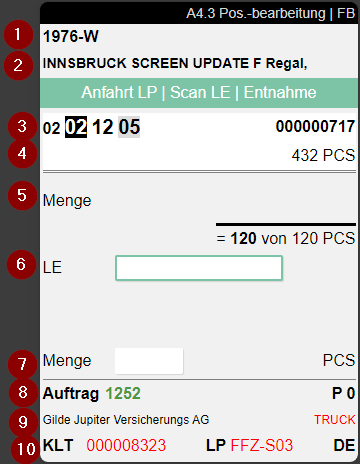
- Artikel Nr.
- Artikelbezeichnung
- Links: Lagerplatz | Rechts: LE-Nr. oder GS1-NVE-Nr.
- Links: Chargennr. und MHD | Rechts: Voraussichtlicher Bestand in LE
- Noch zu kommissionierende Menge von der gesamten zu kommissionierenden Menge
- Eingabe LE-Nummer
- Menge. An dieser Stelle kann eines der folgenden Symbole erscheinen:
- Vollpalette rot: Vollständige Entnahme der Lagereinheit.
- Palette grün mit Minus (Negativkommissionierung): Negativkommissionierung aktiv. Nach Bestätigung öffnet sich A4.4 Rücklager Support.
- Links: Auftrags-Nr. | Mitte: Verpackungsteam | Rechts: Priorität
- Links: Debitoren | Rechts: Zusteller
- Links: Ladungsträger-Nr. | Mitte: Aktueller Lagerort | Rechts: Ländercode
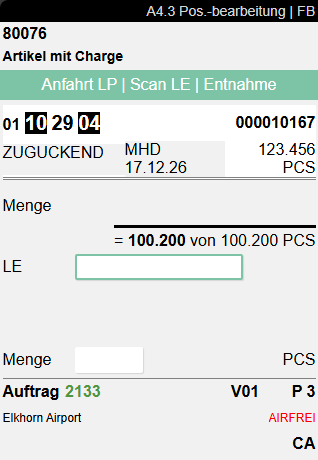
Ist eine UVE am Lagerbestand hinterlegt, sieht A4.3 so aus:
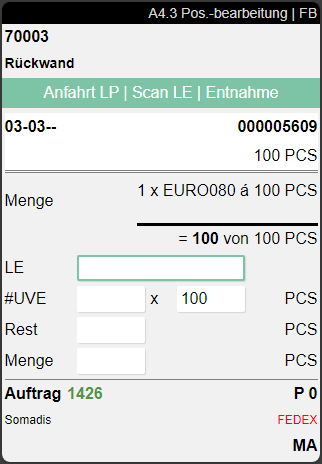
In dieser Ansicht wird die Menge aufgeteilt in UVE und einzelne Stücke, sodass für den Kommissionierer eindeutig klar ist, wie viele UVEs er aufnehmen soll. Darüber hinaus kann er über die Felder #UVE und Rest die Aufteilung beeinflussen.
Die Fokussteuerung passt sich automatisch an die Bedarfsmenge an, um unnötige Eingabeschritte zu vermeiden:
- Bedarfsmenge > UVE-Menge: Der Fokus liegt zunächst auf #UVE. Nach Eingabe springt der Cursor automatisch auf Rest, da wahrscheinlich eine Restmenge erforderlich ist.
- Bedarfsmenge = UVE-Menge: Der Fokus liegt auf #UVE. Nach Eingabe springt der Cursor auf Menge.
- Bedarfsmenge < UVE-Menge: Der Fokus liegt direkt auf Menge, da keine vollständige UVE entnommen wird.
Sind Lagerplatz und Lagerbestandsnummer rot eingefärbt, ist der Lagerbestand gesperrt oder der Bedarf aus dem Sollbestand kann nicht bedient werden. Mögliche Gründe: Fehlender Nachschub oder gesperrter Lagerbestand.
Ist ein i bei einem Beleg zu sehen, gibt es eine zusätzliche Information, die über F3 aufgerufen werden kann.
Besonderheiten und spezielle Betriebsmodi in dieser Maske:
- Seriennummernkommissionierung
- Negativkommissionierung und Ganzpaletten-Auslagerung
- Kommissionierung aus Lagerplätzen ohne Ladungsträger
- Weitere Hinweise und Integrationen
Hinweis
Ist in der SIEVERS WMS Einrichtung die Option Artikelbilder in Kommissionierung anzeigen aktiviert und am Artikel ein Bild hinterlegt, wird dieses in A4.3 anstelle der Beschriftung Menge angezeigt. Ein Klick auf das Bild öffnet eine vergrößerte Ansicht. Mit ESC kehren Sie zur Positionsbearbeitung zurück. Ist kein Bild vorhanden, bleibt der Bereich leer.
Hinweis
Bitte beachten Sie, dass bei einer Kommissionierserie die Zusteller- und Kundeninfos entfallen und stattdessen die Kommissionierseriennummer angezeigt wird. Darüber hinaus wird die bisher kommissionierte Stückzahl und die Gesamtstückzahl der Serie angezeigt.
Das gleiche gilt auch für Aufträge, die Teil eines Diversen Auftragshandlings sind. Hier wird statt der Auftragsnummer DIV + Kommissionierbelegsnr. und die Gesamtstückzahl per Kommissionierteam/Konsolidierungsnummer sowie per Ladungsträger und Artikel angezeigt. Darüber hinaus wird die kleinste Priorität aller enthaltenen Aufträge angegeben.
Prozess:
- Gehen Sie zu dem angezeigten Lagerplatz und überprüfen Sie den Barcode der Lagereinheit, indem Sie das LE-Label in das im Screenshot blau markierte Feld LE einscannen.
- Oben im Feedback-Bereich sehen Sie nun die Menge, die Sie entnehmen müssen. Bei UVE-geführten Artikeln springt der Fokus automatisch auf das passende Mengenfeld. Zählen Sie und geben die Entnahmemenge in das Feld Menge ein oder scannen Sie einen GTIN Barcode, um die angezeigte Menge um die in der UVE enthaltenen Menge zu reduzieren. Sobald Sie das Feld Rest bestätigen, wird die Menge automatisch ausgefüllt. Haben Sie in den Teameigenschaften eine Vorgabe Mengenvorschlag eingetragen, wird die Menge automatisch vorgeschlagen.
- Anschließend drücken Sie die Eingabetaste, um die Kommissionierung zu bestätigen. Dadurch ordnet das System die kommissionierte Menge der ausgewählten KLT zu. Haben Sie eine Teilmenge bestätigt, wird stets die erste Zeile der ausgehenden Lagerbuchung bedient.
Hinweis
Ist das Feld Erneute Validierung bei Teilentnahme in den Teameigenschaften deaktiviert (Standardeinstellung), bleibt der Mitarbeitende nach einer Teilentnahme direkt im Mengendialog. Das System simuliert den LE/LB/LP-Scan der nächsten Auslagerzeile automatisch, sofern sie vom selben Lagerplatz stammt. Ist das Kennzeichen aktiviert, muss nach jeder Teilentnahme die LE, der LB oder der LP erneut gescannt oder validiert werden.
Hinweis
Sie können im Feld LE auch einen Blanko Barcode für eine neue KLT scannen. Diese wird dann automatische als aktive KLT, in die kommissioniert wird.
Hinweis
Wenn der Lagerbestandstausch in der WMS Einrichtung erlaubt ist, wird die passende Menge im Feedbackbereich erst angezeigt, wenn der Lagerbestand gescannt wurde.
A4.3 Seriennummernkommissionierung
Bei seriennummernpflichtigen Artikeln (Artikelverfolgungscode mit Seriennr. erforderlich = Ja) zeigt A4.3 eine abweichende Ansicht: Anstelle der regulären Mengenfelder erscheint eine scrollbare Liste aller ausgehenden Lagerbuchungszeilen der Position – eine Zeile pro Stück mit der zugehörigen Seriennummer.
- Im oberen Bereich befindet sich das Eingabefeld für den Lagerbehälter (LB) oder die Seriennummer (SNr.).
- Durch Scannen einer Seriennummer oder eines LB-Barcodes wird die entsprechende Zeile als kommissioniert markiert. Der Workindicator (noch zu kommissionierende / gesamte Menge) aktualisiert sich nach jedem Scan.
- In der Liste kann eine Zeile markiert werden; mit den Pfeiltasten lässt sich navigieren, um den Bearbeitungsstand zu prüfen.
- Der Kommissionierer muss zunächst eine KLT auswählen oder anlegen (unten links), bevor mit dem Scan begonnen werden kann.
Anbruchkommissionierung:
Bei der Anbruchkommissionierung von Artikeln aus einem Ladungsträger steuert die Einrichtung Lagerbestandstausch im LT in der SIEVERS WMS Einrichtung, ob der Kommissionierer eine beliebige Seriennummer aus der Lagereinheit entnehmen darf:
- Erlaubt: Das System tauscht die Reservierungen automatisch im Ladungsträger. Der Kommissionierer entnimmt das nächstliegende Stück und scannt zur Bestätigung wahlweise den Lagerbehälter (LB) oder die Seriennummer.
- Nicht erlaubt: Der Kommissionierer muss die reservierte Seriennummer in der Lagereinheit suchen und exakt einscannen.
Ist am Herkunftsbeleg (z.B. Verkaufsauftrag) eine konkrete Seriennummer vorgegeben, muss diese entnommen werden; ein Tausch ist nicht möglich.
Fehlbestandsmeldung (F7 / Z):
Über F7 / Z (Menü B3 Neuer Kommplatz) kann eine Fehlbestandsmeldung ausgelöst werden: Das System sperrt alle offenen Lagerbestände der aktuellen Kommissionierposition und sucht für jeden Bestand einen Ersatz. Ist die Seriennummer im Quellbeleg reserviert, wird nur ein Bestand mit derselben Seriennummer gesucht; andernfalls wird ein beliebiger Ersatzbestand ermittelt. Voraussetzung ist, dass der Lagerbestandstausch im LT in der SIEVERS WMS Einrichtung aktiviert ist.
A4.3 Negativkommissionierung und Ganzpaletten-Auslagerung
Negativkommissionierung:
Bei Positionen mit Negativkommissionierung wird unabhängig von den Teameinstellungen immer die vollständige Bestandsmenge der Lagereinheit als Entnahmemenge vorgeschlagen. Im oberen Bereich der Maske wird der Hinweistext abhängig vom Bearbeitungsschritt angezeigt: Scan LE | Ganze LE vor dem Scan der Lagereinheit und Ganze LE entnehmen nach dem Scan. Der Kommissionierer muss die gesamte Lagereinheit entnehmen, damit der Negativkommissionier-Prozess und der Rücklagersupport korrekt ausgelöst werden.
Der Scan der Lagereinheit kann alternativ bereits in A4.2 Positionsübersicht erfolgen. Das System springt dann automatisch zu A4.3 und validiert die LE direkt, sodass der Kommissionierer unmittelbar die Entnahmemenge bestätigen kann. Dieses Verhalten entspricht dem Ablauf bei der Ganzpaletten-Auslagerung.
Ganzpaletten-Auslagerung mit seriennummerngeführten Artikeln:
Bei Positionen mit Ganzpaletten-Auslagerung und seriennummerngeführten Artikeln zeigt A4.3 am Scanfeld ein neutrales Barcodesymbol anstelle der Beschriftung "LB / SNr.". Die Arbeitsanweisung lautet Anfahrt LP | Scan LE zum Wandeln. Der Kommissionierer scannt die gesamte Lagereinheit, um die Wandelung in eine KLT oder NVE auszulösen; identisch wie bei regulären Ganzpaletten-Positionen. Alternativ kann die Wandelung bereits aus A4.2 heraus ausgelöst werden, indem die Vollpalette dort direkt gescannt wird.
A4.3 Kommissionierung aus Lagerplätzen ohne Ladungsträger
Befindet sich der zu kommissionierende Lagerbestand auf einem Lagerplatz mit dem Kennzeichen Lagerung ohne LE, ändert sich der Ablauf in A4.3:
- Die Arbeitsanweisung lautet: Anfahrt LP | Scan LP | Entnahme
- Anstelle der Lagereinheit wird der Lagerplatz gescannt, um die Entnahme zu validieren.
- Ist das Kennzeichen Lagerung ohne LE am Lagerplatz nicht gesetzt und es liegt keine LE vor, erscheint die Fehlermeldung: LE zur Validierung fehlt.
A4.3 Weitere Hinweise und Integrationen
Hinweis
Bitte beachten Sie, dass auch hier die Mengenvorschläge Mobile aus der SIEVERS WMS Team zum Tragen kommen.
Hinweis
Wird bei einer Kommissionierserie eine Mindermenge gefunden, sperrt das System den Restbestand dieses Lagerbestandes und sucht einen alternativen Lagerbestand. Werden keine alternativen Lagerbestände gefunden, wird die Serie gesperrt, indem sie den Status In Klärung bekommt.
Hinweis
Ist ein ProGlove MAI (Mark Assistant Interface) mit dem MDE gekoppelt, werden die Kerninformationen der Positionsbearbeitung (Lagerplatz, Lagereinheit, Artikel, KLT und Menge) synchron auf dem MAI-Display angezeigt. Der Kommissionierer kann Mengen direkt am MAI bestätigen und Lagereinheiten scannen, ohne das MDE aus dem Halfter nehmen zu müssen. Das Feld SCAN SU zeigt dabei den Validierungsstatus der Lagereinheit an: Solange die LE noch nicht gescannt wurde, erscheint das Feld in Gelb als Warnung und der Bestätigen-Knopf ist ausgeblendet. Nach erfolgreichem LE-Scan wechselt das Feld auf Grün und der Bestätigen-Knopf wird eingeblendet. Bei einer Negativkommissionierung wird auch auf dem MAI die vollständige Bestandsmenge der Lagereinheit als Entnahmemenge vorgeschlagen, selbst wenn nur ein Teil für den Auftrag benötigt wird. Weitere Informationen zur Einrichtung finden Sie unter ProGlove MAI Einrichtung.
Hinweis
Für Artikel mit Mengenserialisierungspflicht (Debitor-Kennzeichen Serialisierung Lagerbestände im Warenausgang aktivieren = Ja und Serialisierungspflicht Lagerbestände am Artikel oder der Artikelkategorie) erscheint in A4.3 anstelle des regulären Mengenfelds eine spezielle Maske zur Erfassung von Serialisierungsnummern per Verpackungseinheit. Der Kommissionierer scannt zunächst die Lagereinheit zur Validierung und anschließend GS1-Barcodes (Datenbezeichner 00 für NVE oder 21 für Seriennummer). Die erfassten Serialisierungsnummern werden in den ausgehenden Lagerbuchungszeilen gespeichert und nach der WA-Buchung an die gebuchten Belege übergeben. Diese Maske erscheint nicht für seriennummernpflichtige Artikel (Seriennr. erforderlich = Ja) - diese werden weiterhin über den regulären Seriennummernkommissionierungsfluss verarbeitet.
Ist ein ProGlove MAI gekoppelt, wird für diese Kommissionierposition auf dem MAI die reguläre unbestätigte Kommissioniermaske angezeigt. Nach der Validierung der Lagereinheit wechselt sie in die bestätigte Kommissioniermaske. Der generische InfoScreen wird nicht angezeigt.
Sperren von Lagerbeständen:
Es kann vorkommen, dass eine Lagerbestandsmenge beim Pick geringer ist als erwartet und der Pick nicht durchgeführt werden kann. In diesem Fall gibt der Kommissionierer bei der Menge eine 0 ein und bestätigt diese. Anschließend wird abgefragt, ob der Bestand gesperrt werden soll. Wird das mit Ja bestätigt, sperrt das System den Lagerbestand und sucht je nach Einrichtung einen neuen Lagerbestand für die Kommissionierung. Entweder via Lagerbestandstausch oder via Storno und erneuter Freigabe der Zeilen (Siehe Auto. Komm. Optimierung b. Bestandssperre im Abschnitt Warenausgang des SIEVERS WMS Setup). Der gesperrte Lagerbestand wird mit dem Standard Sperrcode aus der SIEVERS WMS Einrichtung belegt und muss händisch via Business Central wieder entsperrt werden. Die Sperrung und Entsperrung wirkt sich automatisch auf alle zugehörigen Fahrbefehlszeilen aus.
Hinweis
Ist am Debitor das Feld NestPacking in der Kommissionierung aktiv, gelten für A4.3 erweiterte Regeln. Siehe NestPacking in der Kommissionierung.
NestPacking in der Kommissionierung
Wichtig
Das Nestpacking ist zurzeit noch in der Betaphase und darf nicht eigenmächtig aktiviert werden!
Ist am Debitor des aktuellen Auftrags das Feld NestPacking in der Kommissionierung aktiv, wird während der gesamten Kommissionierung die aktuell zugeordnete Nesting-NVE auf dem MDE-Gerät dauerhaft angezeigt:
- In A4.2 (Positionsübersicht): Im Header unterhalb der KLT-Zeile als neue Zeile mit dem Label NVE: und der zugeordneten NVE-Nummer
- In A4.3 (Positionsbearbeitung): Im Footer unterhalb der KLT-Zeile
An beiden Stellen ist ein grüner Pfeil angeordnet, der das Verpacken von KLT auf NVE symbolisiert. Ist noch keine NVE zugeordnet, bleibt das Label NVE: sichtbar und der Wert leer. Die Anzeige bleibt bestehen, bis die NVE abgestellt wurde.
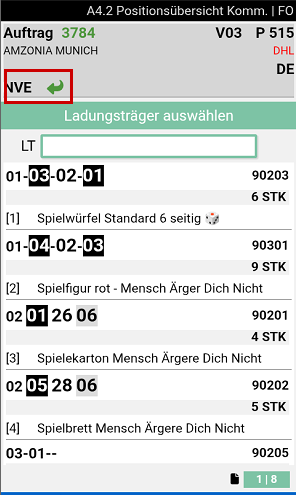
Wird in A4.2 oder A4.3 eine bestehende NVE gescannt, die nach den Zusammenpackregeln mit Mengen des Auftrags befüllt werden darf, wird das Feld NVE gefüllt. Analog wird beim Scan einer KLT das Feld KLT gefüllt.
Ist in A4.3 bereits eine KLT aktiv, kann durch Scannen einer weiteren bestehenden KLT dennoch zu dieser gewechselt werden. Voraussetzung ist, dass die gescannte KLT leer ist oder dieselbe Warenausgangsnr. und Konsolidierungsnr. wie der aktuelle Kommissionierbeleg trägt. Erfüllt die KLT diese Voraussetzung nicht, erscheint eine Fehlermeldung.
Sticky-Modus (Nesting-NVE nicht erneut auswählen)
Über die Einrichtung Nesting-NVE nicht erneut auswählen in der SIEVERS WMS Einrichtung legen Sie fest, ob die Nesting-NVE zwischen den Abstellvorgängen vorbelegt bleibt:
- Aktiviert (Sticky-Modus): Die zuvor ausgewählte NVE bleibt vorbelegt und wird beim nächsten Abstellen automatisch verwendet, ohne dass der Kommissionierer sie erneut scannen muss. Es kann dabei nur eine NVE gleichzeitig aktiv sein. Versucht der Kommissionierer, mit einem weiteren Blanko-Barcode eine neue NVE zu gründen, während bereits eine aktiv ist, erscheint die Fehlermeldung NVE zuerst abstellen.
- Deaktiviert (Standard): Die NVE muss bei jedem Abstellen erneut gescannt werden.
Erweiterte Abstellmaske A4.3 NestPacking
Beim Abstellen einer KLT (F8 oder Menüeintrag) öffnet sich automatisch die Maske A4.3 NestPacking Aufnehmen / Abstellen:
- Im Feld LT steht die zuvor gegründete KLT
- Der Hinweis Scan NVE zum Nesten wird angezeigt
- Der Fokus steht auf dem Feld NVE
- Der Benutzer scannt eine bestehende NVE oder einen Blanko-Barcode, um eine neue NVE zu gründen
- Die KLT wird mitsamt ihrem Inhalt der NVE zugeordnet (analog zu A5.2 Verpacken)
- Das Fenster wird automatisch geschlossen
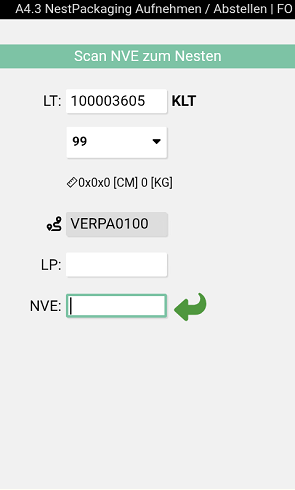
Im Vergleich zur regulären Abstellmaske gilt: Eingabefelder auf 10 Stellen gekürzt; Ladungsträgerart wird hinter dem Feld LT angezeigt; LBM-Button mit aktuellem Lagerbestandsmaß; Tiefe, Breite, Höhe und Gewicht mit jeweiligen Einheiten; über den LBM-Button öffnet sich die Maske Maße und Gewichte (Rückkehr mit F5).
Beim Scan einer NVE wird bei Bedarf ein neuer Verpackungsvorgang angelegt. Die Zusammenpackregeln werden beachtet; bei Verstößen erscheint eine Fehlermeldung.
A4.4 Rücklager Support
Die Maske A4.4 Rücklager Support unterstützt Kommissionierer beim Rücklagern von Restmengen nach einer Negativkommissionierung. Wenn bei einer Vollpalettenentnahme mehr Ware auf dem Ladungsträger liegt als für den Auftrag benötigt wird, entsteht eine Restmenge, die auf eine andere Lagereinheit umgebucht werden muss. Der Rücklager Support stellt sicher, dass diese Restmengen kontrolliert und effizient zurück in den verfügbaren Lagerbestand gelangen.
Die Maske wird automatisch nach Bestätigung der Entnahmemenge in A4.3 Positionsbearbeitung geöffnet, sofern eine Negativkommissionierung vorliegt.
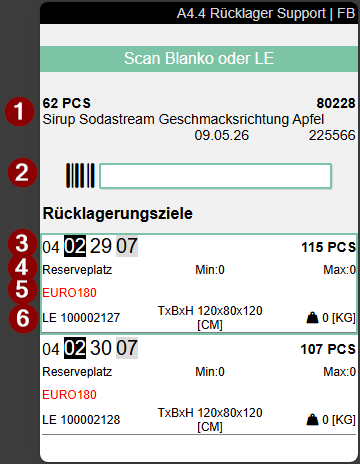
Im Kopfbereich werden die Aufgabenanweisung Scan Blanko oder LE sowie folgende Informationen angezeigt:
- Menge und Basiseinheit, Artikelnr. und Artikelbezeichnung, sowie Variante, Charge (falls vorhanden), MHD (falls vorhanden)
- Ein Scanfeld mit Barcode-Symbol zur Eingabe der Ziel-Lagereinheit
Unterhalb des Scanfelds befindet sich die scrollbare Liste Rücklagerungsziele. Diese zeigt geeignete Anbruchpaletten in der Umgebung des Entnahmelagerplatzes an, die denselben Artikel und dieselbe Variante enthalten. Die Vorschläge werden aufsteigend nach Lagerplatz sortiert.
- Links: Lagerplatz | Rechts: Anzahl der vorhandenen Artikel
- Links: Lagerplatzart | Mitte: Mindestbestand, der an diesem Kommissionierplatz für den Artikel vorrätig sein soll (Nachschub-Untergrenze) | Rechts: Maximalbestand an diesem Kommissionierplatz (Nachschub-Auffüllziel). In diesem Fall bedeutet 0, dass keine Nachschubgrenzen definiert wurden
- Lagerbestandsmaßcode
- Links: Ladungsträgerart und Ladungsträgercode | Mitte: Tiefe x Breite x Höhe | Rechts: Gewicht
Prozess:
- Die Negativkommissionierung wird in A4.3 bestätigt (gesamte Lagereinheit entnehmen).
- Die Maske A4.4 Rücklager Support wird automatisch geöffnet.
- Der Kommissionierer sieht die zu rücklagernde Menge und die Liste der Rücklagerungsziele.
- Der Kommissionierer scannt die Lagereinheit, auf die er die Restmenge legen möchte. Akzeptiert werden LE-Barcodes, GS1-NVE-Barcodes und GS1-Barcodes.
- Die Umbuchung wird durchgeführt und das Kennzeichen Rücklagersupport offen am Ladungsträger wird zurückgesetzt.
Hinweis
Alternativ kann der Kommissionierer einen Blanko Barcode scannen, um eine neue Lagereinheit zu gründen. In diesem Fall wird zunächst die Maske Maße und Gewichte geöffnet, um den neuen Ladungsträger anzulegen. Als Lagerbestandsmaß wird dabei das Default LBM aus der SIEVERS WMS Einrichtung vorgeschlagen.
Menü
Folgende Funktionen stehen in der Maske A4.4 zur Verfügung:
- Auskunft (Pfeiltaste rechts): Öffnet A7.1 Artikelauskunft ohne Vorauswahl
- Hilfe (H): Öffnet die kontextbezogene Hilfe
- Tastatur: Blendet die virtuelle Tastatur ein
Filterregeln für die Rücklagerungsziele:
Nicht alle Lagereinheiten sind als Rücklagerungsziel geeignet. Das System filtert die Liste nach folgenden Kriterien:
- Nur Lagereinheiten (LE): KLT, SLT und NVE werden nicht als Rücklageroptionen angezeigt und können auch nicht manuell als Ziel gescannt werden. Lagerbestände dürfen nicht mit auftragsbezogenen Beständen gemischt werden.
- Keine gesperrten Bestände: Lagereinheiten, die einen gesperrten Lagerbestand tragen, werden nicht als Rücklagerungsziel angeboten.
- Artikel und Variante: Es werden ausschließlich Lagereinheiten vorgeschlagen, die denselben Artikel und dieselbe Variante enthalten.
Handling bei Ladungsträgern mit anderen Reservierungen:
Wenn auf der Lagereinheit, die per Negativkommissionierung ausgelagert wird, weitere Reservierungen anderer Aufträge vorhanden sind, werden diese automatisch behandelt: Die betroffenen freigegebenen Kommissionierpositionen werden storniert und die Mengen gebündelt zur erneuten Freigabe bereitgestellt. Dadurch besteht die Möglichkeit, zuvor gesplittete Positionen wieder zusammenzuführen.
Abbruch und offene Rücklagerungen:
Wird die Maske A4.4 verlassen, ohne dass die Rücklagerung abgeschlossen wurde, bleibt die Restmenge bestandstechnisch auf dem Stapler. Am betreffenden Ladungsträger wird das Kennzeichen Rücklagersupport offen (in der Ladungsträgerkarte) auf Ja gesetzt. Zusätzlich wird im Feld Rücklagersupport LB die Lagerbestandsnummer des betroffenen Lagerbestands hinterlegt.
Der Kommissionierer wird in diesem Fall zunächst mit der nächsten Kommissionierposition (in A4.3) oder dem Abstellen der Ladungsträger (in A4.2) weitergeführt. Nachdem alle Ladungsträger des Kommissionierbelegs abgestellt wurden, wird die Maske A4.4 erneut für alle Ladungsträger mit Rücklagersupport offen = Ja angezeigt. Die offenen Rücklagerungen werden nacheinander abgearbeitet.
Der Kommissionierer kann den Kommissionierbeleg erst verlassen, wenn alle offenen Rücklagerungen bearbeitet sind.
Hinweis
Über den Menüpunkt B8 in A4.2 Positionsübersicht oder A4.3 Positionsbearbeitung kann der Rücklagersupport auch manuell für den aktuellen Kommissionierbeleg aufgerufen werden. Voraussetzung ist, dass mindestens ein Ladungsträger mit offenem Rücklagersupport vorhanden ist.
A4 MOP LT Fach Zuordnung
Diese Seite öffnet sich, nachdem Sie in A4.2 ein MOP Batch ausgewählt haben. Hier findet die Zuordnung der kommissionierten Ware zu Ladungsträgern und MOP-Fächern statt.
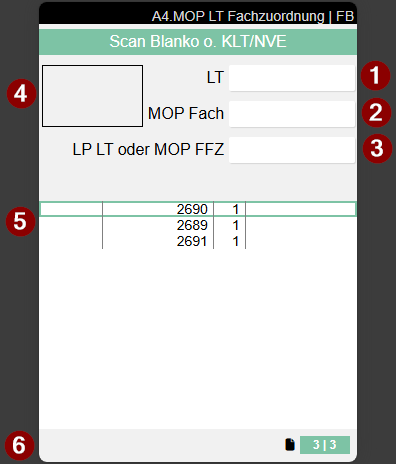
- Eingabe Ladungsträger, z.B. via Blanko Barcode
- Eingabe MOP Fach
- Eingabe Lagerplatz für Ladungsträger oder MOP-Gestell
- Anzeige aktuelles MOP Fach. Bleibt leer, wenn eine neue KLT für eine neue Position oder einen neuen Auftrag gegründet wird. Zeigt die Fachnummer erst nach erfolgreicher Zuordnung an
- Zuordnungstabelle. Spalte 1: Fach (hier leer) | Spalte 2: Auftragsnummer. Grün: Alle Positionen des Auftrags sind fertig kommissioniert; Schwarz: Auftrag noch nicht begonnen (keine Fachnummer zugeordnet); Normale Darstellung: Auftrag in Bearbeitung (Fachnummer zugeordnet) | Spalte 3: Anzahl der Positionen | Spalte 4: Ladungsträgernummer mit Präfix. K = KLT; N = NVE. Die Farbe des Ladungsträgers zeigt den Bearbeitungsstatus: Schwarz: KLT - keine weiteren Attribute erforderlich, normale Verpackung folgt; Grün: NVE mit vollständigen Attributen, versandfertig (LBM, Abmessungen und Gewicht sind gepflegt); Rot: NVE mit fehlenden Attributen: es fehlen LBM, Abmessungen (Länge/Breite/Höhe) oder Gewicht
- Work Indicator. Linke Zahl: Anzahl der nicht fertigen Aufträge | Rechte Zahl: Anzahl offener Kommissionierpositionen | Farben: Grün: Es gibt was zu tun. Grau: Es gibt nichts zu tun.
Hinweis
Zwischen dem Kopfbereich und der Auftragsliste kann bei projektindividuellen Implementierungen ein Hinweisfeld angezeigt werden. Dieses kann beispielsweise Behältervorschläge oder andere auftragsspezifische Informationen enthalten. Die Anzeige erfolgt nur, wenn ein entsprechendes Event implementiert wurde. Bitte wenden Sie sich bei Bedarf an die SIEVERS-GROUP.
Prozess:
- Sie haben in A4.2 bereits die erste Position gescannt oder ausgewählt und befinden sich somit mit Ihrem FFZ am korrekten Lagerplatz
- Sie müssen nun zuerst einen neuen Ladungsträger gründen, da es zum jetzigen Zeitpunkt noch keinen zugeordneten KLT gibt. Der Cursor ist automatisch auf den Auftrag gesetzt, für den die KLT benötigt wird. Hierzu haben Sie zwei Möglichkeiten:
- Scannen Sie einen Blanko Barcode im Feld LT und kleben Sie diesen auf Ihren gewünschten Behälter
- Drücken Sie F5 oder wählen Sie im Menü A1 Neue KLT, um eine KLT ohne Blanko Barcode zu gründen. Das KLT-Label wird automatisch gedruckt
- Scannen Sie anschließend im Feld MOP Fach eines des Fächer Ihres MOP-Gestells.
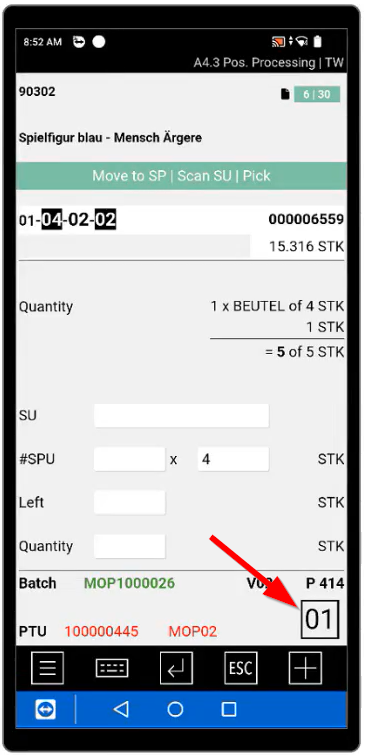
- Nun öffnet sich A4.3. Fahren Sie hier mit dem Standardprozess fort und geben Sie eine Menge ein. Rechts unten im Fenster sehen Sie eine große Zahl. Diese zeigt die Fachnummer, in die die Ware gelegt werden muss. Bei einer neuen Position wird die Fachnummer erst nach Zuordnung in A4 MOP angezeigt.
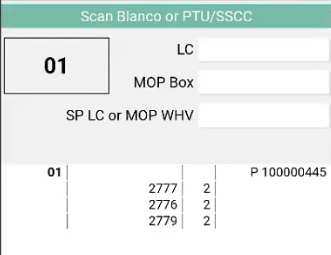
- Anschließend öffnet das System erneut A4 MOP LT Fach Zuordnung. Der Fokus liegt automatisch auf dem Feld MOP Fach, sodass Sie direkt das Fach scannen können. In der Zuordnungstabelle gibt es eine neue Zeile, bestehend aus der Fachnummer in Spalte 1 und der KLT-Nummer in Spalte 4. Außerdem sehen Sie nun erneut die Fachnummer in der Ecke links oben, in die die Ware gelegt werden muss. Da dieser Prozessschritt besonders fehleranfällig ist, muss das Fach mit Scan des Fach-Lagerplatzcodes bestätigt werden, sobald die Ware darin gelandet ist. Ist das geschehen, wird die neue Zeile mit KLT und Fachnummer dem entsprechenden Auftrag zugeordnet. Der aktuelle Auftrag wird in der Zuordnungstabelle türkis markiert, sodass auf einen Blick klar ist, für welchen Auftrag gerade die Fachbestätigung durchgeführt wird.
- Nach Bestätigung des Fachs navigiert das System automatisch zur nächsten Kommissionierposition:
- Position mit zugeordneter KLT: A4.3 öffnet sich direkt mit der nächsten Position. Bestätigen Sie die Menge und anschließend das Fach in A4 MOP.
- Position ohne zugeordnete KLT (neuer Auftrag): A4 MOP öffnet sich mit Fokus auf dem Feld LT. Gründen Sie eine neue KLT, ordnen Sie ein Fach zu und kommissionieren Sie die Position in A4.3. Sollte ein Fach voll sein, können Sie nach Scan eines neuen KLT oder eines Blanko Barcodes auch ein neues Fach zuordnen.
- Wurde der Quell-Lagerplatz durch die Entnahme vollständig geleert und ist der Nulldurchgang Kommissionierung in der Einrichtung aktiviert, erscheint vor der nächsten Position automatisch die Nullplatzinventur-Maske (B5.3). Bestätigen Sie dort die Leerung des Lagerplatzes, bevor der Prozess fortgesetzt wird.
- Dieser Ablauf wiederholt sich, bis alle Positionen des MOP-Batches abgearbeitet sind. Mit ESC in A4.3 gelangen Sie zur Positionsübersicht A4.2, um sich zu orientieren oder einen abweichenden Einstiegspunkt zu wählen.
- Optional: Sie können bereits während der laufenden Kommissionierung einzelne fertige KLT aus dem MOP-Gestell entnehmen und zur Verpackung bringen. Sobald eine KLT entnommen wird, wechselt ihr Status automatisch von 5-Komm. Bearbeitung auf 6-In Verpackung. Die Verpackung kann somit parallel zur Kommissionierung arbeiten.
- Haben Sie alle Zeilen bearbeitet, müssen Sie die KLTs oder das gesamte Gestell auf einem Lagerplatz abstellen oder die KLTs zu NVEs umwandeln.
- Zur direkten Umwandlung in eine NVE wählen Sie in der Tabelle den Ladungsträger aus, öffnen Sie das Maße und Gewichte-Formular via Toolbar, Menü oder F1 und geben Sie das gewünschte Lagerbestandsmaß und das Gewicht ein. Sobald das erfolgt ist, können Sie ein NVE-Label mit F9 drucken
- Zum Abstellen des gesamten Gestells an einem Lagerplatz, scannen Sie den Lagerplatz im Feld LP LT oder MOP FFZ. Bitte beachten Sie, dass die KLTs sich im System in diesem Fall weiterhin in den Fächern befinden und nur das Gestell selbst auf dem neuen Lagerplatz verortet wird. Beim Abstellen des Gestells wechselt der Status aller KLTs automatisch von 5-Komm. Bearbeitung auf 6-In Verpackung, sodass die Verpackung bereits beginnen kann, während der MOP-Batch noch läuft
- Zum Abstellen einzelner KLTs scannen Sie die KLT im Feld LT und anschließend den Lagerplatz im Feld LP LT oder MOP FFZ
Nun können Sie mit A5 Verpackung fortfahren.