A6 Lieferung
A6.1 Übersicht Verladungen
Diese Seite ermöglicht eine Übersicht über alle aktuell offenen Verladungen mit dem Status
- 2-freigegeben zur Vorbereitung
- 3-freigegeben
- 7-in Beladung.
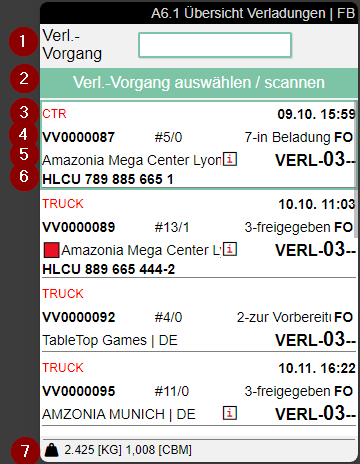
- Scanfeld zum Scannen eines Verladevorgangs
- Hinweis- und Feedbackfeld
- Links: Zusteller | Rechts: Entweder geplanter Verladezeitpunkt oder Verladestart
- Links: Verladevorgangsnr. | Mitte: Anzahl NVE verpackt / Anzahl NVE verladen | Rechts: Status des Verladevorgangs und Kürzel des Verladers
- Links: Grüner Kasten: Status Lager erledigt und keine Teillieferung. Roter Kasten: Status Lager offen oder freigegeben und Teillieferung. Stichwort aus dem Warenausgang. | Mitte: Ein "i" zeigt, dass es weitere Infos gibt. Mit F3 abrufen. | Rechts: Verladelagerplatz
- Fracht-Container Nr. oder Kennzeichen, falls keine Fracht-Container Nr. vorhanden ist
- Gewicht und Volumen NVE offen
Um fortzufahren, wählen oder scannen Sie einen Verladevorgang aus der Liste. Alternativ kann auch eine NVE gescannt werden, um den zugehörigen Verladevorgang automatisch auszuwählen. Für mehr Informationen zum ausgewählten Verladevorgang drücken Sie F3, um zu A6.1i Verladeinfo zu gelangen.
A6.2 NVE Übersicht
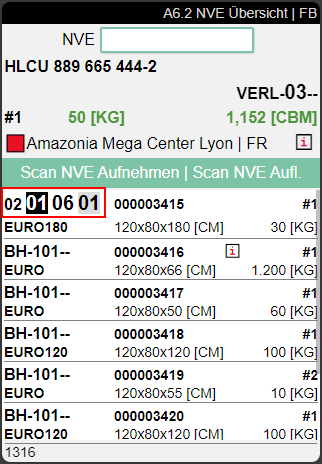
Diese Seite zeigt den Inhalt eines NVE an, das Teil eines Ladevorgangs ist. Wenn der Verlader einen Ladevorgang ausgewählt und die Eingabetaste gedrückt oder erneut angeklickt hat, zeigt das System die NVE-Übersicht an. Dies ist das Hauptbearbeitungsbild des Verladers.
- Der Verlader kann das Menü mit Strg+m oder P1 öffnen.
- Zum Aufnehmen einer NVE kann ein beliebiges NVE aus dem Ladevorgang gescannt werden
- Der Verlader kann die NVE mit einem 2. Scan auf den Verladelagerplatz laden
- Die NVE erhält die Nummer des Ladevorgangs und den Status 8-Verladen
- Die NVE wird dann aus A6.2 aus der Liste der zu verladenden NVE entfernt
Soll die NVE wieder aus dem Verladelagerplatz herausgeholt werden, muss sie ein drittes Mal gescannt werden.
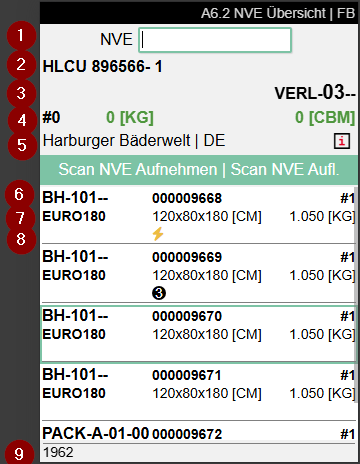
- Scanfeld für NVE Nr.
- Links: Wenn gefüllt: Ladungsträger-Nr oder GS1-NVE. Wenn keine Ladungsträgernummer vorhanden ist, enthält dieses Feld das LKW-Kennzeichen
- Lagerort
- Links: Nr. der geladenen NVE im Ladungsträger | Mitte: Gewicht des geladenen NVE im Ladungsträger | Rechts: Volumen der geladenen NVE im Ladungsträger
- Warenausgang Stichwort
- Links: Lagerort der NVE | Mitte: NVE-Nr. | Rechts: Nr. der Positionen im NVE | Ein i bedeutet, dass eine Information hinterlegt ist. Rufen Sie diese via F3 auf
- Links: Lagerbestandsmaßcode | Mitte: Abmessungen | Rechts: Gewicht
- Links: Abladestelle | Mitte: Blitz = Hohe Priorität, 3 = Niedrige Priorität
- Herkunftsnr. Wenn es mehrere gibt, wird ein * angezeigt
A6.2m Menü
Die Seite hat die folgenden Menüs:
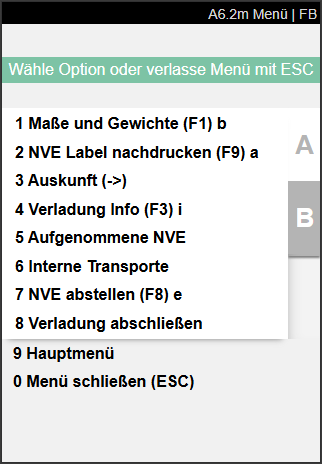
A:
- Maße und Gewichte
- NVE Label nachdrucken
- Auskunft
- Verladung Info: Verwenden Sie dieses Menü oder die Pfeiltaste rechts. Öffnet die MDE-Seite A6.1i NVE Übersicht Verladung Info
- Interne Transporte: Öffnet die Seite A2.0 Interne Transporte
- NVE abstellen
- Verladung abschließen: Beendet den Ladevorgang, setzt den Status auf 8-Verladen und entfernt den Ladevorgang aus A6.1
- Hauptmenü
- Menü schließen
B:
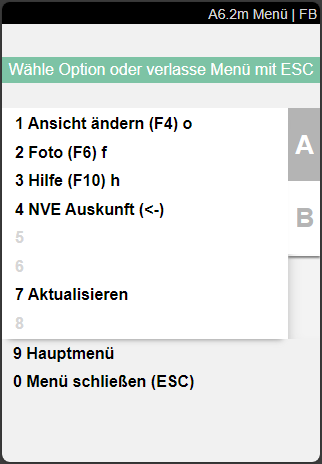
- Ansicht ändern (F4) o
- Foto (F6) f: Hiermit kann der Benutzer Fotos von für die Verladung relevanten Motiven machen, wie beispielsweise zur Dokumentation der LKW Beladung und Ladungssicherung. Die gemachten Fotos werden am Verladevorgang gespeichert. Die Bedienung gleicht der der Fotofunktion im Wareneingang A1.0.
- Hilfe (F10) h
- NVE Auskunft (<-)
- Aktualisieren
- Hauptmenü
- Menü schließen
NVE abstellen
Es gibt mögliche Szenarien, in denen NVE, die Teil eines Ladevorgangs sind, wieder auf einem Lagerplatz abgestellt werden müssen. Diese Aktion ist für diesen Fall verfügbar.
- Klicken Sie auf die Aktion oder drücken Sie F8, um den Abladevorgang zu starten.
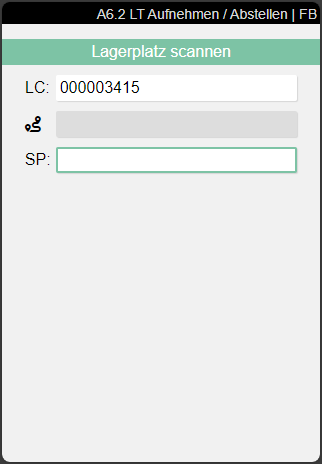
- Scannen Sie den Lagerort.
- Neuer Lagerort auf NVE.
A6.1i A6.2i NVE Übersicht Verladung Info
Diese Seite zeigt alle relevanten Informationen über den aktuellen Verladevorgang an. Sie können sie mit F3 öffnen.
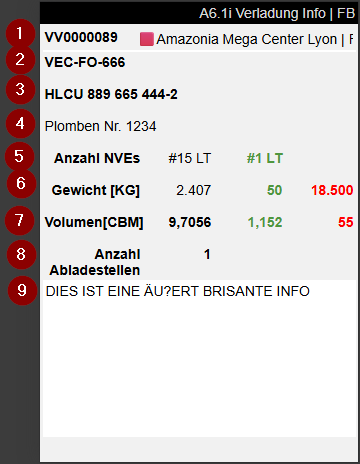
- Links: Sendungs-Nr. | Rechts: Warenausgang Stichwort
- Nummernschild vorne/hinten
- Fracht-Container Nr.
- Fahrzeugtext
- Links: Anzahl der offenen NVE in diesem Ladevorgang | Rechts: Bereits geladene NVE in diesem Ladevorgang
- Links: Gewicht der offenen NVE | Mitte: Gewicht der bereits geladenen NVE | Rechts: Maximales Gewicht
- Links: Volumen des offenen NVE | Mitte: Volumen des bereits geladenen NVE | Rechts: Maximales Volumen
- Anzahl der Abladestellen
- Ladeanweisungen
A6.2o Verladene NVE
Diese Seite wird durch die Aktion Ansicht ändern im Menü B von A6.1 und A6.2 geöffnet. Sie zeigt die aktuell geladenen NVE des ausgewählten Ladevorgangs an. Diese NVE wurden im Ladeprozess zweimal gescannt. Ein dritter Scan einer NVE entlädt sie und ändert seinen Status von 8-geladen auf 7-gepackt.
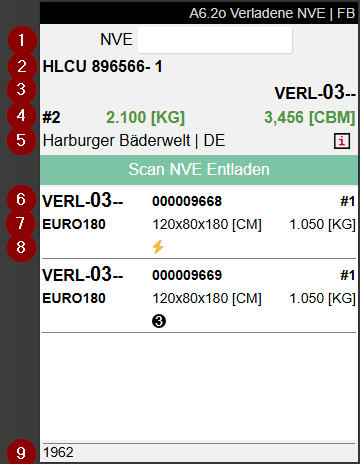
- Scanfeld für NVE Nr.
- Links: Wenn gefüllt: Ladungsträger-Nr oder GS1-NVE. Wenn keine Ladungsträgernummer vorhanden ist, enthält dieses Feld das LKW-Kennzeichen
- Lagerort
- Links: Nr. der geladenen NVE im Ladungsträger | Mitte: Gewicht des geladenen NVE im Ladungsträger | Rechts: Volumen der geladenen NVE im Ladungsträger
- Warenausgang Stichwort
- Links: Lagerort der NVE | Mitte: NVE-Nr. | Rechts: Nr. der Positionen im NVE | Ein i bedeutet, dass eine Information hinterlegt ist. Rufen Sie diese via F3 auf
- Lagerbestandsmaßcode | Mitte: Abmessungen | Rechts: Gewicht
- Links: Abladestelle | Mitte: Blitz = Hohe Priorität, 3 = Niedrige Priorität
- Herkunftsnr. Wenn es mehrere gibt, wird ein * angezeigt