A1 Wareneingang
A1. Wareneingang umfasst alle Prozesse und MDE-Seiten, die sich auf den Wareneingang beziehen. In der Regel beginnen Sie mit A1.1 WE-Übersicht.
Bitte beachten Sie, dass A1 eine Eingangsprüfung zur Identifizierung eingehender Artikel enthält. Diese besagt, dass vor der Bearbeitung eines Artikels dieser zunächst eindeutig identifiziert werden muss. Dies dient der Vermeidung von späteren Zuordnungsfehlern.
Prozess:
- Eingabe eines Wertes in das Scan-/Eingabefeld auf den Seiten A1.1, A1.2 oder A1.3
- Es wird nun geprüft, ob mit der Eingabe ein eindeutiger Ladungsträger/Belegzeile* identifiziert werden konnte. a. Wenn ja, öffnet sich je nach Vorhandensein eines Ladungsträgers A1.4 Pos.-Bearbeitung (für bereits angelegte Ladungsträger) oder A1.6 Anlage LT (zum Anlegen neuer Ladungsträger). b. Wenn nein, öffnet sich A1.2k WR-Filter, wo der Benutzer mit weiteren Filteroptionen nach dem richtigen Artikel suchen kann
A1.1 WE Übersicht
Die Ansicht von A1.1 zeigt die Übersicht über alle aktuellen Wareneingänge, die den Status 0-Avisiert oder 2-Freigegeben MDE haben. Die Sortierung ist folgendermaßen:
- Nach Status (Erst alle freigegebenen, dann alle avisierten Wareneingänge)
- Wenn vorhanden nach Ankunftszeit aufsteigend, ansonsten nach Erwartete Ankunft aufsteigend
- Nach Wareneingangsnr. aufsteigend.
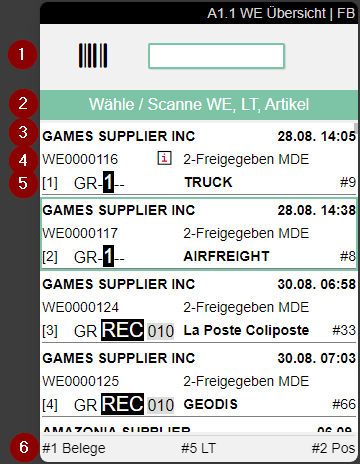
- Scanfeld
- Hinweise und Feedback
- Links: Lieferantenname aus dem Wareneingang | Rechts: Erwartete Ankunft
- Links: Wareneingangsnr. | Mitte: Ein i zeigt, dass ein Hinweistext hinterlegt ist. Aufruf mit F3 | Rechts: Status des Wareneingangs und Mitarbeitermarkierung
- Links: Abladestelle | Mitte: Zusteller | Rechts: Anzahl Ladungsträger
- Links: Anzahl Herkunftsbelege | Mitte: Anzahl Ladungsträger | Rechts: Anzahl der Positionen
Hinweis
Handelt es sich bei dem Lieferanten um einen Lieferanten mit gepflegten Datenbezeichnern, wird abhängig vom Vorhandensein von Ladungsträgern nach der Auswahl eines Ladungsträgers entweder A1.2 oder A1.GS1 NVE Annahme geöffnet. Gibt es bereits Ladungsträgern beim Wareneingang, wird A1.2 geöffnet, andernfalls A1.GS1 NVE Annahme.
Menü:
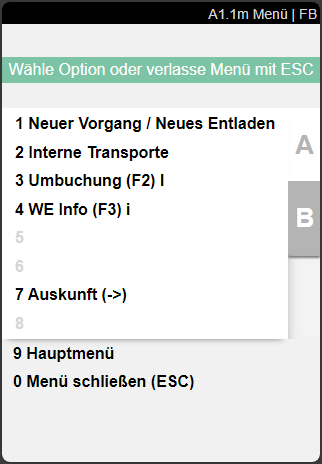
- Neuer Vorgang / Neues Entladen: Erzeugt einen neuen Abladevorgang. Hierbei wird die Ankunftszeit im Wareneingang gesetzt.
- Interne Transporte
- Umbuchung (F2) l
- WE Info (F3) i
- Aktualisieren (F8) e
- Auskunft (->)
A1.GS1 NVE Annahme
Diese Seite öffnet sich, wenn in einem Wareneingang ein GS1-Barcode gescannt wurde. In dieser Liste werden nur Bestellungen mit Belegzeilen zum Lagerort angezeigt, in dem der Mitarbeiter gerade angemeldet ist.
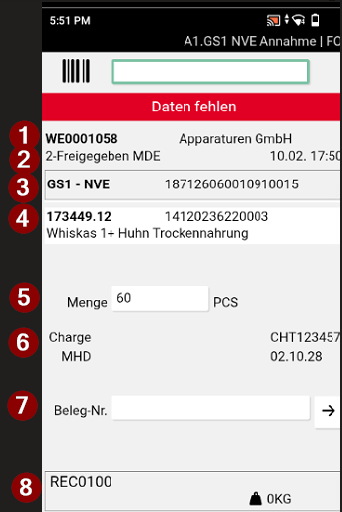
- Links: Wareneingangsnr. | Rechts: Lieferantenname
- Links: Status | Rechts: Datum und Uhrzeit der letzten Statusänderung
- Links: Art des Wareneingangs | Rechts: Datenbezeichner
- Artikelnummer, Artikelbeschreibung und GTIN
- Menge: Kann bei Kennzeichnungsfehlern angepasst werden. Die geänderte Menge wird beim Verarbeiten des Ladungsträgers am Ladungsträger und in den zugehörigen Wareneingangszeilen übernommen.
- Chargennummer und MHD, sofern für den Artikel erforderlich. Die Werte werden nach dem Scan aus den GS1-Datenbezeichnern 10 (Charge) und 15 (MHD) übernommen und können bei Abweichungen direkt in den Feldern unterhalb der Menge geändert werden. Das MHD kann direkt eingegeben oder über die Datumseingabe erfasst werden.
- Beleg-Nr.: Kann nach dem GS1-Scan geändert werden. Der Wert wird bei der Mengenbestätigung auch ohne separate Bestätigung des Feldes übernommen. Die Belegauswahl kann auf drei Arten geöffnet werden:
- Pfeil-Button rechts: Öffnet A1.GS1a: eine Übersicht über die Bestellungen
- F5: Öffnet direkt die Belegauswahl (A1.GS1a)
- Menüpunkt A1: Öffnet ebenfalls die Belegauswahl
- Links: Lagerplatz | Rechts: Gewicht
Menü:
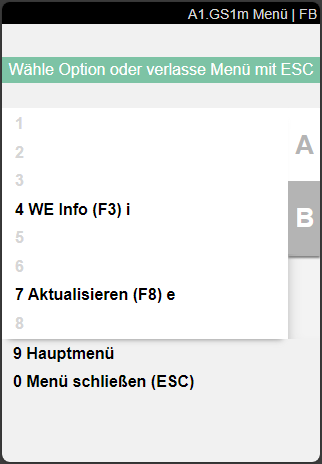
- Belegauswahl (F5) s: Öffnet A1.GS1a NVE Herkunftsbelege
- WE Info (F3): Öffnet A1.GS1i WE Übersicht WE Info
- Aktualisieren (F8) e
A1.GS1 NVE Herkunftsbelege
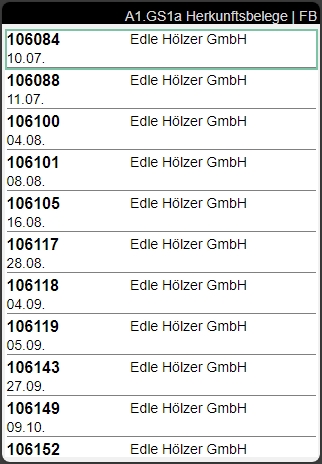
Diese Liste wird aus A1.GS1 NVE Annahme aufgerufen und zeigt alle offenen Einkaufsbestellungen sortiert nach Datum. So kann der passende Beleg auch herausgesucht werden, wenn kein Barcode zur Verfügung steht.
- Links: Belegnr. | Rechts: Kreditor
- Belegdatum
A1.1i WE Übersicht WE Info
A1.GS1i WE Übersicht WE Info
A1.2i Ladungsträgerübersicht WE Info
Zeigt Informationen über den aktuell ausgewählten Wareneingang.
Hinweis
A1.1i und A1.GS1i sind inhaltlich gleich.
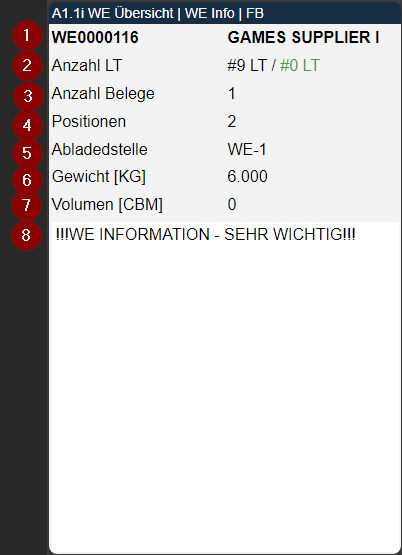
- Wareneingangsnr. und Debitor
- Anzahl der Ladungsträger im WE / Wie viele Ladungsträger bereits geprüft wurden
- Anzahl der Herkunftsbelege im WE
- Anzahl der Herkunfstbelegzeilen im WE
- Abladestelle aus dem WE-Kopf
- Gesamtgewicht laut Ladungsträgern. Sind keine Ladungsträger vorhanden, dann Bruttogewicht aus der Verpackungshierarchie
- Gesamtvolumen laut Ladungsträgern. Sind keine Ladungsträger vorhanden, dann Volumen aus der Verpackungshierarchie
- WE Info
A1.0 Neues Abladen / Wareneingang
Auf dieser Seite können Sie einen neuen regulären Wareneingang erzeugen.
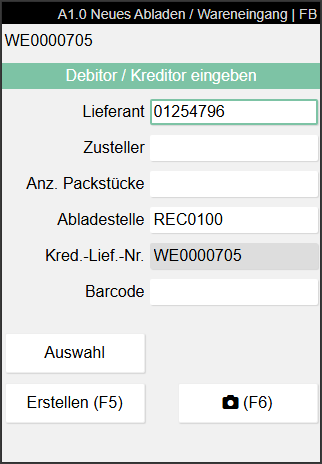
Es muss entweder ein Lieferant oder ein Zusteller eingetragen werden. Eines der beiden Felder kann leer bleiben. Die anderen Felder müssen alle gefüllt werden. Alternativ können Sie via Auswahl einen Kreditoren oder Debitoren auswählen.
Hinweis
Wenn einige der Felder ausgegraut sind und nicht bearbeitet werden können, überprüfen Sie bitte die Wareneingang Abladen - Pflichtwerte in der SIEVERS WMS-Einrichtung.
Mit dem Button rechts unten oder der Taste F6 können Sie ein oder mehrere Fotos vom LKW vor dem Abladen machen. Diese werden im Wareneingang und später auch im gebuchten Wareneingang in der Factbox abgespeichert.
Mit F7 können Sie zusätzlich für jede Seite des Lieferscheins ein Lieferscheinbild aufnehmen. Die Funktion kann für mehrseitige Lieferscheine mehrfach verwendet werden. Die Bilder werden gesammelt und erst mit Erstellen oder F5 gemeinsam mit dem Wareneingang gespeichert. Sie werden am Wareneingangskopf als Lieferscheinbilder hinterlegt. Wird die Maske mit ESCAPE ohne F5 geschlossen, werden die noch nicht gespeicherten Bilder verworfen.
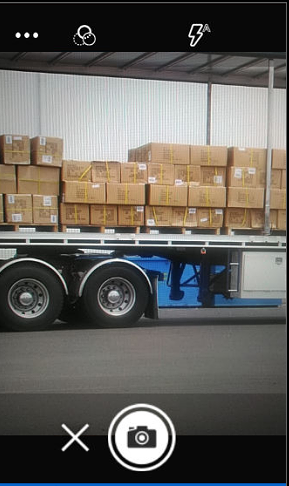
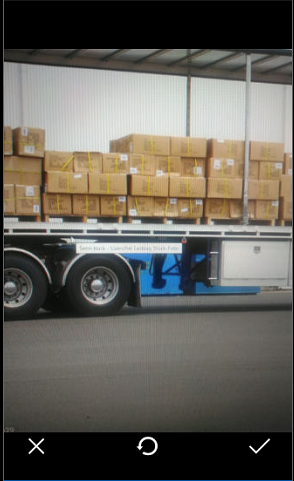
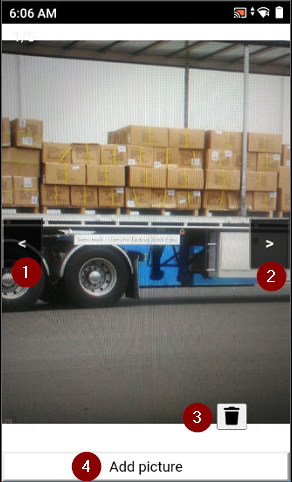
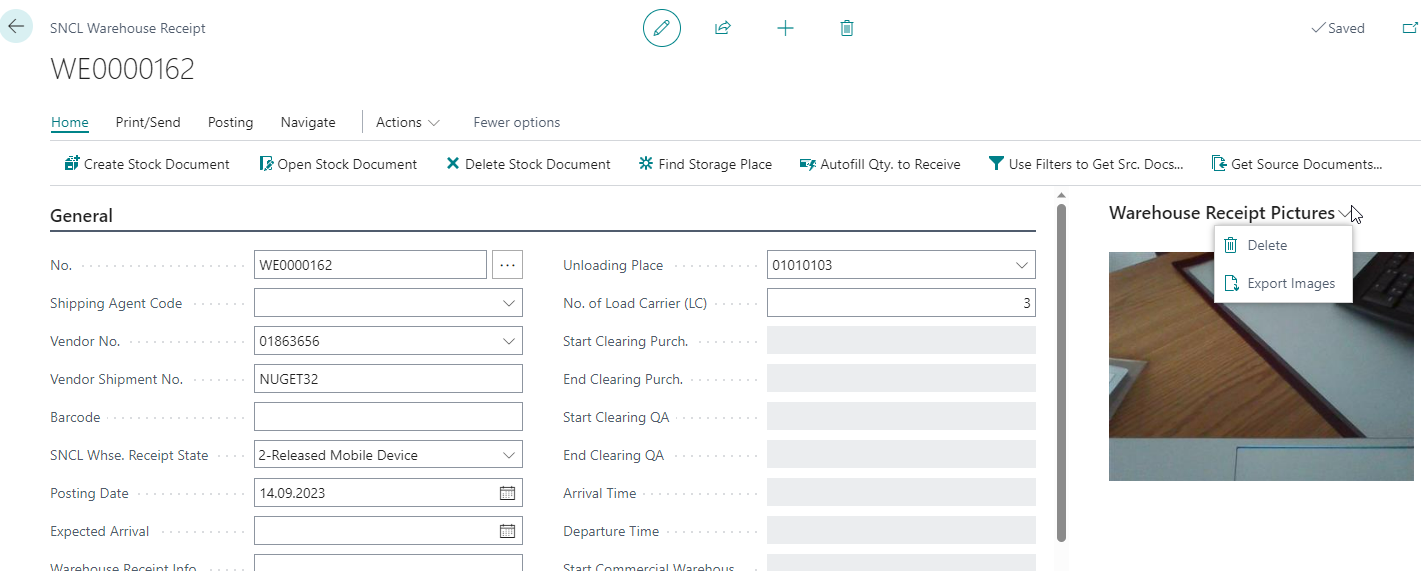
Hier wird immer das letzte geschossene Foto angezeigt. Es können noch weitere Fotos gemacht werden. Um diese zu sehen, müssen die Fotos aus der Factbox heraus exportiert werden. Mit Delete können Sie alle Fotos löschen.
Wenn Sie fertig sind, erstellen Sie den Wareneingang mit Erstellen oder F5. War der Vorgang erfolgreich, gibt das System Feedback in Form des grünen Banners Wareneingang erstellt.
A1.2 Ladungsträgerübersicht
Die Ladungsträgerübersicht zeigt sowohl die im Wareneingang vorab angelegten Ladungsträgerzeilen als auch die Belegzeilen, für die noch Ladungsträgerzeilen angelegt werden müssen.
Die Ladungsträgerübersicht kann aus A1.1 Wareneingangsübersicht durch Auswahl eines Wareneingangsprozesses oder durch Anlegen eines neuen Wareneingangsprozesses in "A1.0 Neue Abladung" geöffnet werden.
Sie können diesem Ladungsträger auch händisch Belegzeilen zuordnen. Rufen Sie hierzu das Menü B8 auf oder geben Sie händisch eine Ursprungsbelegnummer ein, um diese dem Wareneingang zuzufügen. Das ist allerdings nur empfohlen, wenn es sich um sehr wenige Belege handelt.
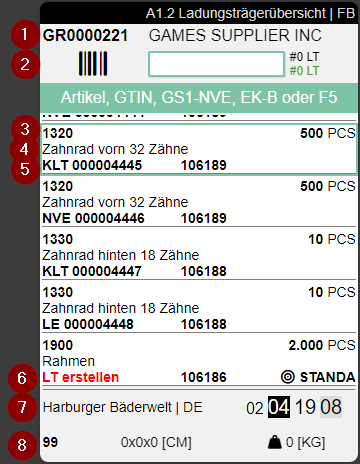
- Links: Wareneingangsnummer | Rechts: Lieferant
- Scanfeld für Ladungsträger
- Links: Artikelnummer (letzte 15 Zeichen) | Mitte: Infosymbol, falls ein Hinweistext am Ladungsträger hinterlegt ist | Rechts: Stückzahl
- Artikelbeschreibung
- Links: Ladungsträgertyp und -nummer oder GS1-NVE Nummer | Mitte: Letzte 9 Zeichen der Herkunftsnr. | Rechts: Neuer Lagerort oder Kürzel der Eingehende Lagerbuchungstrategie
- Links: LT erstellen bedeutet, dass noch kein Ladungsträger existiert
- Links: Liefernat | Rechts: Aktueller Lagerplatz (Aus Wareneingangskopf oder, wenn abweichend, aus Ladungsträgerzeile)
- Links: Lagerbestandsmaßcode | Mitte: Abmessungen | Rechts: Gewicht
Hinweis
Hat der Artikel eine MHD- oder Chargennr.-Pflicht, wird eine vierte Zeile eingeblendet, die MHD und/oder Chargennr. anzeigen:
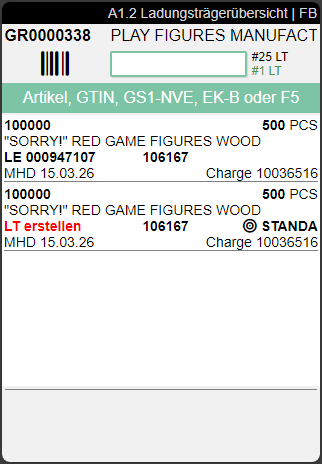
Klicken oder Drücken der Eingabetaste auf einen Ladungsträger führt zu A1.3 Positionsansicht.
Menü:
A:
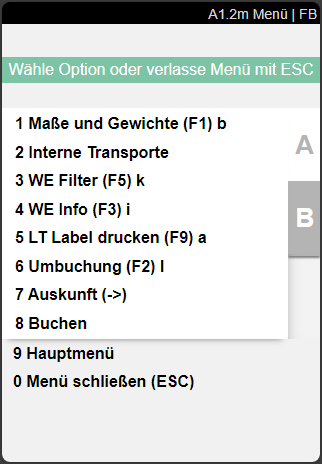
- Maße und Gewichte (F1) b
- Interne Transporte: Öffnet A2.0 Interne Transporte
- Wareinengangsfilter: Öffnet A1.2k Wareneingangsfilter. Hat keine Funktion auf A1.2o (F5) k
- Wareneingangsinfo (F3) i
- LT Label drucken (F9) a: Druckt ein Ladungsträgerlabel des ausgewählten Ladungsträgers
- Umbuchung (F2) l
- Auskunft (->)
- Buchen
B:
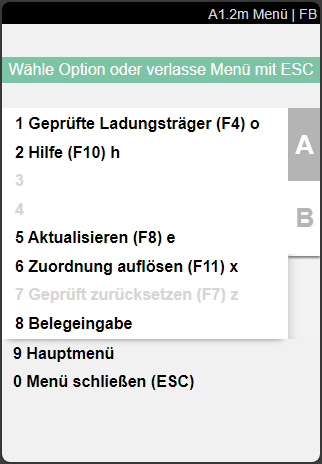
- Geprüfte Ladungsträger (F4) o: Öffnet A1.2o Geprüfte Ladungsträger
- Hilfe (F10) h
- Aktualisieren (F8) e
- Zuordnung auflösen (F11) x: Löst die Belegzeile - Ladungsträger Zuordnung auf. Die Artikel können nun wieder zu einem oder mehrere anderen Ladungsträgern zugeordnet werden
- Geprüft zurücksetzen (F7) z: Setzt bereits geprüfte Ladungsträger (Siehe in A1.2o) wieder auf den ungeprüften Status zurück
- Belegeingabe: Ermöglicht die händische Zuordnung von Herkunftsbelegen
A1.2o Geprüfte Ladungsträger
Mit A1.2o Ladungsträgerübersicht können Sie sich einen Überblick über bereits geprüfte Ladungsträger verschaffen. Sie können die Seite über CTRL+O oder über das Menü aufrufen.
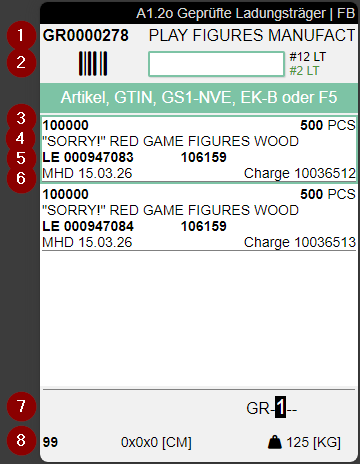
- Links: Wareneingang Nr. | Rechts: Kreditor
- Mitte: Scanfeld für die Suche nach geprüften Ladungsträgern | Rechts: Anzahl der Artikel im Ladungsträger
- Links: Artikel Nr. | Rechts: Stückzahl
- Hinweis
- Links: Letzte 9 Zeichen des Herkunftsbelegs | Mitte: Ziellagerplatz
- Links: Mindesthaltbarkeitsdatum | Rechts: Chargennr.
- Rechts: Lagerort (Aus Wareneingangskopf oder, wenn abweichend, aus Ladungsträgerzeile)
- Links: Ladungsträgertyp | Mitte: Abmessungen | Rechts: Gewicht
A1.2k Ladungsträgerübersicht WE Filter
Der WE-Filter wird benötigt, um vorgefüllte Ladungsträger oder Belegzeilen in einem Wareneingang (oder mehreren Wareneingängen über A1.1) hinsichtlich ihrer Identität und Menge verwechslungssicher zu identifizieren.
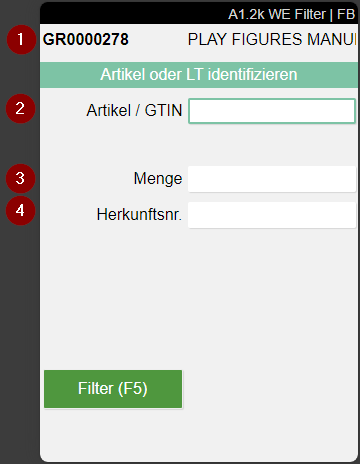
- Links: Wareneingang Nr. | Rechts: Kreditor / Spediteur
- Eingabefeld für Artikel Nr. / GTIN
- Eingabefeld für die offene und ungeprüfte Menge
- Eingabefeld für Herkunftsnr.
- Eingabefeld für Chargennummer
- Eingabefeld für MHD
Prozess:
- Der Mitarbeiter im Wareneingang kann den Filter jederzeit mit F5 (Strg+K) öffnen
- Der Mitarbeiter gibt einen oder mehrere Werte für Artikelnummer, Menge, Herkunftsnr., Chargennummer und/oder MHD ein, bis eine Ladungsträgerzeile oder mehrere hinsichtlich dieser Merkmale identische Ladungsträger identifiziert wurden
- Die Schaltfläche Filter (F5) wird grün, sobald ausreichende Eindeutigkeit vorliegt, und der Mitarbeiter drückt F5. Solange Ladungsträger mit gleichen übrigen Merkmalen, aber unterschiedlichen Chargennummern vorhanden sind, bleibt die Schaltfläche gelb. Durch die Eingabe der Chargennummer oder des MHD kann die erforderliche Eindeutigkeit erreicht werden. Wenn mehrere identische Ladungsträger übrig bleiben, wird der Ladungsträger mit der kleinsten Ladungsträgernummer ausgewählt.
A1.2a Ladungsträgerübersicht Herkunftsbelege
Falls es sich beim Wareneingang um eine kleine Anlieferung handelt, können Mitarbeiter über diese Ansicht einzeln Herkunftsbelege zuordnen und so den Gang ins Büro bzw. zum Computer sparen.
Hinweis
Es ist nicht empfehlenswert, eine hohe Anzahl an Belegen über diese Ansicht zu erfassen. Das sollte nach wie vor bevorzugt über den klassischen belegorientierten Wareneingang erledigt werden.
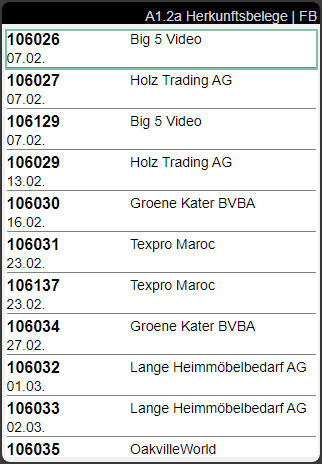
Beim Aufruf der Belegeingabe finden Sie zuerst eine leere Liste vor. Sie können entweder eine Beleg-Nr. eingeben oder scannen. Außerdem haben Sie die Möglichkeit, auf den Pfeil zu drücken und so eine Übersicht über alle offenen Einkaufsbestellungen zu bekommen.
Haben Sie in A1.0 Neues Abladen gerade einen frischen Wareneingang mit Lieferant erzeugt, wird die Liste nach dem eingegebenen Lieferant gefiltert.
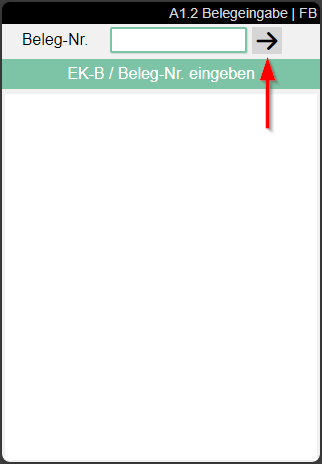
Wählen Sie nun den gewünschten Beleg aus. Es können nur Belege mit offenen Zeilen gewählt werden.
Haben Sie einen Herkunftsbeleg ausgewählt, werden alle offenen Zeilen angezeigt. Nun können Sie eine einzelne Zeile auswählen, die in A1.2 Ladungsträgerübersicht geladen wird. Dort kann anschließend die Ladungsträgeranlage gestartet werden.
A1.2b Maße und Gewichte
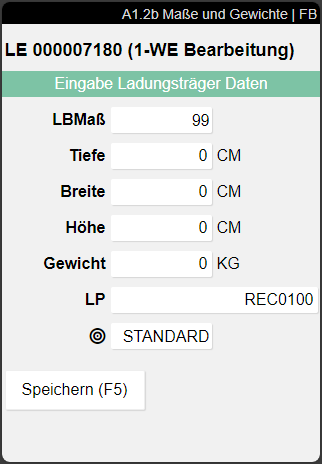
Auf dieser Seite können Sie folgende Eigenschaften des Ladungsträgers verändern:
- Lagerbestandsmaß
- Dimensionen
- Gewicht
- Lagerplatz
- Eingehende Lagerbuchungstrategie
A1.3 Positionsansicht
Die Positionsansicht zeigt alle Lagerbestandszeilen (Artikel), die dem ausgewählten Ladungsträger im Wareneingang zugeordnet wurden. Sie wird aus der A1.2 Ladungsträgerübersicht geöffnet, wenn auf einem Ladungsträger Enter gedrückt wird. Über das Scanfeld kann direkt zu einer Position navigiert werden, indem die Artikel-Nr., GTIN, ein Barcode oder eine Belegnummer eingegeben oder gescannt wird.
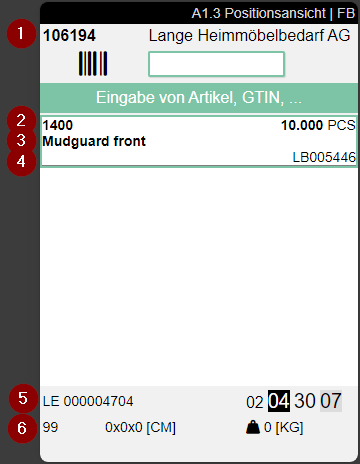
- Titelzeile: Maskenbezeichnung und Benutzerkürzel
- Links: Wareneingangsnummer | Rechts: Lieferant
- Scan-Symbol und Scanfeld für Artikel-Nr., GTIN, Barcode oder Belegnummer
- Aufgabenhinweis: aktuelle Scanerwartung
- Links: Artikelnummer | Rechts: Menge und Einheit
- Artikelbeschreibung
- Links: GTIN | Rechts: Lagerbestandsnummer
- (nur bei Artikelverfolgung) Links: Mindesthaltbarkeitsdatum | Rechts: Chargennummer
- Links: Ladungsträgertyp und -nummer | Mitte: Infosymbol bei vorhandenem Kommentar am Ladungsträger | Rechts: Lagerplatz
- Links: Lagerbestandsmaßcode | Mitte: Abmessungen | Rechts: Gewicht
Zeile 8 wird nur eingeblendet, wenn am Artikel eine MHD- oder Chargennr.-Pflicht besteht.
Prozess:
- Das Scannen eines Artikels (Artikel-Nr., GTIN, GS1-Barcode) oder einer Belegnummer öffnet für die gefundene Position die A1.4 Positionsbearbeitung oder die A1.6 Anlage Ladungsträger.
- Enter auf einem Listeneintrag öffnet die A1.4 Positionsbearbeitung für die gewählte Position.
- Escape schließt das Popup und kehrt zur A1.2 Ladungsträgerübersicht zurück.
A1.4 Pos. Bearbeitung
Einleitung A1.4 ist für den WE Ablauf immer dann wichtig, wenn im SWMS Wareneingang vorher Ladungsträger angelegt wurden und der Wareneingang freigegeben wird. Wenn keine Ladungsträger angelegt wurden, öffnet sich A1.6 Anlage LT zur Anlage der Ladungsträger am MDE.
Diese Seite öffnet sich, sobald ein eingehender Ladungsträger eindeutig genug identifiziert wurde. Der Mitarbeiter im Wareneingang prüft hier den Inhalt des Ladungsträgers und bestätigt Artikel und Menge. Sind mehrere Artikel im Ladungsträger enthalten, genügt es hier eine Position zu bestätigen.
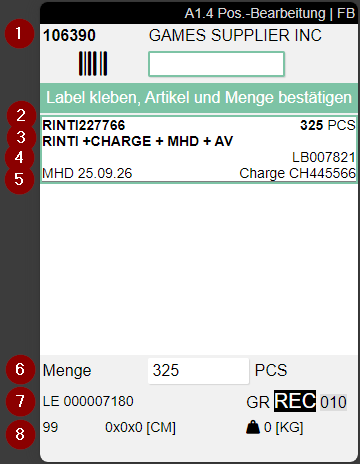
- Titelleiste mit Maskenbezeichnung (A1.4 Pos.-Bearbeitung) | Benutzerkürzel
- Links: Herkunftsbeleg-Nr. (z. B. Bestellnummer) | Rechts: Lieferant, andernfalls Zusteller
- Scanfeld: Folgende Möglichkeiten zum Scannen: Artikel, GTIN, Artikelreferenz oder GS1
- Hinweis- und Feedbackfeld: aktuell auszuführende Tätigkeit (Label an der Ware anbringen, Artikel auswählen, wenn mehr als ein Artikel vorhanden und Menge bestätigen)
- Links: Artikel-Nr. | Mitte: Kamerasymbol = Bild vorhanden (Aufruf mit F6) | Rechts: zu prüfende Stückzahl mit Einheit
- Artikelbeschreibung
- Links: GTIN der Basiseinheit | Rechts: Lagerbestandsnr.
- MHD und Chargen-/Seriennummer, sofern vorhanden
- Feld Menge: geprüfte Menge eingeben und bestätigen
- Links: Ladungsträgerart und -nummer mit Info-Symbol (Hinweistext am Ladungsträger hinterlegt), F3 zum Aufrufen WE Info und Hinweistexte am Ladungsträger | Rechts: Lagerplatz aus dem Wareneingang oder (falls abweichend) aus der Ladungsträgerzeile
- Links: Lagerbestandsmaßcode | Mitte: Abmessungen (Tiefe x Breite x Höhe) | Rechts: Gewicht
Ablauf: Artikel per Scan (Barcode, GTIN, Artikelreferenz oder GS1) auswählen oder die passende Zeile antippen. Ist bereits der Artikel ausgewählt, einfach in das Mengenfeld klicken. Im Feld Menge die geprüfte Stückzahl bestätigen. Die erwartete Stückzahl ist im Mengenfeld bereits vorbelegt. Weicht die Eingabe davon ab, erscheint der Hinweis "Falsche Menge".
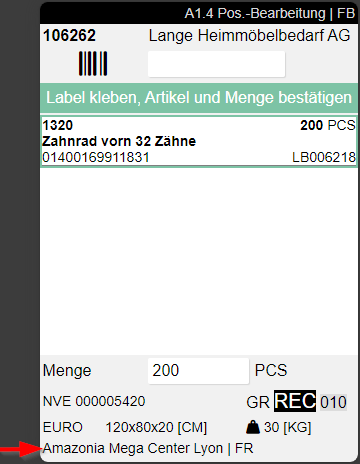
Ist dem Ladungsträger bereits ein Herkunftsbeleg (z.B. Verkaufsauftrag) zugeordnet (KLT, NVE), werden in der Fusszeile unter 11 Empfängername und Empfängerland aus der Lieferanschrift angezeigt:
Menü:
A:
- Maße und Gewichte (F1) b: Öffnet die Maske zur Eingabe von Abmessungen und Gewicht des Ladungsträgers
- WE Info (F3) i: Öffnet A1.4i
- Foto (F6) f: Artikelbild anzeigen oder aufnehmen
A1.5 LT-Bestätigung
A1.5 Ladungsträgerbestätigung erscheint immer dann, wenn eine Menge eines Ladungsträgers in A1.4 bestätigt wurde. Hier können Sie den Barcode eines Ladungsträgers scannen, um ihn als abgehakt zu markieren. Sie können alle gleichartigen Ladungsträger bestätigen, die Teil des Wareneingangs sind und den gleichen Inhalt haben. Der Ladungsträger wird dann aus A1.2 entfernt. Möchte der Benutzer den geprüften Zustand zurücksetzen, so muss er dies über A1.2o tun. Nur geprüfte Ladungsträger können später mit dem Wareneingang gebucht werden.
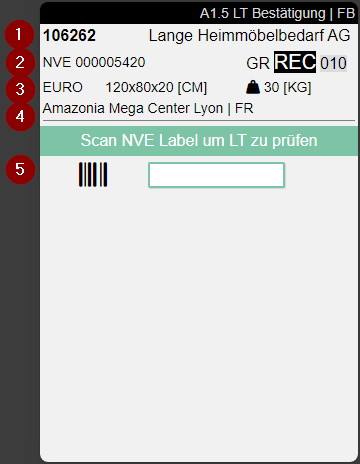
- Links: Auftrags-Nr. | Rechts: Kreditor
- Links: Ladungsträgertyp und Code | Rechts: Lagerplatz (aus WE Kopf oder, wenn abweichend, aus Ladungsträgerzeilen)
- Links: Lagerbestandsmaßcode | Mitte: Abmessungen | Rechts: Gewicht
- Lief. an Name und Lief. an Land
- Hier können Sie eine KLT, NVE oder Blanco Barcode scannen
Menü:
A:
- Maße und Gewichte (F1) b: Öffnet die Maske zur Eingabe von Abmessungen und Gewicht des Ladungsträgers
A1.6 Anlage LT
Diese Seite wird im Wareneingangsprozess verwendet, damit die Benutzer während des Prozesses neue Ladungsträger anlegen können. Die Seite hat die folgenden Funktionen:
- Anlegen mehrerer Ladungsträger desselben Typs
- Sukzessives Anlegen einzelner Ladungsträger mit korrekter Fortschreibung der offenen und gelieferten Mengen
- Zuordnen einer Menge (Teillieferung oder Gesamtmenge) zu einem einzelnen, neuen Ladungsträger unter Verwendung eines Blanco-Barcodes
- Hinzufügen einer bestimmten Menge zu einem bestehenden Ladungsträger. Hierbei gelten folgende Regeln:
- Der Ladungsträger darf nicht gesperrt sein
- Geprüfte und ungeprüfte Ladungsträger bleiben in ihrem jeweiligen Status
- Bei Zubuchung in KLT oder NVE wird geprüft, ob der Warenausgang, zu dem der Auftrag gehört, zu dem Ziel-NVE passt. Ist einer der Belege noch keine Warenausgang zugeordnet, muss der Beleg identisch sein.
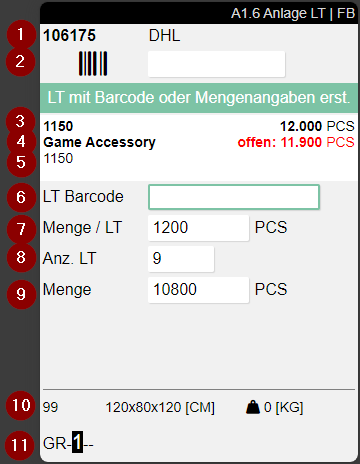
- Links: Bestellnummer | Rechts: Name des Kreditors oder des Zustellers
- Scanfeld zum Scannen von Artikel oder GTIN
- Links: Artikel Nr. | Rechts: Stückzahl
- Links: Beschreibung des Artikels | Mitte: Kamerasymbol, wenn ein Foto an der Artikelkarte hinterlegt ist. Aufrufen mit F6 | Rechts: Offene Restmenge
- Links: GTIN | Rechts: Variantencode
- Feld für einen einzelnen Ladungsträger Barcode. Nur editierbar, wenn Anz. LT = 1
- Chargennummer
- Mindesthaltbarkeitsdatum
- Den Ladungsträgern zuzuordnende Menge
- Anzahl der benötigten Ladungsträger
- Berechnete Menge aus 7 und 8
- Links: Lagerbestandsmaßcode | Mitte: Abmessungen | Rechts: Gewicht
- Lagerort
Prozess:
- Scannen eines Barcodes
- Die Mengen werden automatisch eingegeben
- Gewichte und Maße zuweisen mit A1.6b Anlage LT | Maße und Gewichte
- Ladungsträger anlegen über Menü A8 oder Hotkey F5
- Die entsprechenden bisher noch nicht gedruckten Labels für die Ladungsträger werden automatisch gedruckt
- Die angelegten Ladungsträger werden automatisch als geprüft markiert
Hinweis
Der Mengenvorschlag in Feld Menge / LT basiert auf der Verpackungshierarchie des Artikels (Verwendung Ladungsträger Anlage). Liegt die verbleibende Restmenge mindestens auf dem dort definierten Wert, wird dieser als Vorschlag übernommen. Ist kein entsprechender Eintrag gepflegt, wird die vollständige Restmenge vorgeschlagen. Dies gilt sowohl für reguläre Artikel als auch für seriennummerngeführte Artikel.
Hinweis
Wenn zu einem Artikel und einer Charge bereits ein MHD hinterlegt ist, wird dieses bei der Anlage weiterer Ladungsträger vorgeschlagen. Für weitere Ladungsträger können Sie eine abweichende Chargennummer oder ein abweichendes MHD erfassen.
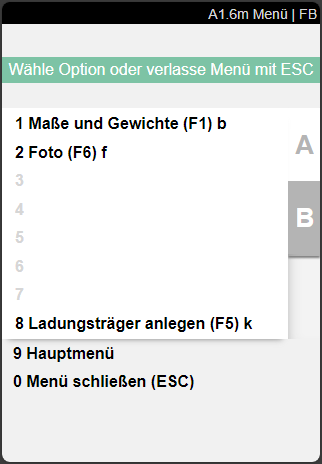
Menü:
- Maße und Gewichte (F1) b
- Ladungsträger anlegen (F5) strg+k
A1.6b Anlage LT | Maße und Gewichte
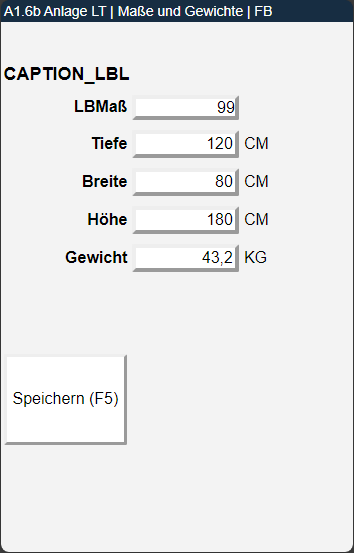
Auf dieser Seite können Benutzer einen Lagerbestandsmaßcode, Gewicht und Maße für neue Ladungsträger eingeben, wenn sie diese in A1.6 Anlage LT anlegen.
Prozess:
- Geben Sie eine Position in A1.6 Anlage LT ein
- Gewichte und Maße zuweisen
- Werte über die Schaltfläche Speichern speichern
A1.6s Anlage LT | Seriennummernerfassung
Die Maske A1.6s ermöglicht die Erfassung von Seriennummern bei der Ladungsträgeranlage im Wareneingang. Diese Funktion ist für den Fall konzipiert, dass im SNCL Wareneingang noch keine Ladungsträger vorab angelegt wurden und somit keine Seriennummern aus der Voraberfassung übernommen werden können.
Die Erfassung wird in zwei Varianten unterstützt:
- Artikel mit Artikelverfolgung (AV-Code): Seriennummern werden direkt in die BC-Artikelverfolgungszeilen übernommen.
- Artikel ohne Artikelverfolgung (nur SWMS-Seriennummernführung): Seriennummern werden zunächst in einem internen Puffer zwischengespeichert und nach der Ladungsträgeranlage automatisch in die eingehenden Lagerbuchungszeilen übertragen. Dies ermöglicht Seriennummernführung im SWMS Lagerbestand auch für Artikel, bei denen keine BC-Artikelverfolgungspflicht konfiguriert ist.
Als Ursprungsbeleg werden Bestellungen, Reklamationen und Umlagerungsaufträge unterstützt. Bei Umlagerungsaufträgen werden bereits im Umlagerungsausgang erfasste Seriennummern in A1.6s angezeigt. Ein Ladungsträger kann angelegt werden, wenn sich alle Seriennummern auf einem Ladungsträger befinden; eine Aufteilung dieser Seriennummern auf mehrere Ladungsträger ist noch nicht möglich.
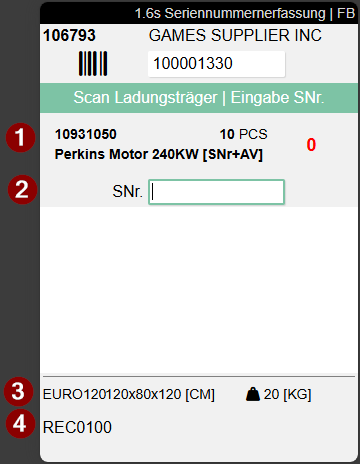
- Links: Artikelnr. und Artikelbeschreibung | Mitte: Anzahl | Rechts: Seriennr.-Counter. Ist der Counter rot, bedeutet das, dass bisher nicht alle Seriennummern erfasst wurden. Die Anzahl der Seriennummern ist geringer als die Anzahl der Ladungsträger mit Seriennummernpflicht. Ist der Counter grün, wurden alle erforderlichen Seriennummern eingegeben
- Eingabe der Seriennummern. Neu gescannte Seriennummern werden oben in der Liste hinzugefügt, sodass die zuletzt erfassten Nummern immer direkt sichtbar sind, ohne scrollen zu müssen. Die bisher eingegebenen Seriennummern werden im weißen Bereich unter diesem Feld angezeigt.
- Links: Lagerbestandsmaß und Maße | Rechts: Gewicht
- Lagerplatz
Auslöser:
Die Maske A1.6s öffnet sich automatisch nach der Mengenbestätigung in A1.6, wenn:
- eine Seriennummernpflicht in der Belegzeile aus A1.2 besteht (Artikel mit AV-Code)
- oder der Artikel ausschließlich im SWMS mit Seriennummern geführt wird (kein AV-Code, aber SWMS-Seriennummernführung aktiv)
- und noch kein Ladungsträger im SNCL Wareneingang angelegt wurde
Prozessablauf:
- In A1.6 wird ein Blanko-Barcode oder ein leerer Ladungsträger gescannt
- Bei seriennummernpflichtigen Artikeln erscheint der Hinweis "Nachfolgend SNr. erfassen"
- Nach der Mengeneingabe öffnet sich automatisch A1.6s
- Der Fokus liegt automatisch auf dem Seriennummern-Scanfeld
- Pro Mengeneinheit wird genau eine Seriennummer erfasst
- Ein Mengenzähler zeigt den Fortschritt: Rot bei unvollständiger Erfassung, Grün bei vollständiger Erfassung
- Mit F5 wird die Erfassung abgeschlossen, der Ladungsträger als geprüft markiert und das Ladungsträgerlabel automatisch gedruckt
Einschränkungen bei Seriennummernpflicht:
- Die Mengenaufteilung auf mehrere Ladungsträger ist nicht möglich – die Felder Menge / LT und Anz. LT sind deaktiviert
- Es kann nur ein Ladungsträger-Barcode gescannt werden
Validierung:
Beim Scannen einer Seriennummer erfolgt eine Plausibilitätsprüfung:
- „SNr. ist bereits im WE enthalten" – Die Seriennummer wurde bereits in diesem Wareneingang erfasst
- „SNr. - Artikel gibt es bereits im Bestand“ – Die Kombination aus Seriennummer und Artikelnummer existiert bereits im Lagerbestand (sowohl in der Artikelverfolgung als auch im Lagerbestand)
Menü:
- Maße und Gewichte (F1) b
- Ladungsträger prüfen (F4) strg+o
- Seriennummernerfassung abschließen (F5) strg+k
Hinweis
Die Funktion "Foto abrufen" (F6) steht in A1.6s nicht zur Verfügung. Ein automatischer Abschluss bei Erreichen der Sollmenge erfolgt nicht – die Erfassung muss manuell mit F5 abgeschlossen werden.