A2 Interne Transporte
Mit internen Transporten können ganze Ladungsträger von A nach B bewegt werden. Dabei können ein oder mehrere Ladungsträger aufgenommen und je nach Einstellung auch gleichzeitig abgesetzt werden. Dabei ist es unerheblich, ob für die Ladungsträger Transportaufträge vorhanden sind oder nicht. Liegt beim Einscannen eines Ladungsträgers ein Fahrauftrag vor, wird dieser automatisch angezeigt. Existiert für den eingescannten Ladungsträger kein Bewegungsauftrag, wird einer angelegt und automatisch eine Zielermittlung durchgeführt. Wird ein KLT aufgenommen, dessen Auftrag ein Verpackungsteam mit Konsolidierplatz und den passenden Lagerort hinterlegt hat, wird automatisch der richtige Konsolidierplatz ermittelt.
A2 unterstützt auch MOP-Flurförderzeuge. Beim Scannen eines MOP-FFZ werden alle Ladungsträger angezeigt, die sich auf den verschiedenen Fächern des Gestells befinden. So können mehrere KLT/NVE gleichzeitig oder einzeln abgestellt werden.
In der SIEVERS WMS Einrichtung können Sie im Ladungsträger-Abschnitt einrichten, dass bei Fahrbefehlen auf Wareneingangsplätze oder Übergabeplätze automatisch ein Folgefahrbefehl erzeugt wird.
Alle Bewegungsdaten werden in den SNCL Lagerposten und SNCL Ladungsträgerposten gespeichert.
Bei der Nutzung von A2 werden automatisch Fahrbefehle erzeugt, dort Mitarbeitermarkierungen eingetragen und die Start- und Endzeit des Fahrbefehls hinterlegt.
Die angezeigten Fahrbefehle sind auf das ausgewählte Team gefiltert. Filter wie Fahrbefehlsart oder Lagerbereich werden bereits bei der Erstellung des Fahrbefehls für die Teamfindung berücksichtigt.
A2.0 Interne Transporte
Die Ansicht der Seite A2.0 zeigt sowohl die offenen Fahrbefehle als auch die aktuell aufgenommenen Ladungsträger. Diese geteilte Ansicht bietet sich an, wenn nur wenige Ladungsträger bewegt werden müssen. Sobald die Menge größer wird, sollten die Ansichten A2.1 Offene Fahrbefehle und A2.2 Aufgenommene Ladungsträger genutzt werden.
Alle Bewegungsdaten werden in den SWMS Lagerposten und SWMS Ladungsträgerposten gespeichert.
Tasten:
- P1: Öffnen des Programm-Menüs
- F4: Wechseln der Ansicht auf dem Zebra MC33 zu A2.1 Offene Fahrbefehle und A2.2 Aufgenommene Ladungsträger.
- F5: Öffnen Sie den Fahrbefehlsfilter
Prozess:
- Scan Ladungsträger, um ihn aufzunehmen
- Scan Zielplatz, um den Ladungsträger abzustellen
oder
- Scan mehrere Ladungsträger, um diese aufzunehmen
- Sukzessive Abgabe von Ladungsträgern durch Scannen der Ladungsträger und ihrer Ziellagerplätze nacheinander
oder
- Scan mehrere Ladungsträger, um diese aufzunehmen
- Gleichzeitiges Abstellen aller Ladungsträger an einem Lagerplatz
MOP-Prozess:
- Scannen Sie ein MOP-Flurförderzeug
- Das System zeigt alle Ladungsträger an, die sich auf den Fächern des Gestells befinden
- Wählen Sie einzelne Ladungsträger aus oder stellen Sie alle gemeinsam ab
- Scannen Sie den Ziellagerplatz
Hinweis
Wenn Sie einen Ladungsträger aufnehmen, für den es noch keinen Ziellagerplatz gibt, wird automatisch einer gefunden und zugewiesen.
Hinweis
Wird eine Lagereinheit (LE) auf einen Lagerplatz mit dem Kennzeichen Lagerung ohne LE abgestellt, wird die Lagereinheit automatisch aufgelöst und die enthaltenen Lagerbestände direkt auf den Ziel-Lagerplatz gebucht. Dies gilt für alle Lagerplatzarten - auch für Übergabeplätze, z.B. an einem Fachbodenbereich. Ladungsträger der Arten SLT, KLT und NVE bleiben erhalten und werden nicht aufgelöst.
Wenn Sie mehrere Ladungsträger auf einmal transportieren, erhalten Sie diese Ansicht auf A2.0:
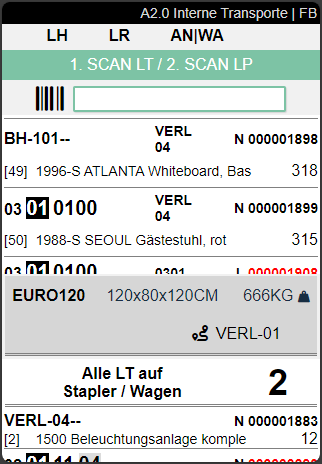
Wie Sie sehen können, wird im unteren Bereich nun Alle Ladungsträger auf Stapler / Wagen angezeigt. Wenn Sie die Ladungsträger nacheinander ausliefern möchten, scannen Sie sie einfach nacheinander ein. Wenn Sie alle Ladungsträger auf einmal ausliefern wollen, klicken Sie auf Alle Ladungsträger auf Stapler / Wagen. Daraufhin wird dieser Bildschirm angezeigt:
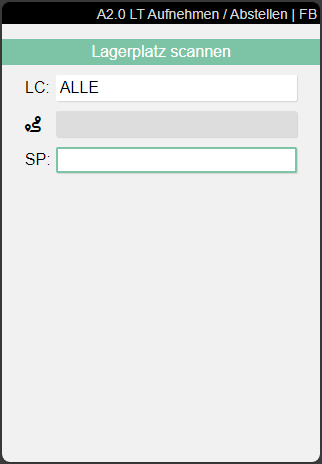
Um die Ladungsträger nun abzulegen, müssen Sie den neuen Lagerplatz scannen. Falls der Fahrbefehl vom Typ Nachschub ist, können Sie auch auf Lagerplätze zubuchen, auf denen sich noch ein Restlagerbestand des Artikels befindet. Befinden sich auf dem Zielladungsträger bereits ein oder mehrere Lagerbestände mit dem gleichen Artikel, der gleichen Charge, Variante und dem gleichen MHD, erscheint eine Abfrage, ob die Lagerbestände zusammengeführt werden sollen. Wählen Sie Ja, werden alle passenden Lagerbestände zu einem einzigen Lagerbestand zusammengebucht. Wählen Sie Nein, wird der Ladungsträger wie gewohnt auf den Zielplatz gebucht.
Hinweis
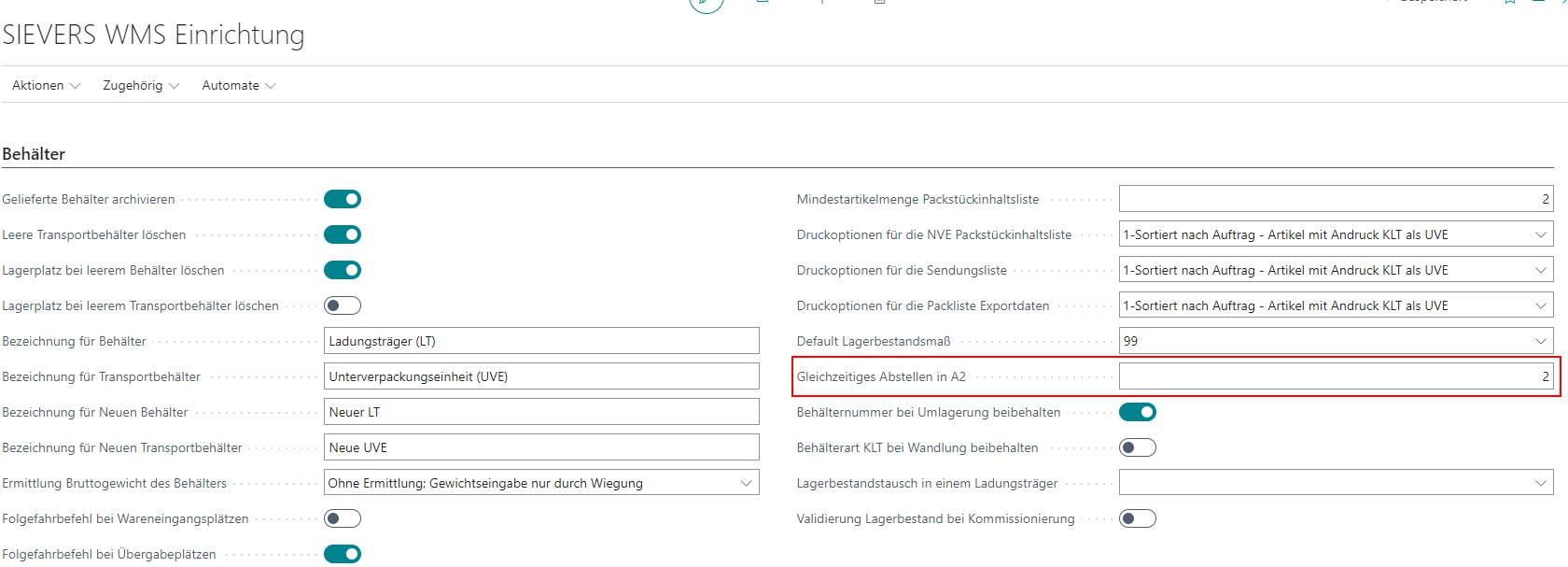
Wenn Sie mehrere Ladungsträger auf einmal einscannen und abliefern wollen, müssen Sie die Anzahl der benötigten Ladungsträger auf dem Stapler festlegen, damit die Option Alle Ladungsträger auf dem Stapler angezeigt wird. Siehe Screenshot unten.
Der nächste Screenshot zeigt eine geteilte Ansicht mit offenen Transportaufträgen und aktuell abgeholten Ladungsträgern.
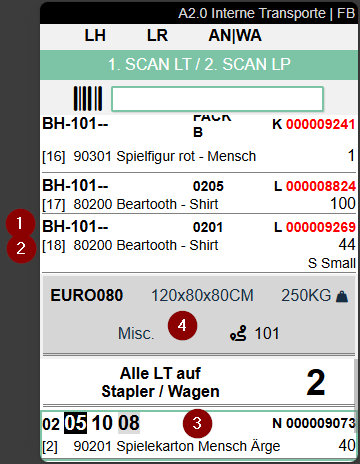
Obiger Screenshot zeigt geteilte Ansicht mit den offenen Transportjobs und den aktuell aufgenommenen Ladungsträgern.
- Links: Ziellagerplätze | Mitte: Lagerbereich und Regalebene | Rechts: Ladungsträger-Nummer oder GS1-NVE (rot, wenn Lagerbestandsmaßcode oder Maße fehlen)
- Links: Artikelnummer und Artikelbezeichnung (bei mehreren Artikeln im Ladungsträger ist die Artikelnummer mit einem roten * versehen) | Rechts: Menge und falls verfügbar Artikelvariante
- Aktuell ausgewählte Ladungsträger
- Falls vorhanden, werden in diesem grauen Bereich zusätzliche Informationen zum aktuellen Ladungsträger angezeigt.
Oben links: Lagerbestandsmaßcode | Oben Mitte: Maße | Oben rechts: Gewicht |
Unten links (falls verfügbar): Nummer des Ursprungsbelegs (siehe Screenshot unten) | Unten Mitte: Das i zeigt an, dass weitere Informationen verfügbar sind. Öffnen Sie diese mit dem Menü. | Unten rechts: Zielort oder Abfahrtsort. Welcher Ort angezeigt wird, hängt davon ab, ob der Mitarbeiter den Ladungsträger bereits abgeholt hat:- Noch nicht abgeholt: Im Abschnitt Zusatzinformationen wird der Zielort angezeigt
- Abgeholt: Die Zusatzinformation zeigt den Abfahrtsort (siehe unterer Screenshot)
Auf dem obigen Beispiel-Screenshot zeigt der Abschnitt mit den Zusatzinformationen den Zielort an. Der Screenshot unten zeigt den Abfahrtsort.
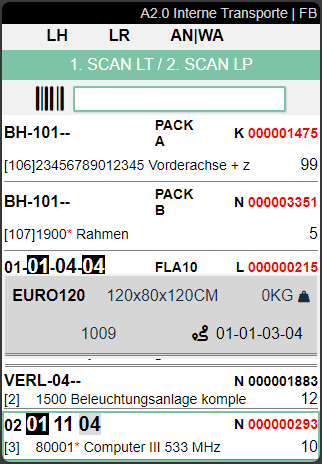
Menü
Über P1 können Sie das Menü aufrufen. Dieses ist auf jeder A2-Seite gleich.
Es ist in A und B aufgeteilt.
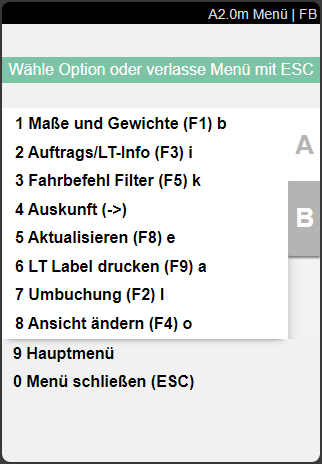
Hier gibt es folgende Möglichkeiten:
- Maße und Gewichte (F1) B
- Auftrags/LT-Info (F3) i: Ruft A2.0i auf. Ob es eine Info gibt, erkennen Sie am i im grauen Bereich von A2.0
- Fahrbefehl Filter (F5) k
- Auskunft (->)
- Aktualisieren (F8) e
- LT Label drucken (F9) a
- Umbuchung (F2) l
- Ansicht ändern (F4) o: Ändert die Ansicht abhängig von der aktuellen Seite. A2.0 -> A2.1 -> A2.2 -> A2.0
- Hauptmenü
- Menü schließen
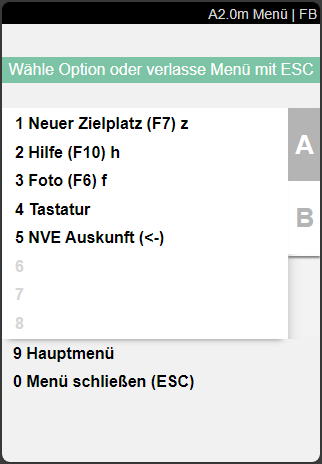
- Neuer Zielplatz (F7) z
- Hilfe (F10) h
- Foto (F6) f: Ermöglicht die Erstellung und Ansicht von Fotos. Die Fotos werden am Ladungsträger gespeichert.
- Tastatur
- NVE Auskunft (<-)
- Hauptmenü
- Menü schließen
A2.0i Auftrags/LT-Info
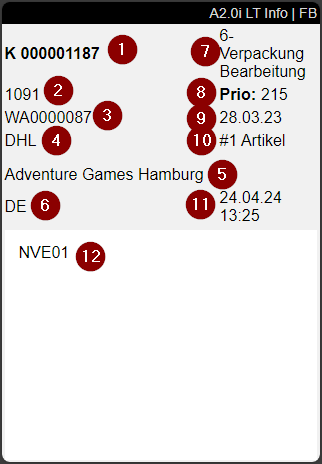
Über das Auftrags/LT-Info Menü von A2.0 kann diese Infoseite aufgerufen werden. Folgende Informationen zum ausgewählten Ladungsträger werden hier angezeigt:
- Ladungsträgernummer
- Herkunftsbelegnr.
- Warenausgangsnr.
- Zustellercode
- Kundenname
- Lieferland
- Status des Warenausgangs
- Priorität
- Verladetag
- Anzahl der Artikel
- Zeitpunkt der letzten Änderung
- Hinweistext
Hinweis
Die Felder Herkunftsbelegnr. und Verladetag werden nur gefüllt, wenn es sich um eine KLT oder NVE handelt.
A2.1 Offene Fahrbefehle
Auf A2.1 werden alle zurzeit offenen Fahrbefehle angezeigt. Auf dieser Ansicht werden nicht die aktuell aufgenommenen Ladungsträger gezeigt. Drücken Sie für diese Ansicht die Taste F4.
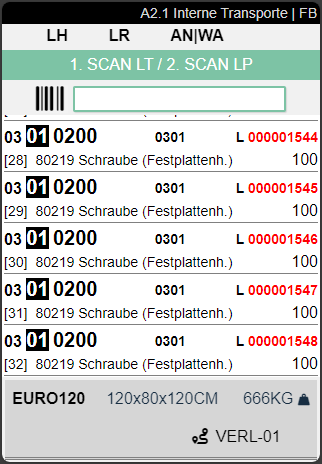
Die Struktur und die Informationen pro Eintrag sind dieselben wie in A2.0.
A2.xk Fahrbefehlsfilter
Der Fahrbefehlsfilter ist ein wichtiges Hilfsmittel für den Staplerfahrer, um bestimmte Bewegungen nach seiner Wahl anzuzeigen.
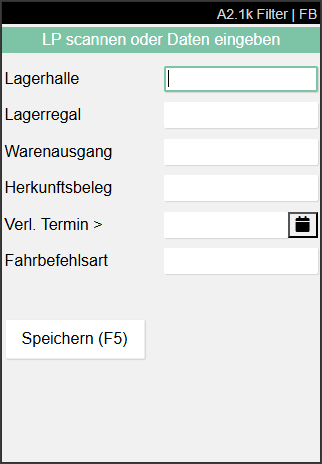
Hier können Sie die vorhandenen Transporte nach den folgenden Eigenschaften filtern:
- Lagerhalle
- Lagerregal
- Warenausgang
- Herkunftsbeleg: Filtert die Fahrbefehlszeilen auf die eingetragene Herkunftsnr.. So können die für einen Verpackungsvorgang erzeugten Transporte gezielt angezeigt werden.
- Verl. Termin >: Filtert nach Fahrbefehlen, die jünger sind, als das eingegebene Datum
- Fahrbefehlsart:
- Lagerplatzumlagerung
- Nachschub
- Eingehende Lagerbuchung
- Retoure
- Verladevorbereitung
- Manuelle Umbuchung
- Produktionsversorgung
- Transport zur Produktion
- Stornierung Kommissionierung
A2.2 Aufgenommene Ladungsträger
Auf A2.2 werden die aktuell aufgenommenen Ladungsträger angezeigt. Mit F4 können Sie wieder zu der geteilten Ansicht A2 Interne Transporte wechseln.
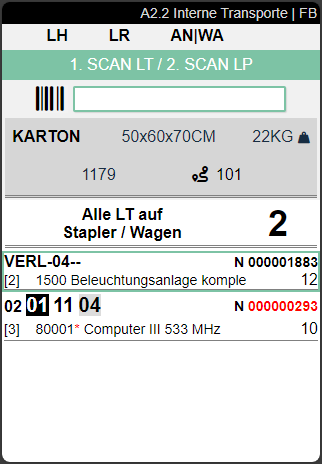
Die Struktur und die Informationen pro Eintrag sind dieselben wie in A2.0.