SIEVERS WMS Einrichtung
Menü
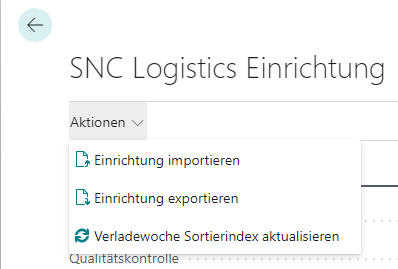
Aktionen
- Einrichtung importieren/exportieren: Mit diesen Aktionen können Sie die in der SIEVERS WMS Einrichtung getätigten Einstellungen vollständig exportieren und separat abspeichern. Diese Funktionen bieten sich besonders für die Reproduktion von Testumgebungen an.
- Konsolidierungsnr. aktualisieren: Bei einem Update auf eine neuere Version von SIEVERS WMS kann es passieren, dass Konsolidierungsnummern in den Warenausgängen gesetzt werden müssen, die bereits einen Kommissionierbeleg haben. Setzen Sie sich bitte mit unserem Team in Verbindung, bevor Sie diesen Knopf drücken.
- Vorgaben Mindesthaltbarkeitsdatum aktualisieren: Überträgt die Eingaben des Feldes Vorgabe Restlaufzeit in die Artikel
- Archivierung leerer Ladungsträger: Archiviert leere bzw. bereits ausgelieferte Ladungsträger. Die Ausführung dieser Funktion bietet sich an, nachdem die Option Gelieferte Ladungsträger archivieren aktiviert wurde.
- Erledigte Versandaufträge archivieren: Transferiert erledigte Versandaufträge zu archivierten Versandaufträgen
Zugehörig
- SWMS Feature Einrichtung
- Basismaßeinheitsliste öffnen
- Einheitkonvertierung öffnen
- Zeitprotokoll öffnen: Öffnet ein Protokoll, in dem die Änderung des Feldes Korrekturbuchungen ohne LVS erlauben aufgezeichnet wird.
Allgemein
- Reservierungsmethode: Hier kann eine Methode, nach der die auszulagernde Ware bestimmt wird, angegeben werden. Es stehen die folgenden drei Methoden zur Auswahl:
- Eingehende Lagerbuchungdatum: Diese Methode beschreibt das FIFO-Prinzip. (First In - First Out)
- Produktionsdatum: Bei dieser Methode wird die auszulagernde Ware anhand des frühesten Produktionsdatums, welches bei der eingehenden Lagerbuchung in der Eingehende Lagerbuchungbelegzeile vermerkt wird, bestimmt.
- Mindesthaltbarkeitsdatum: Diese Methode findet Verwendung bei der Lagerung von Lebensmitteln. Dabei wird die Ware, bei der das MHD als erstes erreicht ist, für die ausgehende Lagerbuchung bestimmt.
- Qualitätskontrolle: Ist diese Option aktiv, muss bei der eingehenden Lagerbuchung auf der Seite Eingehende Lagerbuchungen der Qualitätsstatus im gleichnamigen Feld auf Verkaufs- oder Sperrlager gesetzt werden.
- Keine Fehlmengeninfos pro Zeile: Ist dieses Feld aktiviert, werden bei der manuellen Erstellung eines ausgehenden Lagerbelegs keine Fehlmengenhinweise pro Zeile angezeigt. Ist das Feld deaktiviert, erhält der Anwender für jede Zeile des Ursprungsbelegs, die nicht vollständig im Lagerbeleg reserviert werden konnte, einen einzelnen Hinweis.
- Lagerbelegerstellungszeitraum: Hier kann ein Zeitraum angegeben werden (z.B. 3T = 3Tage), in dem das Warenausgangsdatum des Auftrags liegen muss, damit die automatische Lagerbelegerstellung greift.
- Umlagerungsauftragsmengen anpassen: Ist diese Option aktiv, wird die zu liefernde Menge im Ursprungsbeleg des Umlagerungsauftrags der Menge im Lagerbeleg angepasst.
- Synchronisiere Gewicht in Verpackungshierarchie: Aktivierung dieser Option führt dazu, dass bei Änderung des Brutto- oder Nettogewichts einer Zeile in der Verpackungshierarchie die anderen Einträge automatisch angepasst werden können. Vor der Änderung gibt es noch eine Abfrage. Es gilt beispielsweise die Formel 'Stückzahl Lagerbestandsanlage ÷ Stückzahl Kleinste Lagereinheit * Bruttogewicht Kleinste Lagereinheit = Neues Bruttogewicht Lagerbestandsanlage'. Diese Formel gilt auch für die anderen Zeilen und die Nettogewichte. Für die kleinste Lagereinheit gilt: 'Bruttogewicht Lagerbestandsanlage ÷ Stückzahl Lagerbestandsanlage = Neues Bruttogewicht kleinste Lagereinheit'. Das gilt auch für das Nettogewicht.
- Deaktiviere GTIN-Sync. mit Artikelreferenzen: Normalerweise werden das GTIN-Feld in der Artikelkarte und der Barcode-Eintrag in den Artikelreferenzen eines Artikels miteinander synchronisiert. Mit diesem Optionsfeld können Sie dieses Verhalten deaktivieren.
- Artikelverfolgung aus Lagerbeleg setzen: Diese Option sorgt dafür, dass die konkrete Artikelverfolgung, also beispielsweise Serien- oder Chargennummer oder das Mindesthaltbarkeitsdatum, beim Fertigmelden eines Lagerbelegs aus diesem Lagerbeleg automatisch in den Ursprungsbeleg übertragen wird. Das gilt auch für Serviceauftragskomponenten: Beim Fertigmelden der ausgehenden Lagerbuchung werden die Artikelverfolgungsdaten aus den gebuchten Lagerbewegungen automatisch in die zugehörigen Servicezeilen übertragen. Der Zweck dahinter ist eine Synchronisierung des SIEVERS WMS-Lagerbelegs und des Ursprungsbelegs von Dynamics 365 Business Central. Bei Nichtaktivierung dieser Option müssen Nummern zur Artikelverfolgung im Ursprungsbeleg manuell eingetragen werden.
- Aktion bei reserv. Lagerbestand in Inventur: Reservierte Lagerbestände können nicht in eine Inventur übernommen werden. Mit diesem Feld geben Sie an, was passieren soll, falls das doch versucht wird. Diese Einrichtung gilt für die Funktionen Lagerbestände nach Artikel einlasten, Inventur für Auswahl und Lagerbestände nach Lagerplatz einlasten.
- Lagerbelege automatisch fertigmelden: Dieses Kennzeichen gibt an, ob Montageaufträge beim Buchen dazu führen, dass die Lagerbelege "Eingehende Lagerbuchung für das Fertigteil" und "Ausgehende Lagerbuchung für die Komponenten" automatisch abgeschlossen werden.
- Korrekturbuchungen ohne LVS erlauben: Diese Option ermöglicht die Buchung von einseitigen Mengenkorrekturen. Diese Funktion wird nur durch die SIEVERS-GROUP genutzt, falls es einen nicht anderweitig behebbaren Fehler gab! Bei Aktivierung dieser Funktion werden entsprechende Protokolleinträge angelegt. Bitte nutzen Sie diese Funktion nicht ohne Absprache! Nach Aktivierung dieser Funktion wird im Artikelbuch.-Blatt der Button Setze ohne LVS Buchung sichtbar.
- Direktdruck: Durch den Direktdruck werden alle Ausdrucke umgehend an den Drucker geschickt. Der Druck wird somit nicht mehr durch die Aufgabenwarteschlange verarbeitet. Das kann Probleme bei der Druckreihenfolge beheben.
- Buchung von Wareneingängen/Warenausgängen absichern: Die Felder Commit für Wareneingänge/Warenausgänge unterdrücken und Benutze CommitBehavior Error wenn aus SWMS gebucht wird sind standardmäßig ausgeblendet und können über Personalisierung eingeblendet werden. Die erste Option sorgt dafür, dass Wareneingänge und Warenausgänge als zusammenhängender Vorgang gebucht werden. Tritt ein Fehler auf, bleiben keine unvollständigen Teilbuchungen bestehen. Die zweite Option ergänzt eine Prüfung und bricht die Buchung ab, wenn ein Buchungsschritt versucht, Zwischenergebnisse vorzeitig zu speichern. Sie kann nur zusammen mit der ersten Option aktiviert werden. Wenn die erste Option aktiviert ist, muss die Warenausgangsbuchungsmethode in der Logistik Einrichtung auf Abbruch und ersten Fehler anzeigen stehen. Die Einstellung Buchungsfehler werden nicht verarbeitet ist dann nicht verwendbar.
Achtung
Ändern Sie diese Optionen nur nach Rücksprache mit dem SIEVERS-Support.
Hinweis
Die zusätzliche Prüfung greift nur, wenn die Buchung im SWMS Wareneingang oder in der Warenausgangsplanung gestartet wird. Beim Buchen über den Standard-Warenausgang von Business Central greift sie nicht.
Nummerierung
Dieser Abschnitt beinhaltet die Nummernserien der Belege.
- Eingehende Lagerbuchungsnummern
- Ausgehende Lagerbuchungsnummern
- Umlagerungsnummern
- Inventurnummern
- Fahrbefehlsnummern
- Lagerbestandsnummern
- Kommissionierpaletten Nummern
- Ladungsträgernummern: Bitte achten Sie darauf, dass eingetragene Nummernserien numerisch sind, sowie 9 Stellen und eine Endnummer haben
- Konsolidierungsnr.
- Verpackungsvorgangsnummer
- Verladevorgangsnummer
- Frachtbriefnummer: Dient der Nummerierung des Internationalen Frachtbriefs
- Kommissionierseriennummer
- MOP Batch Nr.
- Serienverteilungsnummern
- Automatisches Artikel Umlagerungs Buch.-Blattvorlagenname
- Nr.-Serie für automatische Umlagerungs-Buch.-Blattnamen
- Eigentümerwechsel-Auftragsnummern
- Geb. Eigentümerwechsel-Auftragsnummern
Fremdlagerung
- Eingehende Lagerbuchungauftragsnummern
- Ausgehende Lagerbuchungauftragsnummern
- Dienstleistungsauftragsnummer Lager
- Geb. Eingehende Lagerbuchungauftragsnummern
- Geb. Ausgehende Lagerbuchungauftragsnummern
- Geb. Dienstleistungsauftragsnummer Lager
- Lagergeld pro Ressource berechnen: Diese Option können Sie aktuell ignorieren, da sie nicht funktionsfähig ist
- Eingehende Lagerbuchungauftragsmengen anpassen
- Ausgehende Lagerbuchungauftragsmengen anpassen
Eigentümerwechsel-Auftrag
ETW Art. Buch.-Blattvorlage Abgang
ETW Art. Buch.-Blattname Abgang (obsolet)
ETW Art. Buch.-Blattvorlage Zugang
ETW Art. Buch.-Blattname Zugang (obsolet)
Nr.-Serie ETW Art. Buch.-Blattname: Nummernserie zur Erzeugung eines eigenen Artikel-Buch.-Blattnamens je Eigentümerwechselauftrag. Die Nummernserie muss Nummern mit maximal 10 Zeichen liefern und Lücken zulassen.
Ein-/Aus-/Umlagerungs/Inventur/Montagegelder automatisch einlasten: Ist eine dieser Optionen aktiviert, erfolgt die Ressourcenerfassung bei der Belegbuchung auf Basis der zu den Artikeln hinterlegten Ressourcen automatisch. Bei Inventuren werden die Aufwände automatisch in den Dienstleistungsauftrag eingelastet. Dies gilt sowohl für Voll- als auch Teillieferungen. Am Debitor und in den Belegen (Eingehende Lagerbuchungauftrag, Ausgehende Lagerbuchungauftrag, Inventur, Montageauftrag, Umlagerungsauftrag) gibt es dieselben Einrichtungsfelder. Diese überschreiben die hier getätigten Einstellungen. Bitte beachten Sie, dass bei Aktivierung dieser Einstellungen in den betreffenden Artikeln auch entsprechende Lagercodes hinterlegt sein müssen.
Ladungsträger
Gelieferte Ladungsträger archivieren: Nach Aktivierung dieser Option werden Ladungsträger mit Status 9 + Warenausgangsnummer sowie die zugehörigen Kommissionierbelege, Verpackungen, Ladevorgänge mit Status 9 + Warenausgangsnummer archiviert. Wenn Sie einen archivierten Ladungsträger wiederherstellen möchten, können Sie dies mit der Funktion Ladungsträger wiederherstellen in der gebuchten Ladungsträgerkarte tun. Archivierte Ladungsträger werden in der Packliste Exportdaten gesammelt angezeigt. Es ist empfohlen, nach Aktivierung dieser Option die Aktion Archivierung leerer Ladungsträger aus auszuführen.
Leere Transportladungsträger löschen: Ist diese Option aktiv, werden Transportladungsträger gelöscht, sobald sie leer sind.
Lagerplatz bei leerem Ladungsträger/Transportladungsträger löschen: Führt dazu, dass nach Leerung eines wiederverwendbaren Ladungsträgers automatisch die Zuordnung zum letzten Lagerplatz entfernt wird.
Bezeichnung für Ladungsträger/Transportladungsträger/Neuen Ladungsträger/Neuen Transportladungsträger: Legt fest, wie das jeweilige Feld im System heißen soll
Default Lagerplatz für wiederverwendbare Ladungsträger: Legt den Lagerplatz fest, auf den wiederverwendbare Ladungsträger nach der Warenausgangsbuchung automatisch gebucht werden. Nach dem Zurücksetzen stehen die Ladungsträger auf diesem Platz für neue Lagerprozesse zur Verfügung.
Ermittlung Bruttogewicht des Ladungsträgers
- Ermittlung nach Artikelbrutto * Menge
- Ermittlung nach Artikelnetto * Menge + Lagerbestandsmaß
- Ohne Ermittlung: Gewichtseingabe nur durch Wiegung
Default Lagerbestandsmaß: Dieser Lagerbestandsmaßcode wird als Standardvorschlag für Artikel verwendet, die keine Verpackungshierarchie haben. Dient außerdem als Vorgabe für Ladungsträger-Lagerbestandsmaßcodes für neu angelegte KLT im Kommissioniervorgang und neu angelegte NVE in der Verpackung.
Ladungsträgernummer bei Umlagerung beibehalten: Diese Checkbox ist relevant für den Wareneingang in einer Umlagerung. Wenn sie aktiviert ist, wird die ursprüngliche Ladungsträgernummer aus dem anderen Standort übernommen und kein neuer Ladungsträger angelegt. Darüber hinaus werden auch die Ladungsträgereigenschaften (Lagerbestandsmaß, Dimensionen, Gewicht) übernommen.
Ladungsträgerart KLT bei Wandlung beibehalten: Falls eine Vollpalette kommissioniert wird, kann bei der Kommscheinrückmeldung die LE direkt ein eine NVE gewandelt werden, indem alle Attribute (Lagerbestandsmaß, Dimensionen, Gewicht) eingetragen werden. So überspringt man den Prozess der Wandelung von LE zu KLT und anschließend von KLT zu NVE. Ist das nicht gewünscht, kann das mit Aktivierung dieses Kennzeichens verhindert werden.
Lagerbestandstausch in einem Ladungsträger: Diese Einstellung ermöglicht den Austausch von Lagerbeständen innerhalb eines Ladungsträgers. Unabhängig davon, ob Chargennr. oder Seriennummern verwendet werden. Unabhängig davon, ob der Bestandsaustausch in den Lagerplatzkategorien erlaubt oder nicht erlaubt ist. Wenn im Herkunftsbeleg eine Chargennr. oder Seriennummer angegeben ist, ist ein Austausch nicht erlaubt, auch wenn der Bestandsaustausch in dieser Einstellung erlaubt ist - es sei denn, es handelt sich um dieselbe Charge. Auf dem MDE sehen Sie in A4.3 anhand des Anweisungsfeldes, ob Lagerbestandstausch möglich ist. Hier wird entweder ein konkreter Lagerbestand oder "Scan Lagerbestand" angezeigt. Bei letzterem ist ein Lagerbestandstausch möglich. Bei belegorientierter Kommissionierung können Sie die Funktion in den Kommissionierbelegzeilen nutzen. Ist dieses Feld leer oder der Lagerbestandstausch nicht erlaubt, wird A3.2 bei Nachschubfahrbefehlen auf den konkreten Lagerbestand gefiltert. Bitte beachten Sie: Wenn diese Einstellung aktiviert ist, wird die Lagerbestandsnummer nicht auf den Kommissionierbeleg gedruckt. Dieses Einrichtungsfeld gibt es auf mehreren Seiten des Systems. Die folgende Reihenfolge der Liste ist die Priorität, nach der eine Einstellung gilt. Priorität 1 überschreibt alle anderen Einstellungen.
- Lagerhaltungsdaten
- Artikelkarte
- Artikelkategorie
- SIEVERS WMS Einrichtung
Validierung Lagerbestand bei Kommissionierung: Erzwingt, dass der Kommissionierer die Lagerbestandsnr. durch zusätzliches Scannen validiert, wenn sich mehr als ein Lagerbestand in einem Ladungsträger befindet.
Anzeige GS1-NVE: Ist diese Einrichtung aktiv werden statt des 9 stelligen Ladungsträgercodes, die letzten 9 Stellen der Barcode - Referenzart GS1-NVE angezeigt. Ist die GS1-NVE nicht gefüllt, wird nach wie vor der Ladungsträgercode angezeigt. Diese Option wirkt sich auf A7.1, A7.2 und A7.3 aus.
Lagerbestände mit gleichen Merkmalen zusammenführen: Ist diese Einrichtung aktiviert, wird bei der Zubuchung auf einen bestehenden Ladungsträger geprüft, ob bereits ein Lagerbestand mit gleichem Artikel (Nr., Variante, Charge, MHD) vorhanden ist. Falls ja, wird die Menge auf diesen Lagerbestand zugebucht, anstatt einen neuen Lagerbestand anzulegen. Das Zusammenführen erfolgt ausschließlich bei eingehenden Lagerbuchungen und Fahrbefehl-Buchungen, und nur wenn der Zielladungsträger die Ladungsträgerart LE hat oder kein Zielladungsträger gesetzt ist.
Auf der Artikelkarte, Artikelkategoriekarte und Lagerhaltungsdatenkarte kann jeweils entschieden werden, ob der Wert der nächsten Ebene übernommen oder das Feld auf Aktiviert bzw. Deaktiviert gesetzt wird.
Der erste explizite Wert bestimmt das Ergebnis. Die Auswertung erfolgt in folgender Reihenfolge:
- Artikelkarte
- Artikelkategoriekarte
- Lagerhaltungsdatenkarte
- SIEVERS WMS Einrichtung
Wareneingang
Wareneingang allgemein
- Einkaufsliefermenge anpassen: Ist diese Option aktiv, wird die gelieferte Menge im Ursprungsbeleg der Bestellung/Eingehende Lagerbuchungauftrag angepasst, wenn sich die Menge im Eingehende Lagerbuchungbeleg unterscheidet.
- WA/Lagerbeleg bei Auftragszuordnung im WE anlegen: Diese Einrichtung steuert, ob im Wareneingang nach Auftragszuordnung automatisch ein Warenausgang und ein Ausgehende Lagerbuchungbeleg erzeugt werden soll. Ist die Einrichtung deaktiviert, werden keine KLT und NVE im Wareneingang produziert, sondern LE angelegt. Ist sie aktiviert, wird eine Ausgehende Lagerbuchung passend zum Warenausgang erzeugt. Die Ausgehende Lagerbuchungzeilen werden im System vollständig verarbeitet, inklusive Kommissionierung und Verpackung, sodass der Warenausgang direkt gebucht werden kann. Diese Einrichtung ermöglicht eine direkte Übergabe von Packstücken aus einem Wareneingang zu einem zugeordneten Warenausgang und sorgt für konsistente Prozesse bei der Auftragszuordnung. Ist die Einrichtung deaktiviert, unterstützt die Auftragszuordnung auch Teilmengen (z. B. Zuordnung von 400 Stück bei einem Auftrag über 1.000 Stück). Dafür muss zum Zeitpunkt der Zuordnung bereits ein Warenausgang für den Auftrag existieren. Ist kein Warenausgang vorhanden, wird die Zuordnung abgelehnt und eine Fehlermeldung angezeigt.
- Eingehende Lagerbuchung nach Lagerbelegerstellung aus dem Wareneingang nicht anzeigen: Bewirkt, dass bei der Lagerbelegerstellung eines Wareneingangs keine [Eingehende Lagerbuchungform](#sncl-Eingehende Lagerbuchung-erstellen) angezeigt wird
- Herkunftsbelege im Wareneingang bei Teillieferung löschen: Wenn ein Wareneingang (WE) gebucht wird, sollen die offenen Mengen aus dem WE gelöscht werden. So kann bei einer neuen Anlieferung für die Restmengen ein neuer WE gebildet werden. 1 WE = 1 anliefernder Transport. 2 WE = 2 anliefernde Transporte.
- Abschluss Wareneingang: Legt fest, wie der Wareneingang abgeschlossen werden kann.
- nach kaufmännischer Prüfung: Es reicht, den Wareneingang in der Wareneingangsmaske in Business Central freizugeben
- nach physischer Prüfung: Der Wareneingang kann nur nach Bestätigung durch ein MDE-Gerät auf dem MDE-Gerät freigegeben werden
- Die Einstellung kann pro Kreditor über das gleichnamige Feld übersteuert werden. Bleibt das Feld beim Kreditor leer, entscheidet der Lagermitarbeiter beim Abschluss. Für Waren ohne Kennzeichnung empfiehlt sich die kaufmännische Prüfung; bei zuverlässiger Kennzeichnung mit Barcode und Klarschrift die physische Prüfung.
- Buchungsdatum aktualisieren: Wenn dieses Kennzeichen gesetzt ist, wird das Buchungsdatum für den Wareneingang immer automatisch auf das aktuelle Arbeitsdatum gesetzt.
- Belegungsmatrix in Eingehende Lagerbuchung prüfen: Option, um die automatische Überprüfung und Anpassung des neuen Lagerbestandsmaßcode basierend auf der Belegungsmatrix und der Kategorie des Lagerplatzes zu ermöglichen.
- Vorgabe Mit Mindesthaltbarkeitsdatum: Legt fest, ob das Mindesthaltbarkeitsdatum im Wareneingang ein Pflichtfeld oder unnötig ist
- Vorgabe Restlaufzeit WE: Legt eine MHD Restlaufzeit für jeden Artikel fest, bei dem das Feld leer ist
- Reaktion MHD Restlaufzeit WE: Legt fest, was bei einer Überschreitung der MHD Restlaufzeit passieren soll
- Warnung: Gibt eine Warnung aus
- Ablehnen: Lehnt den Artikel grundsätzlich ab
- Ohne Meldung: MHD Überschreitung wird ignoriert
- WA nach Verl. Prüfung buchen: Bestimmt das Verhalten, nachdem Verladung geprüft im Verladevorgang aktiviert wurde
- Abfragen: Zeigt wie bisher eine Abfrage, bei der individuell entschieden werden kann, ob der Wareneingang nach Verladung prüfen gebucht wird
- Immer buchen: Bucht nach Verladung prüfen sofort den Warenausgang durch. Keine Abfrage.
- Buchen und Drucken: Wie Immer buchen, aber druckt auch den Lieferschein passend aus
- Niemals buchen: Bucht den Warenausgang nach Verladung geprüft nicht durch. Der Warenausgang muss manuell gebucht werden
- Artikel Verpackungshierarchie bei Chargen verwenden: Normalerweise wird grundsätzlich pro Charge ein Ladungsträger angelegt. Diese Einstellung bewirkt, dass dieser Grundsatz ignoriert und bei Eingehende Lagerbuchung mit Chargen die Verpackungshierarchie der Artikel innerhalb einer Charge berücksichtigt wird.
- Lagerbestände ohne Verpackungshierarchie - Anbruch = Nein: Ist diese Einrichtung aktiviert, werden Lagerbestände für Artikel ohne Verpackungshierarchie nach einer Änderung der Menge in den Ladungsträger- oder Lagerbestandszeilen nicht als Anbruch gekennzeichnet. Das System passt die Menge pro Lagerbestand automatisch an die geänderte Menge an, unabhängig davon, ob diese der bisherigen Vorgabe entspricht. Eine manuelle Anpassung der Menge pro Lagerbestand ist nicht erforderlich.
- Reaktion Chargen: Legt fest, was bei einer fehlenden Chargeninformation passieren soll
- Warnung: Gibt eine Warnung aus
- Ablehnen: Lehnt den Artikel grundsätzlich ab
- Ohne Meldung: Fehlen von Chargeninformationen wird ignoriert
- Druckoptionen für Lagerbestandsetikett: Bestimmt, ob und wann ein Lagerbestandsetikett ausgedruckt werden soll.
- 0 - Es wird grundsätzlich kein Lagerbestandsetikett im Wareneingang und bei Eingehende Lagerbuchungen auf Basis von Istmeldungen gedruckt
- 1 - Es wird grundsätzlich immer ein Lagerbestandsetikett zu jedem Lagerbestand im Wareneingang und bei Eingehende Lagerbuchungen auf Basis von Istmeldungen ausgedruckt, auch wenn schon ein Etikett zur Lagereinheit oder zum Ladungsträger gedruckt wird. Der Druck von Eingehende Lagerbuchungen auf Basis von Istmeldungen ist abhängig von der Einstellung Automatischer Druck LT bei Istmeldung im Bereich Produktion.
- 2 - Es wird nur ein Lagerbestandsetikett gedruckt, wenn sich mehr als ein Lagerbestand auf einem Ladungsträger befindet
- Wareneingang Subpage Zeilen: Legt fest, welche Subpage-Tabellen auf der Seite Wareneingang angezeigt werden sollen.
- Ladungsträgerzeilen: Ermöglicht die Zuordnung von Artikeln zu Ladungsträgern
- Lagerbestandszeilen: Ermöglicht die detaillierte Zuordnung von Lagerbeständen auch innerhalb desselben Ladungsträgers
- Ladungsträger- und Lagerbestandszeilen
Wareneingang Abladen - Pflichtwerte
- Anzahl Packstücke: Gibt an, ob die Anzahl Packstücke in der mobilen Maske A1.0 Neues Abladen eingegeben werden müssen.
- Einstufiger Wareneingang: Gibt an, ob der Lagerplatz in der mobilen Maske A1.0 Neues Abladen eingegeben werden kann. Wenn diese Einrichtung aktiv ist, wird das Feld ausgegraut.
- Kred. Lief. Nr = WE-Nr.: Wenn dies aktiviert ist, wird die Wareneingangsnummer als Kreditor-Lieferschein-Nr. verwendet. Der Benutzer muss die Kred.-Lief.-Nr. nicht mehr manuell in der mobilen Maske A1.0 Neues Abladen eingeben.
- Status WE freigegeben nach WE Abladen: Bewirkt, dass auf den Mobile-Seiten A1.0 und B4.0 der Wareneingang direkt auf 2-Freigegeben MDE gesetzt wird, sobald er angelegt wurde. Ist die Einrichtung nicht aktiv, bleibt der Wareneingang auf Status 1-erfasst. Durch diese Einrichtung wird der Arbeitsablauf insbesondere in Wareneingangsteams ohne Arbeitsteilung verschlankt.
Warenausgang
- Verkaufsliefermengen anpassen: Wenn diese Option aktiviert ist, wird die zu versendende Menge im Beleg des Auftrags/Ausgehende Lagerbuchungsauftrags angepasst, wenn die Menge im Ausgehende Lagerbuchungsauftrag abweicht.
- Freigabeprotokoll Kommissionierbelege löschen nach: Gibt an, ob das Kommissionierbeleg Freigabeprotokoll nach diesem Datum gelöscht wird. Einzugeben ist eine Datumsformel. Als Berechnungsgrundlage wird das aktuelle Datum verwendet. Sollen z.B. alle Einträge gelöscht werden, die 10 Tage vor dem heutigen Datum erstellt wurden, so muss "-10T" eingetragen werden.
- Lösche Komm-Team Ermittlung Protokoll nach: Gibt an, ob und ab wann Einträge des Komm-Team Ermittlungsprotokolls entfernt werden sollen. Einzugeben ist eine Datumsformel. Als Berechnungsgrundlage wird das aktuelle Datum verwendet. Sollen z.B. alle Einträge gelöscht werden, die 10 Tage vor dem heutigen Datum erstellt wurden, so muss "-10T" eingetragen werden.
- Lagerbestände als komplett reserviert durch Ausgehende Lagerbuchung markieren: Durch Aktivierung dieser Option werden Lagerbestände bei einer vollständigen Ausgehende Lagerbuchung als komplett reserviert markiert. Das hat zur Folge, dass sie bei einer Lagerbestandsfindung nicht mehr gefunden werden können. Wir empfehlen, diese Funktion nur zu aktivieren, wenn Sie eine hohe Anzahl Lagerbestände mit sehr niedriger Stückzahl haben. Ansonsten könnte es starke Performanceeinbußen geben.
- Ausgehende Lagerbuchung nach Lagerbelegerstellung aus dem Wareneingang nicht anzeigen: Bewirkt, dass die Ausgehende Lagerbuchungsseite nach Erzeugung nicht automatisch geöffnet wird.
- Warenausgang Automatisierung bei Freigabe von Verkaufsbelegen verwenden: Schaltet den automatischen Warenausgang ein. Es wird bei der Freigabe eines ausgehenden Belegs automatisch ein Warenausgang erzeugt. Lesen Sie hierzu den entsprechenden Abschnitt
- WA aus Urprungsbeleg ergänzen: Ermöglicht es dem Benutzer, dem Herkunftsbeleg nach der Erstellung des Warenausgangs weiterhin Zeilen hinzuzufügen und diese neuen Zeilen dem bestehenden Warenausgang mit der üblichen Aktion Warenausgang erstellen hinzuzufügen. Das funktioniert auch für automatisch erstellte Warenausgänge. Definieren Sie im nächsten Feld, bis wie viele Tage vor dem Verladetermin noch Zeilen ergänzt werden dürfen.
- #Tage vor Verl.-termin WA ergänzen: Definiert, wie viele Werktage vor dem ersten Verladetag neue Zeilen zu einem bestehenden Warenausgang hinzugefügt werden dürfen. Sie können hier auch eine 0 oder negative Zahlen eintragen. Das bewirkt, dass auch am Verladetag noch Zeilen zum Warenausgang addiert werden können. Bitte beachten Sie, dass diese Einstellung nur für die manuelle Anlage von Warenausgängen dient und für die Warenausgangsautomatisierung irrelevant ist.
- Setze Verladedatum auf Arbeitsdatum falls in Vergangenheit: Bewirkt, dass ein Verladedatum, welches in der Vergangenheit liegt, grundsätzlich auf das aktuelle Datum gesetzt wird.
- Zusteller/-transportart aus Herkunftsbelegzeile bei WA Anlage berücksichtigen: Wenn aktiviert, werden Verkaufszeilen mit identischem Zusteller und identischer Zustellertransportart in einem Warenausgang zusammengefasst. Bei unterschiedlichen Werten werden sie auf separate Warenausgänge verteilt. Standardmäßig deaktiviert.
- Gepl. WA-Datum aus Herkunftsbelegzeile bei WA Anlage berücksichtigen: Wenn aktiviert, werden Verkaufszeilen mit identischem geplanten Warenausgangsdatum in einem Warenausgang zusammengefasst. Bei unterschiedlichen geplanten Warenausgangsdaten werden sie auf separate Warenausgänge verteilt. Standardmäßig deaktiviert. Sind Zusteller, Zustellertransportart und geplantes Warenausgangsdatum in mehreren Verkaufszeilen identisch, werden diese in einem Warenausgang zusammengefasst. Dabei werden der erste Verladetag sowie Zusteller und Zustellertransportart aus den Zeilen übernommen.
- Konsolidierung nach Lieferanschrift erlauben: Ermöglicht das Setzen des Kennzeichens Nach Lieferanschrift in der Herkunftsbeleg-Tabelle der Warenausgangsplanung. Mit diesem Kennzeichen kann dieser Auftrag mit anderen passenden Aufträgen kommissioniert und verpackt werden.
- Liefern & Fakturieren aktivieren: Wenn aktiviert, erscheint beim Ausführen von Warenausgang Buchen oder Warenausgang Buchen & Drucken in der Warenausgangskarte und in der Warenausgangsplanung eine Abfrage, ob nur geliefert oder gleichzeitig fakturiert werden soll. Standardmäßig deaktiviert.
- Kommbelegerstellung nach Konsolidierungsnummer erlauben:** Wenn diese Option aktiviert ist, kann die auftragsübergreifende Kommissionierung nach Konsolidierungsnummer und Kommissionierungsteam zusammengefasst werden.
- Kommpos. kummuliert per Ladungsträger und Artikel: Ist diese Einrichtung aktiviert, werden die Mengen der Kommissionierpositionen in A4.2 summiert nach Ladungsträger und Artikel angezeigt. Ist die Einrichtung nicht aktiv, werden sie per Lagerbestandsnummer angezeigt.
- Schwellwert Negativkommissionierung: Definiert den prozentualen Wert, ab dem eine Negativkommissionierung vorgeschlagen wird. Erreicht oder überschreitet die Bedarfsmenge diesen Anteil am verfügbaren Lagerbestand, wird in A4.2 ein entsprechendes Symbol angezeigt. 100% = Keine Negativkommissionierung möglich
- Auto. Komm. Optimierung b. Bestandssperre: Wenn ein Bestand in der mobilen Kommissionierung (A4.3) durch Eingabe der Menge 0 gesperrt wird, werden die Ausgehende Lagerbuchungzeilen, die den aktuellen Artikel im aktuellen Ladungsträger enthalten, storniert und anschließend sofort freigegeben, um die Bestandsfindungsstrategie auszulösen, um einen alternativen Bestand zu finden. Dies ist eine für den Arbeitsablauf optimalere Option als der reguläre Lagerbestandsaustausch, der verwendet wird, wenn diese Option nicht aktiviert ist, da er keine aktive Handlung seitens des Mitarbeiters erfordert.
- Vorschlag der Abladestelle: Wenn dieses Kennzeichen aktiviert ist, werden Aufträge mit gleicher Lieferadresse der gleichen Abladestelle zugeordnet. Dies stellt grundsätzlich sicher, daß Aufträge mit unterschiedlichen Adressen nicht versehentlich zusammen gepackt werden und reduziert den manuellen Pflegeaufwand.
- Komm.-serien autom. archivieren: Bewirkt, dass Kommissionierserien automatisch archiviert werden, sobald die letzte Position gebucht wurde.
- Artikelbilder in Kommissionierung anzeigen: Gibt an, ob Artikelbilder aus der Artikelkarte in der Positionsbearbeitung A4.3 am MDE angezeigt werden. Ist die Option aktiviert, wird das an der Artikelkarte hinterlegte Bild anstelle der Beschriftung "Menge" eingeblendet. Durch Klick auf das Bild öffnet sich eine vergrößerte Ansicht, die mit ESC wieder geschlossen werden kann. Ist kein Bild hinterlegt, bleibt der Bereich leer.
- Autom. Anlage Serienverteilung deaktivieren: Aktivierung dieser Option bewirkt, dass Serienverteilungen nicht mehr automatisch erzeugt werden, sobald eine Kommissionierserie abgeschlossen oder der erste Ladungsträger über das MDE an der Verpackungsstelle abgestellt wurde.
- Deaktiviere auto. NVE - Labeldruck Serienverteilung: Wenn aktiviert, werden NVE-Labels in der Serienverteilung nicht automatisch gedruckt, sobald eine KLT/NVE den Status 7-Verpackt erreicht. Der Druck muss dann manuell über die entsprechende Aktion ausgelöst werden.
- Erlaube manuelle Artikelauswahl in Serienverteilung: Ermöglicht die manuelle Artikelauswahl per Klick in der Serienverteilung, ohne dass der Artikel durch Scannen der GTIN, Artikelnummer oder Lagerbestandsnummer validiert werden muss. Nach dem Klick auf eine Zeile werden die Felder automatisch befüllt und der Anwender kann direkt die Menge bearbeiten. Achtung: Diese Einrichtung sollte nur in Lagern aktiviert werden, in denen Kommissionierserien ausschließlich artikelrein gebildet werden und keine Bestandsmerkmale zu berücksichtigen sind. Bei artikelgemischten Serien besteht ein hohes Risiko für Fehlkommissionierungen.
- Erlaube manuelle Belegauswahl in Serienverteilung: In der Serienverteilung wird normalerweise der aktuelle Auftrag des soeben gescannten Artikels automatisch ausgewählt. Falls der Verteiler Entscheidungsfreiheit bei der Auswahl haben soll, können Sie diese Option aktivieren.
- Lagerbestandsmaßvorgabe Serienverteilung: Legt ein Standard-Lagerbestandsmaß fest, das bei der Serienverteilung automatisch verwendet wird, wenn neue Ladungsträger angelegt werden (durch Scannen eines Blanko-Barcodes oder über "Behälter anlegen"). Es können nur Lagerbestandsmaße mit dem Kennzeichen "Als Versandeinheit verwenden = True" ausgewählt werden. Bleibt das Feld leer, erfolgt keine Vorgabe.
- Versandanweisungsregeln: Legt fest, wie sich die WMS Lagerlogistik bei bestimmten Versandanweisungen verhalten soll. Bitte beachten Sie hierzu den Abschnitt Versandanweisungsregeln.
- Vorgabe Restlaufzeit WA: Initialwert bei der Anlage eines neuen Artikels. Gibt an, ob der Artikel eine Mindestrestlaufzeit für den Warenausgang haben muss.
- Reaktion MHD Restlaufzeit WA: Legt fest, was passieren soll, wenn die Restlaufzeit eines Lagerbestands überschritten wurde.
- Warnung: Gibt eine Warnung aus
- Ablehnen: Lehnt den Artikel grundsätzlich ab
- Ohne Meldung: MHD Überschreitung wird ignoriert
- Mindestartikelmenge Packstückinhaltsliste: Mit diesem Feld bestimmen Sie, ab wie vielen sich in einer NVE befindlichen Artikeln automatisch eine Packstückinhaltsliste gedruckt werden soll
- Druckoptionen für die NVE Packstückinhaltsliste: Legt fest, wie viele Informationen die Packstückinhaltsliste haben soll.
- 0 = Zeilen ohne Angabe der Unterverpackung
- 1 = die KLT Nr. wird zur Zeile angezeigt
- Druckoptionen für die Sendungsliste: Legt fest, wie viele Informationen die Sendungsliste haben soll.
- 0 = Zeilen ohne Angabe der Unterverpackung
- 1 = die KLT Nr. wird zur Zeile angezeigt
- Druckoptionen für die Packliste Exportdaten: Legt fest, wie viele Informationen die Packliste Exportdaten haben soll.
- 0 = Zeilen ohne Angabe der Unterverpackung
- 1 = die KLT Nr. wird zur Zeile angezeigt
- Warenausgangsdokumentation mit GTIN: Legt die Grundeinstellung für das gleichnamige Feld bei den Debitoren fest. Aktivierung der Einstellung bewirkt, dass die GTIN auf Sendungsliste, Packstückinhaltsliste und Packliste Export gedruckt wird. Wenn Sie das Feld an- oder ausschalten, können Sie entscheiden, ob diese Einstellung auf alle Debitoren angewendet werden soll. Die Einstellung beim Debitoren überschreibt diese Einstellung.
- Ausgabe WA Dokument ohne Verladung beim "Buchen und Drucken": Gibt das Lieferscheinformular an, das ausgegeben werden soll, wenn "Warenausgang Buchen und Drucken" auf der Warenausgangsplanung für einen Warenausgang ohne Verladung ausgewählt wird. Ist kein Bericht hinterlegt, dann wird der Standard Lieferschein ausgedruckt.
- Download Lieferdokument ohne Verladung: Gibt an, ob der Bericht für Ausgabe WA Dokument ohne Verladung beim "Buchen und Drucken" auf einer Druckerstation gedruckt werden soll oder nur ein Dateidownload passieren soll.
- Ausgabe WA Dokument mit Verladung beim "Buchen und Drucken": Gibt das Lieferscheinformular an, das ausgegeben werden soll, wenn "Warenausgang Buchen und Drucken" auf der Warenausgangsplanung für einen Warenausgang mit Verladung ausgewählt wird. Ist kein Bericht hinterlegt, dann wird der Standard Lieferschein ausgedruckt.
- Download Lieferdokument mit Verladung: Gibt an, ob der Bericht für Ausgabe WA Dokument mit Verladung beim "Buchen und Drucken" auf einer Druckerstation gedruckt werden soll oder nur ein Dateidownload passieren soll.
- Lücken in "Nr. Etikett" für KLTs in Kommissionierbelegen zulassen: Wenn dieses Kennzeichen aktiviert ist, erlaubt das System Lücken in den Etikett-Nummern der KLTs, die im Kommissionierbeleg erstellt werden. Statt die nächste lückenlos freie Nummer zu suchen, wird die zuletzt verwendete Nummer hochgezählt. Das verbessert die Performance bei einer großen Anzahl von KLTs erheblich.
- Nesting-NVE nicht erneut auswählen: Gibt an, ob die Nesting-NVE bei der Kommissionierung mit aktivem NestPacking vorbelegt bleibt (Sticky-Modus). Bei Aktivierung wird die zuvor ausgewählte NVE beim nächsten Abstellen automatisch vorbelegt, sodass der Kommissionierer sie nicht erneut scannen muss. Es kann dabei nur eine NVE gleichzeitig aktiv sein; wird versucht, eine weitere NVE zu gründen, erscheint die Fehlermeldung NVE zuerst abstellen. Bei Deaktivierung (Standard) muss die NVE bei jedem Abstellen erneut gescannt werden.
- Manuelle Änderung Stückzahl und Flag Gepackt: Bestimmt, ob manuelle Änderungen an den Feldern Gepackt und Stückzahl gepackt an der Ausgehende Lagerbuchungszeile möglich sind. Diese manuellen Änderungen führen schnell zu inkonsistenten Daten. Daher ist es standardmäßig ausgeblendet und auf False gesetzt. Eine Änderung dieses Feldes bewirkt einen entsprechenden Protokolleintrag im Zeitprotokoll.
Inventur
- Vorgabe-Sperrcode: Definiert einen Standard-Sperrcode, der verwendet wird, um eine Inventur zu sperren, wenn es bei der Zählung eine unerwartete Differenz gibt
- Bestandsdifferenz sperren: Legt fest, was gesperrt werden soll, wenn eine Bestandsdifferenz festgestellt wurde. Sie haben die Wahl aus dem Ladungsträger und der Lagereinheit.
- Arbeiten mit Schwellwerten in Mandantenwährung: Wenn das Arbeiten mit Schwellenwerten in Firmenwährung aktiviert ist, hängt die Ermittlung der 2. oder 3. Damit werden weitere Zählungen für Differenzen, z.B. unter 15€, gar nicht erst gestartet. Diese Differenzen werden in dem Feld Wertdifferenz Mandantenwährung definiert
- Aut. Übernahme Zähllisten Nr. 1-2: Aktiviert die automatische Übernahme der Zähllisten 1 und 2 in die SNCL Inventur, wenn der Zähllistenstatus den Status 4-gezählt erreicht.
- Einstandspreis aus initialer Inventur: Gibt an, ob der Einstandspreis aus der Inventurzeile beim Buchen einer initialen Inventur in das Inventur Buch.-Blatt übertragen wird. Die Übernahme erfolgt nur bei der Inventurart Initiale Bestandsaufnahme und wenn der Einstandspreis größer als 0 ist.
- Nulldurchgang Kommissionierung: Aktiviert den Nulldurchgang am MDE. Während der Kommissionierung geleerte Lagerplätze müssen so direkt als Leer bestätigt bzw. gezählt werden.
- Bestätigung LB durch Auswahl (MDE): Ist diese Option aktiviert, darf der Lagerbestand in der mobilen Inventur manuell ausgewählt werden und muss nicht mehr zwingend gescannt werden (B5.3, B3.2). Gesperrte Bestände berücksichtigen: Normalerweise können gesperrte Bestände nicht inventarisiert werden. Diese Einrichtung deaktiviert die Prüfung auf gesperrte Bestände. Ist dieses Kennzeichen gesetzt, können Inventuren für gesperrte Bestände ohne Einschränkungen erstellt, gezählt und gebucht werden.
- Chargenhandling Inventur: Steuert, wie das Feld Neue Chargennr. bei der Funktion Neuer Bestand behandelt wird. Die Auswahlmöglichkeiten sind:
- Chargennummer stets aufnehmen: Das Feld bleibt leer und wird manuell erfasst. Dies ist der Standard.
- Chargennummer aus Serie vorschlagen - nicht editierbar: Die nächste Nummer der am Artikel hinterlegten Chargennummernserie wird vorgeschlagen und das Feld gesperrt.
- Chargennummer aus Serie vorschlagen - editierbar: Die Nummer wird vorgeschlagen, kann aber manuell geändert werden. Die Einstellung gilt nur für neue, unbekannte Bestände. Bei fehlender Chargennummernserie bleibt das Feld leer; bei einer erschöpften Nummernserie erscheint eine Fehlermeldung.
Achtung
In Lagern mit Chargen, MHD und Seriennummern sollte das Kennzeichen Bestätigung LB durch Auswahl (MDE) deaktiviert bleiben.
Permanente Inventur
- Aktiv: Aktiviert alle Inventurarten
- Datumsformel: Bestimmt den Zeitraum, nach dem für einen Lagerort eine Zählung über die permanente Inventur erforderlich ist. Über diese Datumsformel wird ein Zeitintervall bis zum aktuellen Datum festgelegt. Wenn der Lagerplatz z.B. in den letzten 3 Monaten nicht gezählt wurde, muss er gezählt werden. Dazu müsste M3 in das Feld eingetragen werden. J1 ist gleich 1 Jahr.
- Nr. Serie / Belegnr.: Setzt das Feld Belegnr. im Inventur Buch.-Blatt
- Buch.-Blattvorlagenname: Legt den Namen der Standard-Buch.-Blattvorlage für Inventuren fest. Dies wird nur intern verwendet. Bitte sprechen Sie mit dem SIEVERS-Support, bevor Sie dies ändern.
- Buch.-Blattname: Legt den Standard-Buch.-Blattnamen für Inventuren fest. Dieser wird nur intern verwendet. Bitte sprechen Sie mit dem SIEVERS-Support, bevor Sie diesen Wert ändern.
- Nr.-Serie Buch.-Blatt Namen: Gibt die Nr. Serie für die Inventur Buch.-Blätter an, da es mehrere Inventuren gleichzeitig geben kann.
- Schwellwerte verwenden
- Mengendifferenz in %
- Wertdifferenz in Mandantenwährung
Interne Transporte
- Allgemein
- Urspr. Zielplatz sperren A2: Bewirkt, dass bei Wechseln des Zielplatzes in A2 mittels Neuer Zielplatz-Funktion der ursprüngliche Zielplatz gesperrt wird. Hierzu kann ein Standard-Sperrcode in das Feld Sperrcode interne Transporte eingetragen werden.
- Sperrcode interne Transporte: Bestimmt den Standard-Sperrcode für mittels der Einrichtung Urspr. Zielplatz sperren A2 gesperrte Lagerplätze. Ist dieses Feld leer, wird bei jeder Sperrung ein Sperrcode beim Nutzer abgefragt.
- Gleichzeitiges Abstellen in A2: Gibt die Anzahl an Ladungsträgern an, die sich auf dem Stapler befinden müssen, damit die Summenzeile in der SNC Mobile Maske A2 angezeigt wird. Diese Zeile kann angeklickt werden, um alle Ladungsträger gleichzeitig abzustellen. Bei einem Wert von 0 wird die Summenzeile vollständig deaktiviert.
- Abstellen Ladungsträger ohne User-Bestätigung: Wenn der Benutzer einen Ladungsträger in A2 abstellt, muss er dies normalerweise bestätigen, auch wenn es sich nur um einen einzigen handelt. Ist dieses Kennzeichen aktiviert, muss der Staplerfahrer die Zuordnung eines Ladungsträgers nicht erneut bestätigen. Dies gilt nur, wenn der Staplerfahrer nur EINEN Ladungsträger aufgenommen hat. Wenn mehrere Ladungsträger in A2 aufgenommen wurden, erscheint das Bestätigungsfenster weiterhin.
- Beim Buchen Fertigmelden: Wenn diese Einrichtung aktiv ist, wird beim Klick auf Buchen im Fahrbefehl automatisch zuerst fertiggemeldet, sofern der Fahrbefehl noch nicht fertiggemeldet ist. Ohne diese Einrichtung müssen Fahrbefehle manuell über Status ändern fertiggemeldet werden, bevor sie gebucht werden können.
- A3 Abstellen aller Lagerbestände per Funktion: Ist diese Einrichtung aktiv, können alle aufgenommenen Lagerbestände in A3.3 per Button / Funktion Alle Lagerbestände auf 1 LT/LP (F7) auf ein Ziel zugebucht werden.
- Eingehende Lagerbuchung
- Folgefahrbefehl bei Wareneingangsplätzen: Bewirkt, dass beim Buchen eines Wareneingangs automatisch ein Folgefahrbefehl erzeugt wird, der alle Ladungsträger des Wareneingangs als Fahrbefehlszeilen enthält. Gab es beim vorherigen Fahrbefehl bereits einen Ziellagerplatz, wird dieser auch im Folgefahrbefehl übernommen.
- Folgefahrbefehl bei Übergabeplätzen: Bewirkt, dass beim Abstellen eines Ladungsträgers auf einen Übergabeplatz ein Folgefahrbefehl erzeugt wird. Gab es beim vorherigen Fahrbefehl bereits einen Ziellagerplatz wird dieser auch im Folgefahrbefehl übernommen.
- Nachschub
- Automatischer Nachschub: Erzeugt abhängig von den hinterlegten Nachschubstrategien automatisch Ladungsträger- oder Lagerbestandsfahrbefehle
- Zubuchung auf Lagerbestand: Diese Option ermöglicht es, Artikel auf eine vorhandene Lagerbestandsnummer zuzubuchen.
- Datumsformel für auftragsbasierten Nachschub: Legt den Standard-Zeithorizont für den auftragsbasierten Modus des Nachschubprüfungsberichts fest. Nur Warenausgangszeilen mit einem Liefertermin zwischen heute und heute + dieser Formel werden berücksichtigt. Ist das Feld leer, werden alle offenen Warenausgänge mit einem zukünftigen Liefertermin einbezogen. Der Wert kann auf der Startmaske des Berichts übersteuert werden.
- Automatischer Nachschub bei Warenausgangs-Freigabe: Erzeugt bei Freigabe eines Warenausgangs automatisch Nachschub-Fahrbefehle für die enthaltenen Artikel, sofern Bedarf besteht. Die Bedarfsberechnung entspricht der auftragsbasierten Logik des Nachschubprüfungsberichts, jedoch ohne Zeitfenster-Begrenzung.
Strategien
- Standard Eingehende Lagerbuchungstrategie Code
- Standard Lagerbestandsfindung Code
- Standard Nachschubstrategie
- Standard Kommissionierstrategie
- Wareneingang Strategie
- Nachschubstrategie Produktion
- Lagerbestandsfindungsstrategie Produktion
Produktion
Sind diese Felder gefüllt, werden die entsprechenden Felder am Fertigungsauftrag vorbelegt. Bitte beachten Sie, dass Angaben an Artikelkategorie, Artikelkarte und den Lagerhaltungsdaten Vorrang haben
- Lagerort Produktion: Definiert, an welchem Lagerort Komponenten für die Fertigung bereitgestellt und gebucht werden
- Versorgungsklasse Produktion
- Automatischer Druck LT bei Istmeldung: Wird die Option aktiviert, wird bei der Buchung von Eingehende Lagerbuchungen auf Basis einer Istmeldung automatisch der Druck von Ladungsträgeretiketten angestoßen.
- Warenausgang und Lagerbeleg für Auftragszuordnung erstellen: Legt fest, ob bei der Buchung einer Istmeldung für einen mit einem Verkaufsauftrag verknüpften Fertigungsauftrag automatisch ein Warenausgang und der zugehörige Lagerbeleg angelegt werden. Die Einrichtung gilt auch beim Buchen eines Wareneingangs mit einer Einkaufszeile für einen Sonderauftrag. Die erzeugten Ausgehenden Lagerbuchungszeilen durchlaufen systemintern den Kommissionierprozess und werden dem Verkaufsauftrag zugeordnet. Bei auftragsbezogenen Istmeldungen werden stets nur die tatsächlich gebuchten Mengen verarbeitet; die Gesamtmenge der Warenausgangszeile bleibt unverändert. Ist die Einrichtung aktiviert, wird der gefertigte Lagerbestand auf einer KLT/NVE eingelagert, andernfalls auf einer LE (Lagereinheit). Neue Einrichtungsdatensätze sind standardmäßig aktiviert.
- Ausschusscode notwendig: Legt fest, dass bei Angabe einer Ausschussmenge bei Istmeldung und Fertigmeldung eines Produkts ein Ausschusscode angegeben werden muss.
- Rüst- & Bearbeitungszeit übernehmen: Wenn aktiviert, werden beim Erstellen des Istmelde Buch.-Blattes die Rüstzeit und die Bearbeitungszeit aus dem FA-Arbeitsplan automatisch übernommen. Die Bearbeitungszeit ergibt sich aus der Bearbeitungszeit des Arbeitsgangs multipliziert mit der Istmenge (Fertigungsmenge + Ausschussmenge). Die Rüstzeit wird pro Fertigungsauftrag und Arbeitsgang nur einmalig übernommen – nur dann, wenn für den entsprechenden Arbeitsgang noch kein Kapazitätseintrag mit einer Rüstzeit vorhanden ist. Wird die Menge im Buch.-Blatt nachträglich geändert, werden beide Werte automatisch neu berechnet.
- Nachschub Fahrbefehl Produktion pro Ziel
- Istmeldungs Buch.-Blatt Vorlage
- Verbrauchs Buch.-Blatt Vorlage
- Bereitstellung Komponenten: Legt fest, in welchen Lagerteilen die für die Produktion benötigten Komponenten bereitgestellt werden
- Lagerplatz Komponenten
- Bereitstellungsstrategie Komponenten: Diese Strategie ermittelt den Zielplatz für alle benötigten Eingangsmaterialien per Fertigungsauftrag.
- Nachschubstrategie Komponenten: Diese Strategie ermittelt den benötigten Nachschub für alle benötigten Eingangsmaterialien per Fertigungsauftrag.
- Lagerbestandsfindungsstrategie Komponenten: Diese Strategie ermittelt die benötigten Lagerbestände für alle benötigten Eingangsmaterialien per Fertigungsauftrag.
- Ausgabe Fertigteil: Legt fest, wohin die fertigen Produkte gebracht werden sollen
- Lagerplatz Fertigteil Wird gefiltert auf den Lagerort Produktion.
- Eingehende Lagerbuchungstrategie Fertigteil: Legt den Zielplatz für das fertige Produkt fest. Muss für die Istmeldung immer gefüllt werden.
- Entnahme / Versorgung Produktion:
- Entnahmemenge nicht bestätigen in PV: Bewirkt, dass ein Mitarbeiter in C1.3 Entnahme Positionsbearbeitung nach scannen des Lagerbestands oder Ladungsträgers nicht mehr die Menge validieren muss, wenn die geplante Entnahmemenge gleich der Lagerbestandsmenge ist.
- Manuelle Auswahl LT in der Versorgung Prod. erlaubt: Erlaubt die manuelle Auswahl eines Ladungsträgers in C2.1 per Touchscreen oder Cursor und Enter. Ist das Kennzeichen deaktiviert, muss der Ladungsträger gescannt werden
- Manuelle Auswahl der Pos. in der Versorgung Prod. erlaubt: Erlaubt die manuelle Auswahl einer Position in C2.2 per Touchscreen oder Cursor und Enter. Ist das Kennzeichen deaktiviert, muss die Position gescannt werden
- Ohne Mengenbestätigung in Versorgung Prod.: Ist diese Option aktiviert, muss der Benutzer in C2.2 Versorgungsbearbeitung Produktion nicht die Menge bestätigen. Das beschleunigt den Prozess der Fahrbefehlsbearbeitung. Wenn Sie möchten, dass die Menge bei Fahrbefehlszeilenbearbeitung bestätigt wird, sollten Sie diese Option nicht aktivieren.
- Entnahmepos. kumuliert per Ladungsträger und Artikel: Aktivierung dieser Einrichtung führt dazu, dass Fahrbefehlszeilen mit identischen Parametern (Lagerplatz, Artikel, Charge, Variante, MHD und Seriennummer) in den Mobile-Seiten C1.2 und C1.3 kumuliert angezeigt werden. Das reduziert den Scan-Aufwand, vereinfacht die Bedienung und minimiert Bedienfehler.
- Neue LE ohne Blanko Barcode erlauben: Wenn aktiviert, kann in der Prod.-Entnahme (C1.2 & C1.3) ein neuer Ladungsträger (LE) ohne Verwendung eines Blanko Barcodes direkt angelegt werden. Dazu wird der Menüpunkt B1 Neue L5 (F5) aktiviert. Dies beschleunigt den Entnahmeprozess, wenn spontan zusätzliche Ladungsträger benötigt werden.
Montage
- WA und Lagerbeleg bei eingehender Lagerbuchung aus der auftragsbezogenen Montage erstellen: Steuert, ob bei der Buchung einer eingehenden Lagerbuchung aus einer auftragsbezogenen Montage automatisch ein Warenausgang angelegt wird. Bei Aktivierung wird der Warenausgang bei Bedarf erstellt. Für die gebuchte Menge, auch bei Teilbuchungen, wird eine ausgehende Lagerbuchungszeile angelegt und mit den erforderlichen Kommissionier- und Verpackungsdaten verarbeitet. Ist die Einrichtung deaktiviert, muss der Warenausgang bereits vorhanden sein; andernfalls wird die Buchung abgebrochen. Bei vorhandenem Warenausgang wird die ausgehende Lagerbuchungszeile trotzdem für die gebuchte Menge angelegt und verarbeitet.
- Automatischer Druck LT bei auftragsbezogener Montage: Wird diese Option aktiviert, wird nach erfolgreicher Auftragszuordnung und -erstellung bei der auftragsbezogenen Montage (Assemble-to-Order) automatisch ein Label für den betroffenen KLT und/oder die NVE gedruckt. Der Druck erfolgt vollautomatisch ohne Request Page und nutzt die bestehende Drucklogik für KLT und NVE. Bei einem Fehler während des Drucks wird die gesamte Transaktion zurückgerollt.
Einrichtung Importieren und Exportieren
Diese Funktionen in der SIEVERS WMS Einrichtung ermöglichen den manuellen Export und Import aller Einrichtungstabellen des SIEVERS WMS Systems. Sie können händisch auswählen, welche Tabellen Sie exportieren möchten. Bitte achten Sie darauf, dass die Auswahl der Tabellen Sinn ergibt. Beispielsweise sollten keine Tabellenzeilen ohne Tabellenkopf exportiert werden. Es erfolgt beim Export keine Prüfung auf Abhängigkeiten!
Beim Import einer Einrichtungsdatei können Sie auch auswählen, welche Tabellen importiert werden sollen. Hierbei werden nur die Tabellen angezeigt, die tatsächlich in der Datei enthalten sind. Beim Import gibt es zwei Prüfungen:
- Abhängigkeiten: Tabellen werden auf Abhängigkeiten zu anderen Tabellen geprüft. Soll eine Tabelle importiert werden, deren zugehörige Tabellen fehlen, gibt es einen Fehler
- Datenvalidierung: Es wird geprüft, ob die importierten Daten valide sind. Wenn beispielsweise ein Bericht importiert werden soll, dessen Bericht-ID im System sonst nicht enthalten ist, wird dieser Bericht nicht importiert. Wenn an einem Lagerplatz ein Sperrcode eingetragen ist, der nicht als solcher definiert ist, wird er am Lagerplatz verworfen. So werden weniger inkonsistente Daten importiert.
Achtung
Diese Funktion eignet sich nur für die Einrichtung von Testsystemen oder eine minimale Ersteinrichtung. Bitte verwenden Sie diese Funktion nicht für Ihr Produktivsystem!