Automatisierungen
Automatische Umlagerungsbuchung
Im SIEVERS WMS können Umlagerungen automatisch gebucht werden. Das kann beispielsweise sinnvoll sein, wenn regelmäßig Lagerbestände in einen anderen Lagerort aussortiert werden müssen, weil sie bspw. kaputt sind. Die Automatische Umlagerungsbuchung funktioniert auch für Fremdlagerungsbestände.
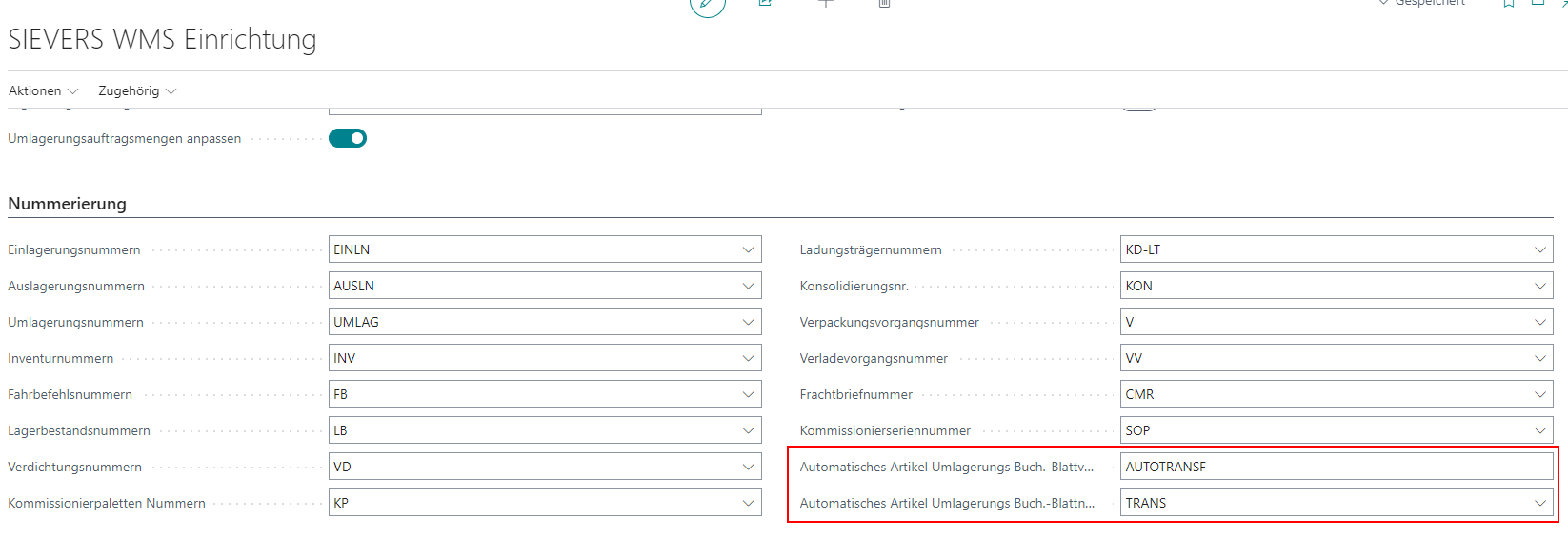
Richten Sie in der SIEVERS WMS Einrichtung die Felder Automatisches Artikel Umlagerungs Buch.-Blattvorlagenname und Nr.-Serie für automatische Umlagerungs-Buch.-Blattnamen ein. Im Feld Nr.-Serie für automatische Umlagerungs-Buch.-Blattnamen hinterlegen Sie eine BC-Nummernserie, aus der das System die Buch.-Blattnamen automatisch generiert.
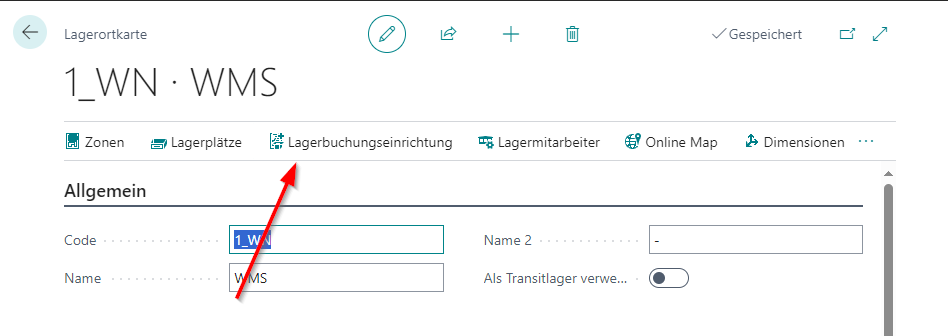
Achten Sie außerdem darauf, dass Sie die Lagerbuchung Einrichtung für die Lagerorte ausgefüllt haben.
Anschließend öffnen Sie die Lagerplatzkarte zu dem Lagerplatz, von dem aus sie eine automatische Umlagerung anstreben. Hier gibt es die Felder
- Umbuchungslagerort
- Umbuchungslagerplatz.
Hier tragen Sie den Zielort und -platz für die Umbuchungen ein. Das ist ein Platz oder Ort, den alle Mitarbeiter als Abgabestelle für bspw. Aussortierungen kennen. Handelt es sich bei dem Lagerort um einen SIEVERS WMS-verwalteten Lagerort, müssen Sie zusätzlich einen Lagerplatz eingeben. Ist das nicht der Fall, bleibt das Lagerplatz-Feld leer. Der hier eingegebene Lagerort muss sich von dem Lagerort des Lagerortes, zu dem die aktuelle Lagerplatzkarte gehört, unterscheiden. Der Grund dafür ist eine saubere Trennung der Bestände, damit nicht aus Versehen kaputte Ware verkauft wird.
Wird nun eine Artikelumbuchung oder ein interner Transport von einem Lagerplatz zu dem Umbuchungslagerort oder -platz gebucht, erstellt das System automatisch eine Umbuchung im entsprechenden Umlagerungsbuch.-Blatt.
Leere Fahrbefehle löschen
Der Bericht Leere Fahrbefehle löschen (Bericht 71310367 für AppSource/SaaS/OnPrem bzw. 77367 für PTE) bereinigt leere Fahrbefehlsköpfe. Gelöscht werden nur Fahrbefehle ohne Fahrbefehlszeilen und ohne Mitarbeitermarkierung, die nicht den Status Fertigmeldung haben. Fahrbefehle mit einer Mitarbeitermarkierung oder Fahrbefehlszeilen bleiben erhalten.
Leere Fahrbefehle können bewusst bestehen bleiben, beispielsweise für organisatorische Arbeitsanweisungen am MDE. Rufen Sie den Bericht bei Bedarf über die Suche auf oder richten Sie ihn als wiederkehrenden Aufgabenwarteschlangenposten ein. Der Bericht wird ohne weitere Filterabfrage ausgeführt.
Automatische Leerguterfassung bei Fertigmeldung
Bei der Fertigmeldung einer eingehenden Lagerbuchung ermittelt das System Leergut für die Herkunftsbelegzeilen und schreibt die Mengen automatisch in deren Leergutzeilen, sofern Automatische Leerguteinlastung auf mindestens einem der zum Herkunftsbeleg gehörenden Stammdatensätze aktiviert ist.
Bei Einkaufsbelegen prüft das System das Kennzeichen auf der Kreditorenkarte und der Zustellerkarte; bei Verkaufsbelegen auf der Debitorenkarte und der Zustellerkarte. Es genügt, wenn das Kennzeichen auf einer der beiden Karten aktiv ist.
Die Ermittlung basiert auf den Einlagerzeilen und Leergutzuordnungen, die zum Zeitpunkt der Fertigmeldung vorhanden sind. Manuell erfasste Leergutzeilen bleiben unverändert. Beim Zurücksetzen des Status Fertigmeldung löscht das System nur automatisch erzeugte Leergutzeilen. Wird der Lagerbeleg erneut fertiggemeldet, führt das System die Ermittlung erneut aus.
Warenausgangsautomatik
Diese Automatisierung dient dazu, nach bestimmten Regeln automatisch Warenausgänge anzulegen oder Ursprungsbelege bestehenden Warenausgängen zuzuordnen. Als Einrichtungstabelle dient dabei die Seite Warenausgang Automatisierung. Hier können Sie nicht nur die besagten Regeln einstellen, sondern auch das Protokoll aufrufen und die Verarbeitung der Automatik starten.
Idealerweise haben Sie die Warenausgangsautomatisierung als Aufgabenwarteschlangenposten eingerichtet. Soll die Verarbeitung in der Aufgabenwarteschlange automatisch ausgeführt werden, nutzen Sie bitte für die Appsource onPrem und SaaS Versionen die CodeUnit 71310347 und für PTE 77347.
Die Einrichtungszeilen der Warenausgang Automatisierung werden in Reihenfolge der Sortierung ausgeführt. Die bei der Anlage gesetzten Rein-Kennzeichen werden im Warenausgangskopf gespeichert. Beim Durchlaufen weiterer Automatisierungszeilen wird geprüft, ob ein bestehender Warenausgang aufgrund dieser Kennzeichen ergänzt werden darf. So wird sichergestellt, dass z.B. debitorreine Warenausgänge nicht mit Aufträgen anderer Kunden vermischt werden.
Follgende Einrichtungsspalten gibt es auf der Seite:
- Sortierung: Die Automatisierungszeilen werden in dieser Reihenfolge verarbeitet, wenn die Automatisierung gestartet wird
- Deaktiviert: Wenn dieses Feld aktiviert ist, wird die Automatisierungszeile nicht angewendet
- Lagerort Code: Legt fest, dass diese Automatisierung nur auf Aufträge an diesem Lagerort angewendet wird
- Beschreibung: Beschreibt die Automatisierungszeile
- Priorität: Definiert eine Priorität für alle mit dieser Einrichtungszeile angelegten Warenausgänge. Tragen Sie hier nichts oder eine 0 ein, wird die Priorität regulär nach Wochentag + Prioritätswert und Zusteller + Prioritätswert gebildet.
- Herkunftsartenfilter: Definiert den Typ des Herkunftsbelegs, auf den diese Automatisierungszeile angewendet wird.
- Debitorrein: Legt fest, das alle nachfolgenden Aufträge denselben Debitoren haben müssen, wie der erste Auftrag. So werden debitorreine Warenausgänge gebildet.
- Debitorennr. Filter: Legt fest, dass diese Automatisierungszeile nur für einen speziellen Debitor gilt. Steht hier nichts, wird die Zeile auf alle Debitoren angewendet.
- Kreditorrein: Aktiviert die exklusive Anwendung auf den angegebenen Kreditor.
- Kreditorennr. Filter: Legt fest, dass diese Automatisierungszeile nur für einen speziellen Kreditor gilt. Steht hier nichts, wird die Zeile auf alle Kreditoren angewendet.
- Auftragsreiner WA: Legt fest, dass für jeden Auftrag ein eigener Warenausgang erstellt werden muss.
- Lieferanschrift: Legt fest, dass alle Herkunftsbelege im Warenausgang dieselbe Lieferadresse haben müssen.
- Zustellercode Filter: Legt fest, dass alle angelegten Warenausgänge diesen Zusteller haben. Bitte beachten Sie, dass der Zusteller beim Hinzufügen neuer Aufträge zu Warenausgängen auch als Filter dient
- Vorlauf (Horizont) Legt fest, wie viele Werktage vor dem Liefertermin ein Warenausgang erstellt werden kann. Wenn hier eine 10 eingegeben wird, kann ein Warenausgang 10 Tage vor dem Ladedatum erstellt werden. Siehe auch Warenausgangstermine.
- WA-Freigabe Horizont: Gibt an, wie viele Werktage vor dem ersten Verladetermin offene Warenausgänge, die dieser Automatisierungszeile entsprechen, automatisch freigegeben werden. Bei 0 erfolgt für diese Zeile keine automatische Freigabe. Die Werktage werden anhand des Basiskalenders beim Kunden oder Lagerort ermittelt.
- Deadline: Legt fest, wie viele Werktage vor dem ersten Verladedatum des Warenausgangs keine Aufträge mehr zugeordnet werden. Das kann sinnvoll sein, wenn es einen oder mehrere Tage ab Warenausgangserstellung dauert, bis die Verladung möglich ist. Ist nirgends ein Basiskalender eingegeben, gelten die Kalendertage.
- Karenzzeit Lieferdatum: Toleranzzeitraum um 1. Verladetermin, in dem verschiedene Aufträge zu einem Warenausgang zusammengefasst werden. Für weitere Informationen siehe Warenausgangstermine.
- Verladetag: Legt den Verladetag für jeden mit dieser Einrichtungszeile erzeugten Warenausgang fest. Das System versucht, einen Termin in der aktuellen Woche vor dem Liefertermin zu finden. Ist das nicht möglich, wird der nächstmögliche Termin der nächsten Woche als Verladetag gesetzt.
- Verladedatum aktualisieren: Wenn Sie im vorherigen Feld keinen Verladetag vorgegeben haben, aktivieren Sie mit diesem Optionsfeld die automatische Aktualisierung des Verladedatums auf Basis des frühesten Verladedatums aus den Herkunftsbelegen.
- Variable zur autom. Warenausgangsanlage: Steuerungsmerkmal für die Warenausgangsautomatik. Ursprungsbelege von Debitoren oder Kreditoren mit identischem Variablenwert werden debitorenübergreifend in einem gemeinsamen Warenausgang zusammengefasst. Das entsprechende Gegenstück finden Sie auf der Debitorenkarte und der Kreditorenkarte.
Wenn der WA-Freigabe Horizont erreicht ist, gibt die Automatisierung passende offene Warenausgänge automatisch frei. Ist Automatischer Nachschub bei Warenausgangs-Freigabe in der SIEVERS WMS Einrichtung aktiviert, wird anschließend die Nachschubauslösung für die Positionen des Warenausgangs gestartet. Die Freigabe bleibt auch bei einem Fehler der Nachschubauslösung bestehen; der Fehler wird im Protokoll Warenausgang erfasst. Bereits freigegebene Warenausgänge werden ohne Aktion und ohne Protokolleintrag übersprungen. Die WA-Freigabe Aktion und die Nachschubauslösung werden im Protokoll Warenausgang gekennzeichnet.
Ausgehende Lagerbuchungsautomatik
Hiermit werden automatisch Ausgehende Lagerbuchungsbelege für Warenausgänge erstellt, sobald der konfigurierte Vorlauf vor dem Verladedatum erreicht ist. Die Automatisierung wird über eine Jobwarteschlange oder den Button Verarbeitung starten auf der Seite Ausgehende Lagerbuchungsautomatik ausgeführt. Für die Aufgabenwarteschlange nutzen Sie die CodeUnit 71310045 (AppSource/SaaS/OnPrem) bzw. 77230 (PTE). Hier können Sie auch die Zeilen einrichten, die bei Ausführung der Automatisierung durchlaufen werden. Die Tabelle enthält die folgenden Felder:
- Sortierung: Die Automatisierungszeilen werden in dieser Reihenfolge verarbeitet, wenn die Automatisierung gestartet wird
- Deaktiviert: Wenn dieses Feld aktiviert ist, wird die Automatisierungszeile nicht angewendet
- Lagerort Code: Legt fest, dass diese Automatisierung nur auf Aufträge an diesem Lagerort angewendet wird
- Beschreibung: Beschreibt die Automatisierungszeile
- Herkunftsbeleg: Definiert den Typ des Herkunftsbelegs, auf den diese Automatisierungszeile angewendet wird. Derzeit sind nur Warenausgänge möglich
- Zustellercode Filter: Legt fest, dass diese Automatisierung nur auf Aufträge dieses Zustellers angewendet wird
- Vorlauf (Horizont): Siehe auch Warenausgangstermine. Der Vorlauf basiert auf dem Kalender, der im Lagerort eingetragen wurde
- Reservierungreihenfolge: Legt die Reihenfolge fest, in der die Belege sortiert werden, um die Ausgehende Lagerbuchungen zu erstellen
- Filter autom. Anlagevariable: Hier können Sie eine Variable als Filter für die automatische Ausgehende Lagerbuchung festlegen. Das entsprechende Gegenstück des Feldes finden Sie in der Warenausgangsplanung. Das optionale Feld heißt Variable zur aut. Anlage Lagerbeleg. Der Wert kann außerdem auf der Debitoren- oder Kreditorenkarte als Vorgabe gepflegt werden. Bei der Anlage eines Warenausgangs für einen Kreditor wird er in das gleichnamige Feld am Warenausgang übernommen, sofern dort noch kein Wert vorhanden ist.
- Protokoll nach Tagen löschen: Gibt an, nach wie vielen Tagen das Protokoll gelöscht werden soll. Kann mit 0 deaktiviert werden
Wird die Ausführung über die Schaltfläche oder einen Job gestartet, werden alle Herkunftsbelege mit Warenausgängen gesucht, die den Filterkriterien entsprechen. Zu den Filterkriterien gehören
- Herkunftsart
- Zusteller
- Variable zur aut. Anlage Lagerbeleg
Danach wird geprüft, ob die Vorlaufzeit von beispielsweise drei Tagen vor dem Verladedatum erreicht ist.
Vor der Anlage eines Ausgehenden Lagerbuchungsbelegs prüft die Automatik, ob für mindestens einen Artikel des Warenausgangs verfügbarer Bestand vorhanden ist, der den Bedarf teilweise oder vollständig deckt. Ist kein Artikel verfügbar, wird kein Ausgehender Lagerbuchungsbeleg angelegt und keine Nummer aus der Nummernserie verbraucht.
Ist dies der Fall, werden nun Ausgehende Lagerbuchungsbelege auf der Grundlage der Herkunftsbelege und anschließend Versandaufträge erstellt und nach Lieferdatum und Priorität der Bestellung sortiert. Wenn das System feststellt, dass ein Lagerbeleg leer ist, wird er automatisch gelöscht.
Hinweis
Die Laufzeiten der Ausgehende Lagerbuchungsautomatik können sich stark voneinander unterscheiden. Manchmal ist die Verarbeitung schnell fertig und manchmal braucht sie lange. Das liegt oft daran, dass viele neue Lagerbelege erstellt werden müssen und diese beim nächsten Durchlauf schon verarbeitet sind. Darüber hinaus wird bei der Verarbeitung ein Cache gefüllt, der bei Bedarf bei späteren Durchläufen wieder abgerufen werden kann. Das kann die Verarbeitung auch beschleunigen.
Automatische Kommissionierteamfindung
Sowohl bei manueller als auch bei automatischer Warenausgangsverarbeitung muss im Zuge des Prozesses ein Kommissionierteam gefunden und zugeordnet werden. Manchmal klappt das auf Anhieb nicht, weil beispielsweise Team-Stammdaten nicht korrekt eingerichtet sind. Insbesondere bei Automatisierungen fällt das womöglich nicht so schnell auf. Um das zu vermeiden, können Sie einen Aufgabenwarteschlangenposten mit der Codeunit SNCL Pick Team Determ Mgt einrichten. Diese sucht automatisch nach Kommissionierbelegen ohne Kommissionierteam und versucht, ihnen ein Team zuzuweisen. Folgende IDs hat die Codeunit:
- SaaS/OnPrem: 70294248
- PTE: 77248
Hinweis
Falls Sie Fragen hierzu haben, wenden Sie sich bitte an Ihren SIEVERS-Partner.
Automatische Kommissionierbelege
Mit dieser Automatisierung können angelegte Kommissionierbelege automatisch freigegeben werden. So wird der manuelle Aufwand in der Bearbeitung der Warenausgänge reduziert. Hauptsächlich läuft die Automatisierung über drei Einrichtungen:
- Aufgabenwarteschlangenposten: Soll die Verarbeitung in der Aufgabenwarteschlange automatisch ausgeführt werden, nutzen Sie bitte für die Appsource onPrem und SaaS Versionen die CodeUnit 70294228 und für PTE 77228. Diese gibt auf Basis der Freigabevorlaufe die Kommissionierbelege frei
- Freigabevorlauf Auftragsarten
- Freigabevorlauf Kommissionierung & Verpackung
Der Freigabevorlauf gibt an, wie viele Tage vor dem Verladedatum der Kommissionierbeleg automatisch freigegeben wird. Der Freigabevorlauf in den Auftragsarten hat immer höchste Priorität. Liegt das aktuelle Arbeitsdatum innerhalb des Freigabevorlaufs, werden via Aufgabenwarteschlangenposten die passenden Kommissionierbelege des entsprechenden Teams freigegeben. Via Kommissionierung -> Automatische Freigabe-Aktion am Team kann die automatische Freigabe auch manuell ausgeführt werden.
In den Teams selbst können Sie die automatische Freigabe über das Action-Menü auch manuell starten. Automatisch freigegebene Kommissionierbelege werden protokolliert.
Kommissionierbeleg Freigabeprotokoll
Diese Seite zeigt ein Protokoll der automatisch freigegebenen Kommissionierbelege. Falls ein Fehler aufgetreten ist, wird dieser im Feld Fehlermeldung eingetragen. Ein Fehler muss nicht zwangsläufig bedeuten, dass der Freigabelauf komplett abgebrochen wird. Wenn beispielsweise bei der Freigabe ein gesperrter Lagerbestand gefunden wird, wird dieser nur in der Fehlermeldung erwähnt und übersprungen.
- Lfd. Nr.
- Lagerortcode
- Herkunftsnr.
- Herkunftsunterart
- Herkunftsart
- Warenausgangsnr.
- Ausgehende Lagerbuchungbeleg Nr.
- Kommissionierbeleg Nr.
- Komm-Team
- Auftragsart
- Zustellercode
- Erfolgreich
- Fehler aufgetreten
- Fehlermeldung
Automatisierungen bei auftragsbezogener Montage (ATO)
Bei der auftragsbezogenen Montage (Assemble-to-Order, ATO) ist ein Montageauftrag direkt mit einer Verkaufszeile verknüpft. Im Business Central Standard verhindert diese feste Verknüpfung eine flexible WMS-Abwicklung: Der Artikel muss zuerst gefertigt werden, bevor er verpackt und verladen werden kann. SIEVERS WMS automatisiert den gesamten Ablauf von der eingehenden Lagerbuchung bis zur Versandbereitstellung und ermöglicht so eine vollständige WMS-Abwicklung ohne manuelle Eingriffe.
Einrichtung
Im Tab Montage der SIEVERS WMS Einrichtung steht folgende Einrichtung zur Verfügung:
- WA und Lagerbeleg bei eingehender Lagerbuchung aus der auftragsbezogenen Montage erstellen: Steuert, ob der Warenausgang bei der Buchung automatisch angelegt wird.
- Aktiviert: SIEVERS WMS legt den Warenausgang bei Bedarf an. Für die gebuchte Menge, auch bei Teilbuchungen, wird eine ausgehende Lagerbuchungszeile erstellt und mit den erforderlichen Kommissionier- und Verpackungsdaten verarbeitet.
- Deaktiviert: Ein fehlender Warenausgang wird nicht automatisch angelegt; die Buchung wird abgebrochen und der Warenausgang muss manuell erstellt werden. Wenn bereits ein Warenausgang vorhanden ist, wird die ausgehende Lagerbuchungszeile für die gebuchte Menge dennoch erstellt und verarbeitet.
- Automatischer Druck LT bei auftragsbezogener Montage: Aktiviert den automatischen Labeldruck für KLT und/oder NVE nach erfolgreicher Auftragszuordnung.
Prozessablauf
- Im Business Central Standard wird beim Anlegen eines Verkaufsauftrags mit Montageartikel automatisch ein Montageauftrag erstellt und über die Tabelle ATO-Link sowie Reservierungsposten mit der Verkaufszeile verknüpft.
- Aus dem Verkaufsauftrag wird ein Warenausgang angelegt.
- Die Komponenten werden über den Montageauftrag aus dem Lager entnommen und der Artikel gefertigt.
- Bei der eingehenden Lagerbuchung des fertig montierten Artikels löst SIEVERS WMS automatisch folgende Schritte aus:
- Die BC-Standardverknüpfung (ATO-Link) wird intern temporär aufgehoben, um die WMS-Lagerbuchung zu ermöglichen, und danach bei vorhandenen Restmengen automatisch wiederhergestellt.
- Der neu erzeugte Lagerbestand wird mit dem zugehörigen Reservierungsposten verknüpft, sodass der reservierte Bestand dem Verkaufsauftrag eindeutig zugeordnet bleibt.
- Ist die Einrichtung aktiviert, wird der Warenausgang bei Bedarf automatisch angelegt. Bei deaktivierter Einrichtung muss er bereits vorhanden sein; andernfalls wird die Buchung abgebrochen. Für die gebuchte Menge wird die ausgehende Lagerbuchungszeile mit den erforderlichen Kommissionier- und Verpackungsdaten angelegt und verarbeitet.
- Im Zuge der automatischen Auftragszuordnung beim Erstellen des Lagerbelegs:
- Ein KLT wird automatisch angelegt und vollständig versorgt (Status, Kommissionierzeilen, Verpackungsvorgang).
- Die Warenausgangsplanung wird aktualisiert.
- Sind alle Maßangaben (Tiefe, Breite, Höhe) und das Gewicht am KLT gepflegt und ist der Status 7 - Verpackt erreicht, wird automatisch eine NVE erstellt.
- Optional: Ein Label für KLT und/oder NVE wird automatisch gedruckt.
Übersicht der Automatisierungen
- Buchungskompatibilität bei WMS-Lagerorten: Die feste BC-Standardverknüpfung zwischen Montageauftrag und Verkaufsauftrag (Tabelle "ATO Link") wird bei WMS-verwalteten Lagerorten vor der Buchung intern temporär aufgehoben, um die eingehende Lagerbuchung zu ermöglichen, und danach bei Restmengen automatisch wiederhergestellt. Für den Anwender läuft dieser Vorgang vollständig transparent ab.
- Verknüpfung mit Reservierungsposten: Bei eingehender Lagerbuchung wird der neu erzeugte Lagerbestand automatisch mit dem zugehörigen Reservierungsposten verknüpft. Dadurch bleibt der reservierte Bestand dem Verkaufsauftrag eindeutig zugeordnet, sodass nachfolgende WMS-Prozesse (z.B. Warenausgang, Lagerbuchung) korrekt ausgeführt werden können. Bei Teilbuchungen werden gesplittete Reservierungsposten mit der Planungsflexibilität der ursprünglichen Quellreservierung angelegt. Bei auftragsbezogenen 1:1-Zuordnungen bleibt der Reservierungsposten fest an die ursprüngliche Quellreservierung gebunden und kann von der Bedarfsplanung nicht umgeplant werden.
- Validierung vor der Buchung: Vor der finalen Buchung einer automatischen Auftragszuordnung prüft SIEVERS WMS die Konsistenz der Daten. Der Vergleich von Lagermengen und Belegmengen erfolgt in der Basismenge des jeweiligen BC-Belegs, sodass einzelne Istmeldungen bei Teilbuchungen nicht fälschlich wegen einer fehlenden Restmenge abgebrochen werden. Zusätzlich dürfen die gemeldeten Mengen die noch offene Restmenge der Ursprungszeile nicht überschreiten, und Artikelnummer, Variante, Charge sowie Seriennummer müssen mit der Ursprungszeile übereinstimmen. Bei tatsächlich ungültigen Mengen oder abweichenden Artikeldaten bricht SIEVERS WMS den Vorgang vollständig ab, sodass keine Teilbuchungen entstehen, und zeigt eine eindeutige Fehlermeldung mit dem Grund des Abbruchs an.
- Automatische KLT-Erstellung: Bei der Auftragszuordnung wird automatisch mindestens ein KLT erstellt (Ladungsträgerart KLT, Status mindestens 6 - in Verpackung). Alle Kommissionierzeilen werden vollständig versorgt: Die Stückzahl gepackt entspricht der gebuchten Menge, das Kennzeichen gepackt ist gesetzt und der Status der Kommissionierung wird auf 9 - Erledigt gesetzt. Das Kennzeichen Serienweise wird ignoriert, wenn es die Verarbeitung verhindern würde.
- Automatische NVE-Erstellung: Sobald alle Attribute am Ladungsträger vollständig gepflegt sind (Tiefe, Breite, Höhe und Gewicht) und der Status 7 - Verpackt erreicht ist, wird automatisch eine NVE erstellt. Fehlen Abmessungen oder Gewicht, erfolgt keine automatische NVE-Erstellung.
- Verpackungszeilen und Verpackungsvorgang: Die zugehörigen Verpackungszeilen werden automatisch erstellt und der Verpackungsvorgang vollständig versorgt.
- Aktualisierung der Warenausgangsplanung: Die Warenausgangsplanung wird nach der Verarbeitung automatisch aktualisiert. Der Status zur Kommissionierung wird dabei auch bei Teil- und Vollmengenbuchungen korrekt angezeigt.
- Automatischer Labeldruck: Über das Einrichtungsfeld Automatischer Druck LT bei auftragsbezogener Montage im Tab Montage der SIEVERS WMS Einrichtung kann nach erfolgreicher Verarbeitung automatisch ein Label für KLT und/oder NVE gedruckt werden.
Bei Fehlern während der Verarbeitung wird die gesamte Transaktion zurückgerollt und die Verknüpfung zwischen Montageauftrag und Verkaufsauftrag bleibt dabei vollständig erhalten.