Warenausgangsplanung
Die Warenausgangsplanung ist die zentrale Übersichtsseite für alle offenen Warenausgänge. Sie fasst den Zustand aller zugehörigen Ursprungsbelege und Belegzeilen zusammen und gibt Lagerdisponenten, Sachbearbeitern und Lagerleitung einen schnellen Überblick über den aktuellen Bearbeitungsstand. Die Seite dient gleichzeitig zur Steuerung: Prioritäten können geändert, Verpackungsteams zugeordnet, Kommissionier- und Verpackungsbelege freigegeben und Warenausgänge gebucht werden.
Auf dieser Seite finden Sie eine Übersicht der aktuell geplanten Warenausgänge und deren Status in den einzelnen Stationen. Zu jedem Warenausgang können außerdem die Herkunftsbelege angezeigt werden.
Für die artikelweise Anlage von Warenausgängen und Reservierungen steht die separate Seite Artikelweise Warenausgangs- und Reservierungsanlage zur Verfügung.
Menü
- Warenausgang buchen
- Tagesabschluss
- Filter setzen/anzeigen: Mit diesen Filtern kann der Mitarbeiter persönliche Filter für die Warenausgangsplanung einstellen. Siehe Filter setzen/anzeigen.
- Aktionen
- Neuer Beleg
- Neuer Warenausgang
- Lagerbeleg erstellen: Erstellt eine neue Ausgehende Lagerbuchung und einen neuen Versandauftrag pro Abladestelle im Warenausgang. Nach der Erstellung öffnet sich automatisch die Kommissionierübersicht, in der die Kommissionierbelege freigegeben werden können. Siehe Kommissionierbelege freigeben.
- Verpackungsvorgang anlegen: Legt einen Verpackungsvorgang zu diesem Warenausgang an
- Verladevorgang anlegen: Legt einen neuen Verladevorgang an. Nur möglich, wenn der Zusteller gesetzt ist und für diesen nicht die Keine Versandaufträge-Option aktiviert ist. Sie können einen Verladevorgang auch erzeugen, ohne dass ein Lagerbeleg existiert, um Verladeaufwand planen zu können
- Lagerbeleg öffnen: Öffnet die zugehörige SNCL Ausgehende Lagerbuchung.
- Lagerbeleg löschen: Löscht den zugehörigen SNCL Ausgehende Lagerbuchungsbeleg. Dies setzt den Kommissionierstatus zurück
- Filter zum Holen von Herk.-Belegen verwenden
- Herkunftsbelege holen
- Artikel zur Kommissionierung freigeben: Mit dieser Aktion können Sie Artikel zur Kommissionierung freigeben. Filtern Sie nach
- Artikelnr.
- Variante
- Freigegebene Artikel stornieren: Mit dieser Aktion können Sie Kommissionierzeilen mit dem Status 0-angelegt oder 2-freigegeben wieder stornieren. Filtern Sie nach
- Chargennr.
- Variante
- Mindesthaltbarkeitsdatum und
- Seriennr., welche Kommissionierzeilen Sie stornieren möchten. Diese Aktion storniert nicht nur die Kommissionierzeilen, sondern auch die Entfernung der der Zeilen aus den Ausgehende Lagerbuchungzeilen aus. Positionen, die auf gedruckten Kommissionierbelegen stehen oder Teil eines Verpackungsvorgangs sind, können über diese Funktion nicht storniert werden.
- Nachschub prüfen
- Warenausgang drucken & buchen: Bucht den Warenausgang und druckt zugleich den Lieferschein
- Drucken
- Verpackungsvorgang drucken
- Sendungsliste drucken
- Packliste Exportdaten drucken (nur möglich, wenn wenigstens eine NVE im ausgewählten Warenausgang vorhanden ist)
- Internationaler Frachtbrief drucken
- Auswahl löschen: Löscht alle aktuell ausgewählten Warenausgänge
- Verfügbarkeiten aktualisieren: Berechnet alle Verfügbarkeiten neu und aktualisiert die Liste
- Status aktualisieren: Aktualisiert die Status der ausgewählten Warenausgänge
- Freigeben: Sie können auch mehrere Warenausgänge markieren und gleichzeitig freigeben.
- Status zurücksetzen
- Kommserie erzeugen: Erzeugt eine Kommissionierserie
- Sonstiges
- Warenausgang buchen
- Kurzmenü verwenden
- Neuer Beleg
- Zugehörig
- Warenausgang öffnen
- Warenausgangsinhalt anzeigen: Zeigt die Herkunftsbelege und Artikel dieses Warenausgangs
- NVEs anzeigen
- Gebuchte Warenausgänge
- Kommbeleg anzeigen
- Serienmonitor anzeigen
- MOP Monitor anzeigen
- Verpackungsvorgang anzeigen
- Verladevorgang anzeigen
Factbox
Auf der rechten Seite finden Sie die Warenausgangs-Factbox. Diese enthält viele Informationen zum aktuell ausgewählten Warenausgang.
Tipp
Die Factbox ist das wichtigste Arbeitsmittel für schnelle Entscheidungen: Nutzen Sie sie bei Clearing-Aufgaben (Fehlteile prüfen), bei der Frachtplanung (Gewicht und Volumen) sowie um einzuschätzen, ob Verpackung oder Verladung bereits starten können. Bei einigen Kennzahlen führt ein Klick direkt zur zugehörigen Liste. Die Factbox kann über das Symbol oben rechts oder mit Alt+F2 ein- und ausgeblendet werden.
- Dimensionen
- Noch zu liefernde Mengen
- Stammdatengewicht
- Stammdatenvolumen
- Kommissionierung
- Picks/Zugriffe offen
- Picks/Zugriffe gesamt
- Vollpaletten gesamt
- Anbrüche gesamt
- Anzahl offene Kommissionierbelege
- Anzahl erledigte Kommissionierbelege
- Verpackung
- Anzahl offene Verpackungsbelege
- Anzahl erledigte Verpackungsbelege
- Anzahl Konsolidierlagerplätze
- Verladevorgang
- Anzahl geplante Verladungen
- Anzahl erledigte Verladungen: Hierunter werden abgeschlossene und gebuchte Verladungen gezählt
- NVE Gewicht verpackt
- NVE Gewicht gesamt
- NVE verpackt
- NVE Gesamt
- Versandaufträge
- Anzahl Versandaufträge
- Montage
- Anzahl Montageaufträge: Zeigt die Anzahl der mit diesem Warenausgang verknüpften Montageaufträge. Ein Klick öffnet eine Liste der Montageaufträge mit Auftragsnummer und Status.
- Herkunftsbeleg
- Herkunftsnr.
- Dimensionen
- Noch zu liefernde Mengen
- Stammdatengewicht
- Kommissionierung
- Picks/Zugriffe offen
- Picks/Zugriffe gesamt
- Vollpaletten gesamt
- Anbrüche gesamt
- Verladevorgang
- NVE Gewicht verpackt
- NVE Gewicht gesamt
- NVE verpackt
- NVE gesamt
Warenausgangsplanung Übersicht
In diesem Bereich finden Sie eine Übersicht aller Warenausgänge, die sich in Bearbeitung befinden. Für die Anzeige von bestimmten Warenausgängen nutzen Sie die Aktion Filter setzen/anzeigen im Menü.
- Nr.
- Stichwort: Dieses Feld wird automatisch vorbelegt mit Kundenname | Lieferland, kann aber manuell editiert werden - vorausgesetzt, der Nutzer hat die entsprechenden Rechte dazu
- Zustellercode Dieser Zustellercode kann auch während des Warenausgangs geändert werden. Eine Änderung dieses Zustellercodes ändert automatisch den Zustellercode im Herkunftsbeleg. Eine Änderung ist nicht möglich, solange Verladevorgänge zu diesem Warenausgang existieren, die nicht den Status 9-Erledigt haben. Die betroffenen Verladevorgänge müssen zunächst abgearbeitet oder gelöscht werden.
- Status
- Verladewoche
- Verladetag
- Priorität
- Teillieferung
- Lager/Verfügbarkeit/Kommissionierung/Verpackung/Verladung: Gibt den Status der entsprechenden Teilschritte des Warenausgangs an. Siehe hierzu Status der Warenausgangsplanung. Für genauere Einsicht in die einzelnen Teilbereiche nutzen Sie die Seiten des Zugehörig-Menüs. So kann beispielsweise die Verfügbarkeit der einzelnen Artikel des Warenausgangs über Warenausgangsinhalt geprüft werden.
- Anzahl Versandaufträge: Spezifiziert die Anzahl der freigegebenen Versandaufträge, die diesem Warenausgang zugeordnet sind.
- Erstes Verladedatum: Spezifiziert das voraussichtlich erste Verladedatum.
- Lagerbelegnr.
- Lagerbelegstatus
Zusätzlich einblendbar:
- Anzahl Versandaufträge
- Anzahl Montageaufträge: Zeigt die Anzahl der Montageaufträge mit Status Offen, Freigegeben oder Fertig, die über Verkaufsaufträge mit diesem Warenausgang verknüpft sind. Ein Klick auf die Zahl öffnet die gefilterte Liste der zugehörigen Montageaufträge. Bei einer Anzahl von 0 ist kein Drill-Down möglich.
- Serienkommissionierung
- Lagerortcode
- Serienverteilung: Zeigt den aktuellen Status der Serienverteilung, falls es eine zu diesem Warenausgang gibt.
- Zustellertransportartencode
- Lieferbedingungscode
- Kommissionier Datum: Definiert das Datum, an dem mit der Kommissionierung des Warenausgangs begonnen werden darf. Dieses Datum ergibt sich aus Erstes Verladedatum minus ausgehende Lagerdurchlaufzeit. Letzteres wird im Lagerort eingerichtet.
- Variable zur aut. Anlage Lagerbeleg: Hier können Sie einen flexiblen Wert oder eine Beschreibung eingeben, die als Filter in der Automatisierung der ausgehenden Lagerbuchung verwendet wird. Nur Warenausgänge, für die ein Wert eingegeben wurde, der dem in der Automatisierung der ausgehenden Lagerbuchung entspricht, werden in der Automatisierung berücksichtigt. Kurz gesagt: Mit diesem Feld können Sie manuell entscheiden, welche Warenausgänge automatisch verarbeitet werden sollen.
- Erstellt am
- Herkunftsartenfilter: Zeigt in Textform, welche Herkunftsarten für diesen Warenausgang erlaubt sind
- Debitorrein: Zeigt an, ob dieser Warenausgang auf einen Debitor beschränkt ist
- Kreditorrein: Zeigt an, ob dieser Warenausgang auf einen Kreditor beschränkt ist
- Auftragsreiner WA: Zeigt an, ob dieser Warenausgang auf einen einzelnen Auftrag beschränkt ist
- Lieferanschriftenrein: Zeigt an, ob dieser Warenausgang auf eine Lieferadresse beschränkt ist
Filter setzen/anzeigen
Steuern Sie mit den Filtern in der Warenausgangsplanung, welche Warenausgänge in der Übersicht angezeigt werden sollen. So können sich Mitarbeiter beispielsweise alle Warenausgänge anzeigen lassen, die diese Woche mit dem Zusteller Dachser getätigt werden. Dieser Filter wird für jeden Benutzer individuell gespeichert.
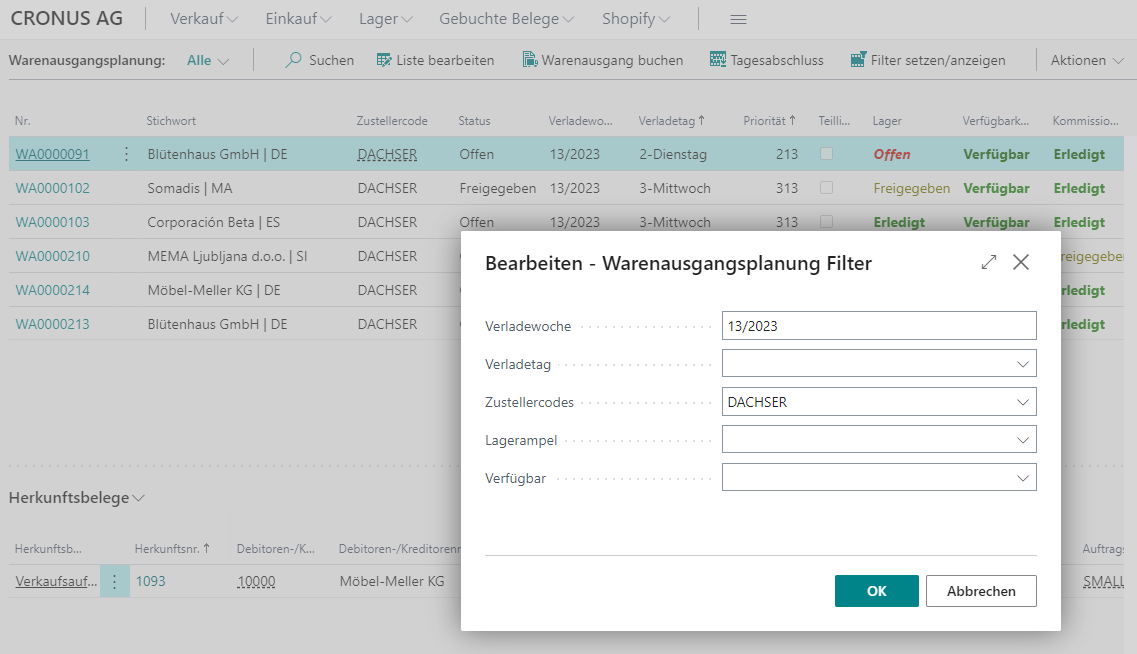
Folgende Filtermöglichkeiten gibt es:
- Verladewoche
- Verladetag
- Zustellercodes
- Lagerampel
- Verfügbar
Herkunftsbelege
Wenn Sie in der Warenausgangsplanung Übersicht einen Warenausgang ausgewählt haben, werden in diesem Bereich die zugeordneten Herkunftsbelege angezeigt. Die Sortierung der Aufträge ist wie folgt:
- Nach Spalte Status Lager
- Nach Abladestelle
- Nach Priorität
- Nach Auftrag
Die Auftragsebene ermöglicht nicht nur den Einblick in den Verarbeitungsstatus, sondern auch gezielte Eingriffe in den Prozessablauf. Die Felder Priorität, Verpackungsteam, Auftragsart und Abladestelle können direkt in der Tabelle geändert werden und beeinflussen so Kommissionierreihenfolge, Warenrouting und Belegerstellung. Über die Kennzeichen Auftragsreiner WA, Lieferanschrift und Kommbelegserstellung nach Konsolidierungsnr. wird gesteuert, ob Kommissionierung und Verpackung auftragsrein oder zusammenführend erfolgen sollen.
Funktionen
- Kommissionierbelege für Auswahl drucken: Öffnet das Fenster Kommissionierbelege Drucken/Freigeben, in dem der Druck der Kommissionierbelege vorbereitet und durchgeführt werden kann.
- Kommissionierbelege für Auswahl anzeigen: Zeigt die zu diesem Auftrag gehörenden Kommissionierbelege. Falls keine existieren, werden die zum Warenausgang zugehörigen Kommissionierbelege angezeigt
- KLT anzeigen: Zeigt eine Übersicht über die zu diesem Herkunftsbeleg bereits erzeugten KLT
- NVE anzeigen: Zeigt eine Übersicht über die zu diesem Herkunftsbeleg bereits erzeugten NVE
- Verpackungsvorgang anzeigen
- Ressourcen Fremdlagerung
Tabelle
- Herkunftsbeleg
- Herkunftsnr.
- Debitoren-/Kreditorennr.
- Debitoren-/Kreditorenname
- Lief. an Name
- Lief. an Adresse
- Lief. an PLZ
- Lief. an Ort
- Länder-/Regionscode
- Zustellercode Entspricht immer dem Zustellercode der Warenausgangsplanung.
- Auftragsarten: Dieses Feld wird automatisch gefüllt, wenn die Auftragsartentabelle auf der SIEVERS WMS Team-Karte gefüllt ist. Die Auftragsarten werden zuerst bei Erstellung des Auftrags und anschließend nochmal bei Erstellung der Warenausgänge geprüft und zugeordnet.
- Verpackungsteam: Editierbares Feld zur Zuordnung eines Verpackungsteams. Falls dem Kommissionierteam ein Verpackungsteam direkt zugeordnet ist, wird dieses hier automatisch eingetragen. Ansonsten muss die Eintragung manuell erfolgen. Vor der Freigabe der Kommissionierung muss dieses Feld gefüllt sein.
- Priorität: Beeinflusst die Reihenfolge dieses Auftrags in den mobilen Kommissionierdialogen. Eine Änderung wirkt sich unmittelbar auf die Einsortierung in laufende Kommissionierprozesse aus. Die Priorität ergibt sich aus dem Wochentag des ersten Verladedatums und dem Prioritätswert des Zustellers. Siehe Wochentagsprioritäten.
- Teillieferung
- Status Lager, Status Verfügbarkeit, Status Kommissionierung, Status Verteilung, Status Verpackung, Status Verladung: Zeigt den aktuellen Status des Herkunftsbelegs in den jeweiligen Bereichen. Siehe hierzu Status der Warenausgangsplanung.
- Versandanweisung
- Versandanweisungsregeln
- Abladestelle: Gibt an, an welcher Stelle des Transportfahrzeugs die Waren für diesen Auftrag abgeladen werden. Eine Änderung der Abladestelle kann die Reihenfolge bei der Fahrzeugbeladung verändern und beeinflusst je nach den gesetzten Kennzeichen auch die Erstellung der Kommissionierbelege.
- MOP Batches nach Packteam: Nur Aufträge mit gleichem Verpackungsteam werden in einem MOP-Batch zusammengefasst. Aktivierung dieser Option ermöglicht es dem Kommissionierer, sein befülltes Gestell bei einer bestimmten Verpackungsstation abzustellen. Bei Deaktivierung verpackt der MOP-Kommissionierer die Ware selbst
- Auftragsreiner WA: Kommissionierung und Verpackung dürfen nur auftragsrein erfolgen. Betrifft konventionelle Kommissioniermethoden (Parallel- und Serienkommissionierung). Auf serienorientierte oder Multiorder-Kommissionierung hat dieses Kennzeichen keinen Einfluss.
- Lieferanschrift: Ist dieses Kennzeichen gesetzt, darf der Auftrag gemeinsam mit anderen Aufträgen verpackt werden, die folgende Bedingungen erfüllen: gleicher Warenausgang, gleiche Abladestelle, gleiches Verpackungsteam. Voraussetzung ist, dass die Einrichtung Konsolidierung nach Lieferanschrift erlauben aktiviert ist.
- Kommbelegserstellung nach Konsolidierungsnr.: Ist Lieferanschrift aktiv und dieses Kennzeichen gesetzt, werden auftragsübergreifende Kommissionierbelege erstellt. Die Kommissioniermengen werden dabei je Kommissionierteam, Artikel, Ladungsträger und Konsolidierungsnr. aus der Ausgehenden Lagerbuchung zusammengefasst.
- Mitarbeitermarkierung
Kommissionierbelege Drucken/Freigeben
Auf dieser Seite können Sie Kommissionierbelege zu den ausgewählten Herkunftsbelege drucken und freigeben. Darüber hinaus können Sie einen Prozess ausführen, der für alle Kommissionierbelege ohne Team das korrekte Team findet. Führen Sie hierzu Komm-Team Ermittlung ausführen aus.
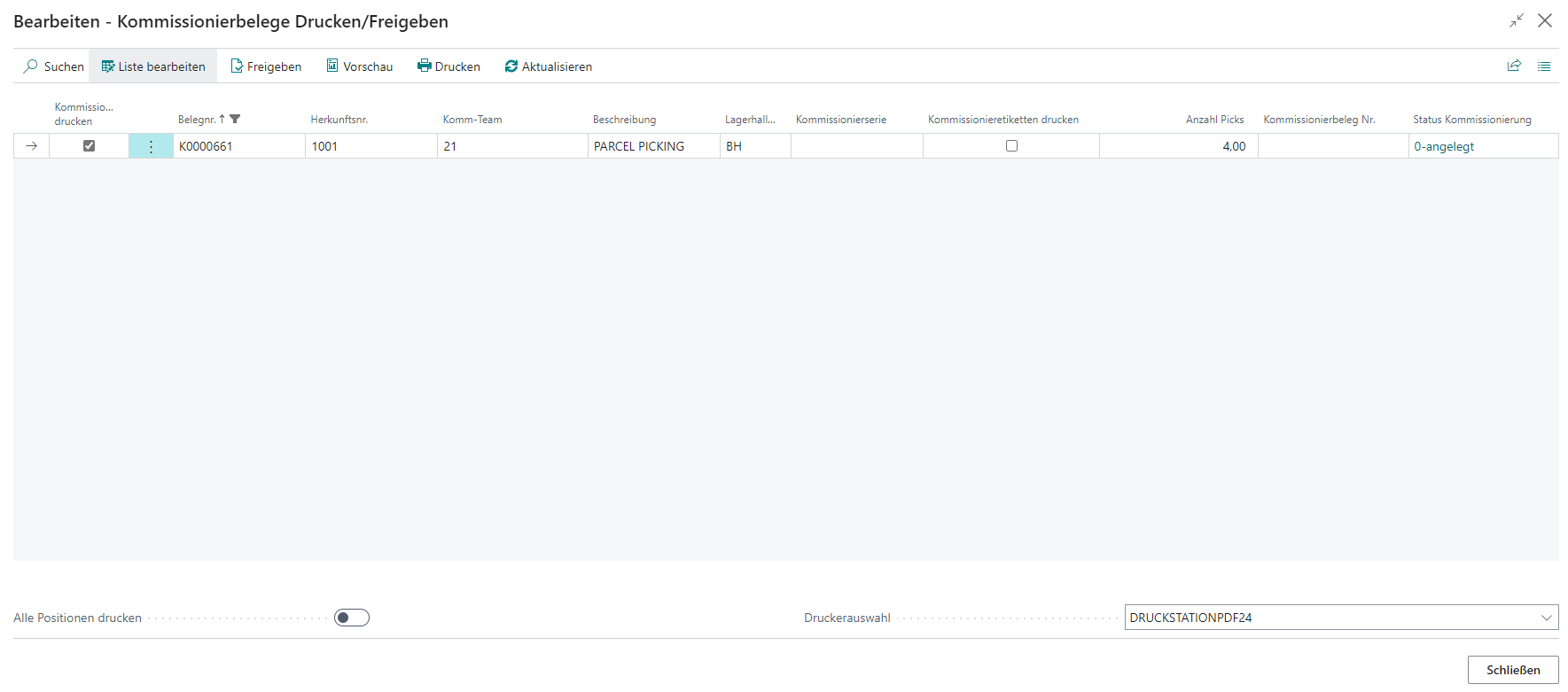
- Kommissionierbeleg drucken: Wählt aus, ob dieser Beleg gedruckt werden soll
- Belegnr.
- Herkunftsnr.
- Komm-Team (Auswahl abhängig vom Lagerort): Sie können dieses Kommissionierteam auch ändern. Dann werden allen Ausgehende Lagerbuchungzeilen, die zu dem aktuellen Beleg gehören, das neue Komm-Team zugeordnet.
- Beschreibung
- Lagerhallen
- Priorität
- Zusteller
- Auftragsarten Code
- MOP Batch Nr.
- Kommissionierserie
- Kommissionieretiketten drucken: Wählt aus, ob beim Druck der Kommissionierbelege auch Kommissionieretiketten gedruckt werden sollen. In der Regel werden diese nicht benötigt, wenn die Lieferanten/Produzenten die Artikel bereits mit der GTIN gekennzeichnet haben.
- Anzahl Picks
- Kommissionierbeleg Nr.
- Status Kommissionierung
- Alle Positionen drucken: Nach Aktivierung dieser Option werden alle Positionen gedruckt - unabhängig davon, ob sie sich schon in der Verpackung befinden oder nicht.
- Druckerauswahl: Wählt den Drucker aus, mit dem die Belege und Etiketten gedruckt werden sollen.
Hinweis
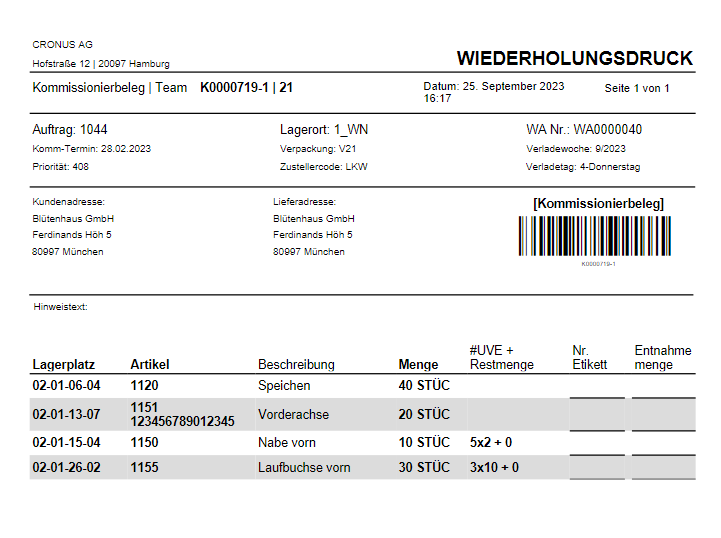
Wenn nach dem ersten Druck ein weiterer Druck ausgeführt wird, trägt der Beleg den Titel Wiederholungsdruck. So soll vermieden werden, dass unbeabsichtigt eine zweite Kommissionierung durchgeführt wird.
Hinweis
Handelt es sich um eine Kommissionierserie, so werden alle Positionen mit gleicher Artikelnr., gleichem Ladungsträgercode und gleichem Lagerplatz zusammengefasst.
Ansicht - Kommissionierbelege
Diese Seite zeigt die Kommissionierbelege zu dem ausgewählten Herkunftsbeleg.
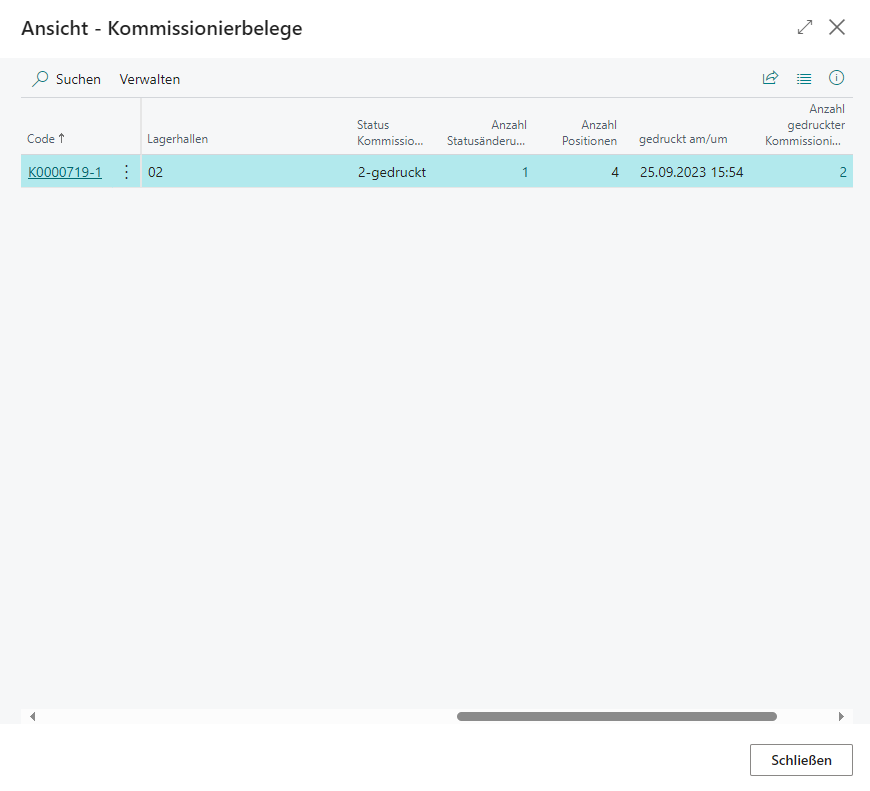
- Code
- Lagerortcode
- Herkunftsart
- Herkunftsnr.
- Warenausgangsnr.
- Komm-Team
- Komm-Team Beschreibung
- Verpackungsteam
- Beschreibung Verpackungsteam
- Lagerhallen
- Status Kommissionierung
- Anzahl Statusänderungen: Spezifiziert die Anzahl der Statusänderungen. Ein Klick führt zu den entsprechenden Einträgen im SNCL Zeitprotokoll
- Anzahl Positionen: Spezifiziert die Anzahl der Kommissionierpositionen/Picks
- gedruckt am/um
- Anzahl gedruckter Kommissionierbelege: Spezifiziert die Anzahl der gedruckten Belege. Ein Klick führt zu den entsprechenden Einträgen im SNCL Zeitprotokoll
- gedruckt von
- Priorität
Warenausgangsinhalt
Zeigt die Herkunftsbelege und dazugehörige Artikel des ausgewählten Warenausgangs.
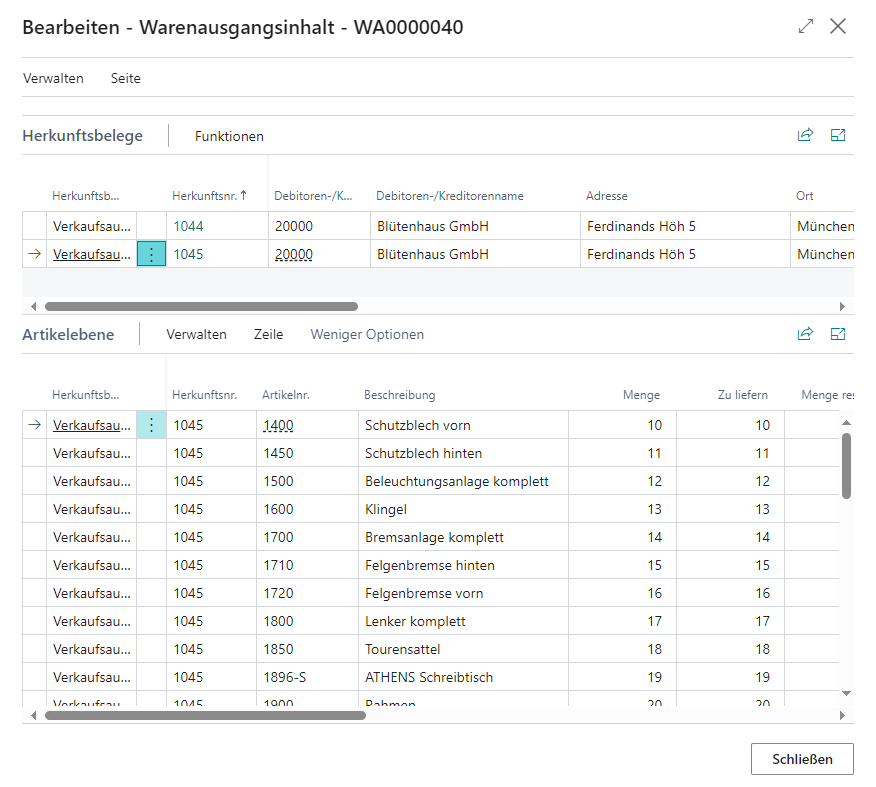
Herkunftsbelege
Diese Tabelle unterscheidet sich nicht von der Tabelle in der Warenausgangsplanung
Artikelebene
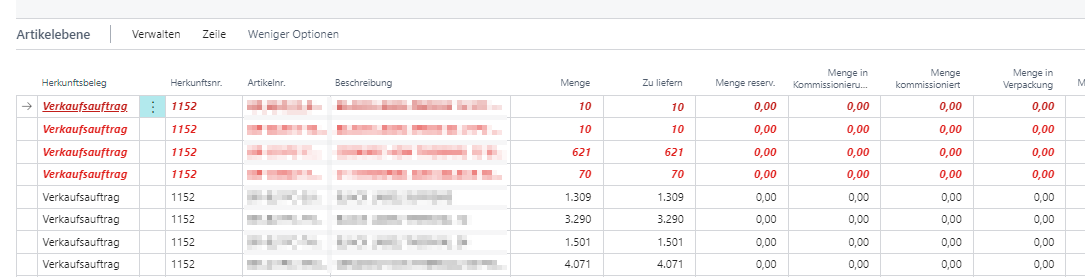
Die Artikelebene zeigt den detaillierten Prozessstatus jeder Artikelmenge im Warenausgang, aufgeschlüsselt nach den Lagerprozessen Kommissionierung, Verpackung und Verladung. Sie ist die Grundlage für die Statusampeln auf Auftragsebene und auf WA-Ebene: Der schlechteste Mengenstatus der Zeilen aggregiert sich nach oben. Die Artikelebene dient daher als zentrales Werkzeug für Clearing-Aufgaben (Fehlteile, Verfügbarkeit prüfen), für die Frachtabschätzung (Mengen, Gewichte) sowie für die Auskunft zu Lagerbestandsinformationen einer WA-Zeile.
Zeile
- Herkunftsbelegzeile: Zeigt die Herkunftsbelege mit diesem Artikel
- Lagerbestände: Zeigt die Lagerbestandsansicht auf diesen Artikel gefiltert
- Artikelverfolgungszeilen: Zeigt die Artikelverfolgungszeilen zu diesem Artikel
- Ressourcen Fremdlagerung: Zeigt die zugeordneten Ressourcen
Tabelle
Zeigt die dem Warenausgang des oben ausgewählten Herkunftsbeleges zugeordneten Artikel. Die Mengenfelder bilden die Grundlage für die Statusampeln auf Auftrags- und WA-Ebene.
- Herkunftsbeleg
- Herkunftsnr.
- Artikelnr.
- Beschreibung
- Menge
- Zu liefern
- Menge reserv.
- Menge in Kommissionierung
- Menge kommissioniert
- Menge in Verteilung
- Menge in Verpackung
- Menge verpackt
- Menge in Verladung
- Menge verladen
- Menge geliefert
- Restmenge
- Fälligkeitsdatum
- Einheitencode
- Menge pro Einheit
- Mitarbeitermarkierung
- Lagerbestandsauswahl
- Einkaufscode: Zeigt den Einkaufscode der zugrunde liegenden Verkaufs- oder Einkaufsbelegzeile. Das Feld ist standardmäßig ausgeblendet und kann über die Personalisierung eingeblendet werden. Bei SPEZ.AUFTRAG wird die Position auftragsbezogen bestellt und beim Wareneingang dem Kundenauftrag zugeordnet.
Bei mangelnder Verfügbarkeit werden die Zeilen eingefärbt:
- Rot: Diese Artikelmenge ist nicht verfügbar
- Blau: Diese Artikelmenge ist teilweise verfügbar
Hinweis
Für die Verfügbarkeitsberechnung werden nur Artikel mit der Artikelart Bestand berücksichtigt. Artikel mit der Art Kein Bestand oder Service haben keinen Einfluss auf die Verfügbarkeit.
Kommissionierbelege freigeben
Sobald ein Ausgehender Lagerbuchungsbeleg angelegt ist, können die zugehörigen Kommissionierbelege manuell freigegeben werden. Der Aufruf erfolgt in der Warenausgangsplanung über Aktion > Lagerbeleg erstellen. Sind für den Warenausgang bereits Ausgehende Lagerbuchungsbelege vorhanden, erkennt SIEVERS WMS dies automatisch und gibt die vorhandenen Kommissionierbelege frei, anstatt neue Belege zu erstellen.
Nach der Freigabe befindet sich der Kommissionierbeleg im Status Freigegeben und steht den Kommissionierern zur Bearbeitung zur Verfügung.
Kommissionsfreigabe zurückziehen
Ist die Freigabe noch nicht bearbeitet worden, kann sie zurückgezogen werden. Markieren Sie dazu einen oder mehrere Kommissionierbelege in der Ansicht Kommissionierbelege und führen Sie Freigegebene Kommissionierbelege zurücksetzen aus. Die Bestandsreservierung der zugehörigen Auslagerungszeilen bleibt dabei erhalten.
Soll die gesamte Ausgehende Lagerbuchung storniert werden, löschen Sie den Lagerbeleg direkt. Dabei werden Kommissionierbeleg und Auslagerungszeilen gemeinsam entfernt.
Hinweis
Die automatische Freigabe von Kommissionierbelegen nach Freigabevorlauf kann in den SIEVERS WMS Teams eingerichtet werden. Weitere Informationen zur Automatik finden Sie unter Automatische Kommissionierbelege.
Warenausgänge löschen
Über die Aktion Auswahl löschen in der Warenausgangsplanung können ein oder mehrere markierte Warenausgänge in einem Schritt gelöscht werden. Das ist nur möglich, solange die Warenausgänge noch nicht angearbeitet wurden. Beim Löschen werden die zugeordneten Ursprungsbelege wieder freigegeben.
Warenausgang buchen
Das Buchen eines Warenausgangs schließt die Lagerprozesse ab. SIEVERS WMS bucht die Business Central-Lieferung, schreibt die Artikelposten und reduziert die BC-Bestände. Alle SIEVERS WMS-Belege werden in gebuchte Belege überführt, Ladungsträger in gebuchte Behälter umgewandelt.
Voraussetzungen für die Buchung eines Warenausgangs:
- Zusteller mit Verladungsschritt: Die Verladung muss abgeschlossen sein.
- Zusteller ohne Verladungsschritt (Teillieferung): Mindestens eine verpackte NVE muss vorhanden sein.
- Zusteller ohne Verladungsschritt (vollständig): Alle WA-Zeilen müssen verpackt sein.
Markieren Sie in der Warenausgangsplanung einen oder mehrere Warenausgänge und führen Sie WA Buchen aus. Bei Teillieferungen verbleiben die noch offenen WA-Zeilen im Warenausgang und können nach Abschluss der Restmenge erneut gebucht werden. Es werden dabei gebuchte Warenausgänge erzeugt, die über das Feld Gebuchte Warenausgänge im Warenausgangskopf erreichbar sind.
Bei einer Teilbuchung wird zunächst die Frage "Wollen Sie wirklich eine Teillieferung durchführen? Es sind noch nicht alle Mengen verpackt / verladen!" angezeigt. Nach Ja wird direkt gebucht, ohne dass eine zusätzliche allgemeine Buchungsbestätigung erscheint. Nach Nein wird der Vorgang abgebrochen. Bei einer Vollbuchung bleibt die allgemeine Buchungsbestätigung bestehen. Die Ergebnismeldung nach der Buchung bleibt erhalten.
Hinweis
Die Buchung kann auch automatisiert über einen Aufgabenwarteschlangenposten erfolgen.