SIEVERS WMS Team Karte
Auf dieser Seite können Sie ein einzelnes Logistik Team verwalten.
Menü
- Aktionen
- Kommissionierung
- Automatische Freigabe: Gibt alle innerhalb des festgelegten Freigabevorlaufs befindlichen Kommissionierbelege für dieses Team automatisch frei.
- Kommissionierbeleg Freigabeprotokoll: Zeigt das Protokoll der für dieses Team automatisch freigegebenen Kommissionierbelege. Einträge dieses Protokolls werden automatisch nach einer bestimmten Zeit gelöscht. Diese können Sie in der WMS Einrichtung unter Warenausgang festlegen.
- Kommissionierbelege anzeigen: Zeigt alle aktuell diesem Team zugewiesenen Kommissionierbelege mit dem Status 2-Freigegeben und 3-In Bearbeitung
- Kommissionierung
Allgemein
- Lagerortcode
- Code: Jeder Code kann nur ein Mal vergeben werden. Der Code kann geändert werden, solange das Team noch nicht in einer Beleg- oder anderen Zuordnung verwendet wurde. Sobald Zuordnungen bestehen, erscheint eine Fehlermeldung. Setzen Sie das Team in diesem Fall auf Inaktiv und legen Sie ein neues Team an. Auf dem MDE wird der Teamcode auf 5 Stellen reduziert.
- Beschreibung
- Art: Bestimmt die Rolle, die das Team im Lager einnimmt
- Wareneingang
- Interner Transport
- Kommissionierung
- Verpackung
- Verladung
- Inventur
- Produktionsversorgung
- Produktionsversorgung Kommissionierung
- Max. # Belege: Schränkt den sichtbaren/auswählbaren Arbeitsvorrat in der Kommissionierung oder Verpackung ein.
- Inaktiv: Alle Zuweisungen werden gelöscht, das Team wird keinen neuen Aufträgen zugeordnet. Das Team wird auch aus den Zuweisungen der Mobile Benutzer gelöscht
- Vorgabe Druckerstation: Bestimmt die Druckerstation, die vom Team genutzt werden soll
- Plausibilisierung
- Erneute Validierung bei Teilentnahme: Gibt an, ob die Lagereinheit (LE), der Lagerbestand (LB) oder der Lagerplatz (LP) nach einer Teilentnahme im Kommissionierungsprozess erneut gescannt oder validiert werden muss. Ist das Kennzeichen aktiviert, muss bei Teilentnahmen eine erneute Validierung durchgeführt werden. Ist es nicht aktiv, bleibt der Mitarbeitende direkt im Dialog zur Eingabe der nächsten Teilmenge. Das Kennzeichen wirkt sich nur auf Teams mit der Art Kommissionierung aus.
- Mengenvorschläge Mobile: Mit diesem Feld können Sie entscheiden, ob ab einer bestimmten Menge, bspw. in der Kommissionierung, die Menge nicht mehr gezählt werden muss, sondern die erwartete Menge automatisch in das Feld eingetragen wird. Wirkt sich nur auf mobile Funktionen aus. Die Einstellung wird auch in A3.2 und A3.3 berücksichtigt.
- 1-Keine Vorschläge: Mengen werden in den entsprechenden mobilen Funktionen nie vorgeschlagen
- 2-Mit Vorschlägen: Mengen werden in den entsprechenden mobilen Funktionen immer vorgeschlagen.
- 3-Höher als Schwellenwert mit Vorschlägen: Mengen werden in den entsprechenden mobilen Funktionen nur vorgeschlagen, wenn die Menge größer als der Schwellenwert ist. Bemerkung: Das Vorschlagsfeld sollte einheitlich über alle mobilen Funktionen gepflegt werden. Schwellenwert sollte 9 sein.
- Schwellwert Mengenvorschläge Mobile: Gibt den Schwellenwert an, ab dem Mengen in den entsprechenden mobilen Funktionen vorgeschlagen werden sollen. Dieses Feld ist nur editierbar, wenn Mengenvorschläge Mobile auf 3 gesetzt ist.
- Fahrbefehlszeilen anzeigen: Schränkt die sichtbaren/auswählbaren Zeilen in A2 - Interne Transporte analog zur Max. # Belege ein. Wenn Sie Benutzerdefiniert auswählen, geben Sie bitte eine Zahl in das Feld Anzahl der Fahrbefehlszeilen ein.
- Alle
- Keine
- Benutzerdefiniert
- Anzahl der Fahrbefehlszeilen: Gibt die Anzahl der Zeilen an, die in der Liste in A2 - Interne Transporte sichtbar sein sollen. Wird verwendet, wenn im Feld Fahrbefehlszeilen anzeigen die Option Benutzerdefiniert ausgewählt wurde.
- Fahrbefehlsart Filter: Hier können Sie einen Filter für die Fahrbefehlsarten festlegen, um zu steuern, welche Fahrbefehlszeilen diesem Team zugeordnet werden. Fahrbefehlszeilen werden nur diesem Team automatisch zugeordnet, wenn ihre Fahrbefehlsart durch den Filter eingeschlossen ist. Dies gilt für alle Prozesse mit automatischer Teamfindung auf Basis von Fahrbefehlszeilen, einschließlich Folgefahrbefehlen und automatischem Nachschub. Außerdem werden nur Fahrbefehlszeilen mit den gefilterten Fahrbefehlsarten in den entsprechenden MDE-Ansichten (z.B. A2 Interne Transporte) angezeigt. Manuelle Teamzuweisungen bleiben von diesem Filter unberührt.
Lagerbereich
In diesem Abschnitt können Arbeitsbereiche via Ein- und Ausschlusslisten definiert werden. Dadurch bekommt das Logistik Team nur Aufträge in den Bereichen, die innerhalb bzw. außerhalb der definierten Bereiche liegen.
Wählen Sie aus folgenden Bereichen aus:
- Bereiche
- Lagerhallen
- Lagerregale
- Reihen
- Ebenen
Wenn Sie einen der Bereiche ausgewählt haben, öffnet sich eine Tabelle, in der Sie Ein- und Ausschlussbereiche definieren können.
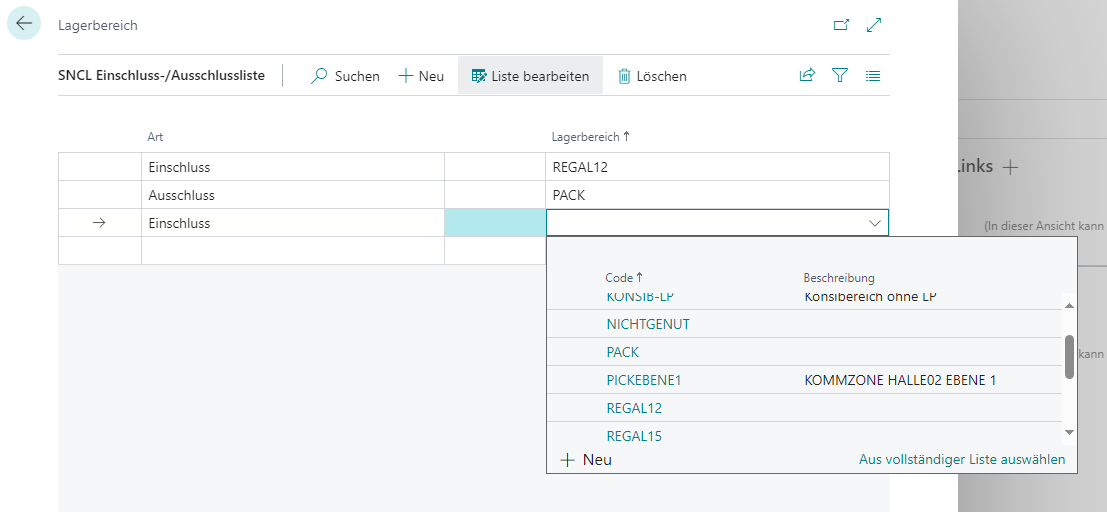
Hinweis
Bei der automatischen Teamfindung für Fahrbefehle werden alle hier konfigurierten Filter (Bereiche, Lagerhallen, Lagerregale, Reihen, Ebenen) kombiniert berücksichtigt. Ein Fahrbefehl wird nur dann einem Team zugeordnet, wenn alle gesetzten Filterkriterien erfüllt sind. Konfigurieren Sie die Filter entsprechend Ihrer gewünschten Teamzuständigkeiten.
Lagerbereichliste
Diese Liste zeigt die in Lagerbereich konfigurierten Filter.
- Datensatz-Art
- Art: Einschluss oder Ausschluss
- Lagerbereich
- Lagerhallencode
- Lagerregal
- Ebenencode
- Reihencode
- Sortierkriterium: Bestimmt die Reihenfolge, in der Lagerplätze innerhalb einer Einlagerungsstrategie berücksichtigt werden. Wird automatisch aus Lagerhalle, Regalgang, Regal und Lagerplatzebene berechnet
Kommissionierung und Verpackung
- Mengenart: Legt fest, auf welche Mengenarten sich das Logistik Team beschränken soll
- Vollpaletten und Anbruch
- Nur Vollpaletten
- Nur Anbruch
- Volle Unterverpackungseinheit
- Volle Unterverpackungseinheit und Anbruch
- Größenklassen Filter: Dieser Filter bezieht sich auf den Größenbereich der Artikel. Mit ihm legen Sie fest, welchen Artikelgrößenbereich dieses Team bearbeiten soll. Dies kann z.B. notwendig sein, wenn in einem kleinen Lager nur ein schmaler Stapler gefahren werden kann. Die Größenklasse eines Artikels wird in der Artikelkarte festgelegt.
- Bewegungsstrategiecode: Legt die Bewegungsstrategie fest, nach der die Sortierreihenfolge für die Kommissionierung und Inventur erzeugt wird. Mehr zu diesem Thema finden Sie im Abschnitt Bewegungsstrategie
- Verpackungsteam: Definiert das zu diesem Team dazugehörige Verpackungsteam. Mit diesem Feld können 1:1 Beziehungen zwischen Kommissionierteam und Verpackungsteam hergestellt werden. Das spart dem Mitarbeiter die Eingabe eines Packteams vor der Kommissionierfreigabe
- Serienkommissionierung: Aktivierung dieser Option bewirkt, dass dieses Team für eine Serienkommissionierung herangezogen werden kann. Ist die MOP Batch-Kommissionierung aktiviert, kann nicht gleichzeitig die Serienkommissionierung aktiv sein.
- MOP Batch - Kommissionierung: Aktivieren Sie dieses Kennzeichen, wenn das Team MOP-Batches bearbeiten soll. Nur Teams mit aktiviertem Kennzeichen können MOP-Batches zugeordnet werden. Ist die Serienkommissionierung aktiviert, kann nicht gleichzeitig die MOP Batch-Kommissionierung aktiv sein.
- Lagerhalle/Lagerplatz/Lagerbereich Konsolidierung: Wird hier kein konkreter Lagerplatz eingetragen sondern nur eine Halle oder ein Bereich, wird automatisch der Platz mit den meisten freien Plätzen gesucht.
- Packstation für Artikelserien: An diesen Packstationen werden die in Serien kommissionierten Artikel auf die einzelnen Kundenaufträge aufgeteilt. Dieses Feld kennzeichnet, ob es sich um ein Verpackungsteam handelt, das kommissionierte Artikelserien auftragsbezogen packt. Diese Option kann nur aktiviert werden, wenn es sich um ein Verpackungsteam handelt
- Freigabevorlauf aktivieren: Aktiviert den Freigabevorlauf und damit auch die Automatisierung der Kommissionierfreigabe. Geben Sie im Feld Freigabevorlauf die gewünschte Anzahl Tage ein
- Freigabevorlauf: Tragen Sie hier ein, wie viele Tage vor dem Verladedatum die Kommissionierbelege freigegeben werden sollen. Mehr Infos dazu unter Warenausgangstermine.
- KLT/NVE erzeugen per Hotkey A4, A5: Aktivierung bewirkt, dass die Menüfunktion Neue KLT in den Mobile-Seiten A4 und die Menüfunktion Neue NVE in den Mobile-Seiten A5.2, A5.3 und A5.5 benutzt werden können. Hierdurch kann spontan eine neue KLT (A4) oder NVE (A5) ohne Blanko Barcode erzeugt werden. In A4 wird automatisch ein KLT-Label gedruckt.
Auftragsarten
Mit den Auftragsarten können Sie festlegen, dass Teams nur Aufträge mit bestimmten Größen zugewiesen bekommen. So kann beispielsweise eingestellt werden, dass ein Kommissioniererteam nur Kleinaufträge bekommen.
Die Auftragsarten werden auf der Seite SNC Auftragsart Kategorie definiert.
- Auftragsart
- Zustellercode: Ermöglicht die weitere Auftrags-Spezialisierung über die Versandart
- Konsolidierhalle/Platz/Bereich
- Freigabevorlauf aktivieren: Aktiviert den Freigabevorlauf und damit auch die Automatisierung der Kommissionierfreigabe. Geben Sie im Feld Freigabevorlauf die gewünschte Anzahl Tage ein
- Freigabevorlauf: Tragen Sie hier ein, wie viele Tage vor dem Verladedatum die Kommissionierbelege freigegeben werden sollen. Mehr Infos dazu unter Warenausgangstermine.