Nachschub organisieren
Wenn Lagerplätze als Kommissionierplätze konfiguriert wurden, können diese aus Reserveplätzen aufgefüllt werden. Das kann automatisch oder via Nachschub prüfen-Aktion erfolgen. In beiden Fällen sind korrekt eingerichtete Nachschubstrategien unabdingbar.
Automatischer Nachschub
Die Option für den automatischen Nachschub finden Sie in der SIEVERS WMS Einrichtung. Ist diese aktiviert, werden automatisch je nach Nachschubstrategie und Bedarf Lagerbestands- oder Ladungsträgerfahrbefehle erzeugt.
Nachschub prüfen
Mit dieser Aktion können Sie manuell eine Nachschubprüfung auf einen Lagerort und beliebige weitere Filter anstoßen. Eine Nachschubprüfung sollte insbesondere regelmäßig durchgeführt werden, wenn Automatischer Nachschub in der SIEVERS WMS Einrichtung nicht aktiviert ist. Per Plan können Sie die Nachschubprüfung auch zeitlich automatisieren.
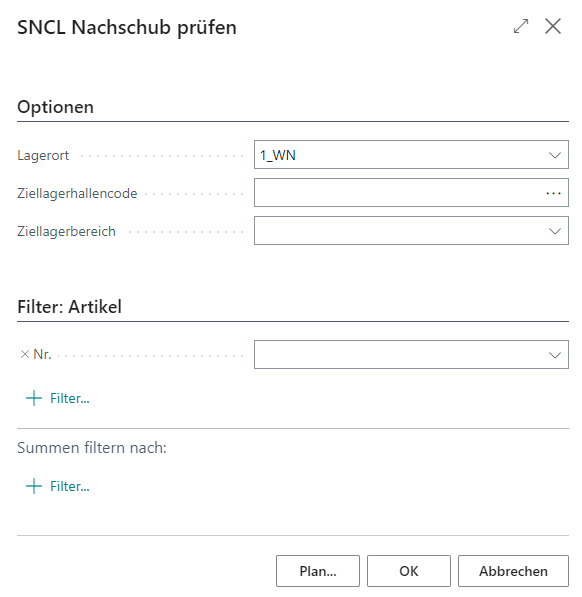
Im Feld Nachschubmodus wählen Sie, nach welcher Logik der Bedarf ermittelt wird:
- Min/Max: Der bisherige Standard-Modus. Der Bedarf ergibt sich aus den am Artikel bzw. in den Lagerhaltungsdaten hinterlegten Mindest- und Maximalbeständen.
- Auftragsbasiert: Der Bedarf je Artikel ergibt sich aus der offenen Menge freigegebener Warenausgänge mit einem Liefertermin ab heute. Bei der Bedarfsberechnung werden zusätzlich zum Bestand im Kommissionierbereich und zu offenen Nachschub-Fahrbefehlen erwartete Zulaufmengen sowie laufende Bestandsbewegungen berücksichtigt. Als Zulauf gelten offene Wareneingangszeilen und Umlagerungszeilen zum betreffenden Standort innerhalb des Zeitfensters sowie Einlagerungsbelege mit Ziel im Kommissionierbereich. Laufende Auslagerungen, offene Fahrbefehle und Umlagerungen fließen in die Netto-Bestandsberechnung ein. Decken Bestand und Zulauf den Auftragsbedarf vollständig, wird kein Fahrbefehl erzeugt. Übersteigt der Bedarf den verfügbaren Bestand, wird ein Fahrbefehl über die Differenzmenge erzeugt. Voraussetzung ist, dass für den Artikel ein Kommissionierbereich oder mindestens ein fester Kommissionierplatz eingerichtet ist; andernfalls wird der Artikel übersprungen. Bei Artikeln ohne Lagerhalle und Lagerbereich wird der Bestand auf den festen Kommissionierplätzen berücksichtigt; Mindest- und Maximalbestände des Kommissionierplatzes werden im auftragsbasierten Modus nicht verwendet. Ist genau ein fester Kommissionierplatz vorhanden, wird er als Zielplatz des Fahrbefehls gesetzt. Bei mehreren festen Kommissionierplätzen kann der Fahrbefehl ohne konkreten Zielplatz angelegt und der Zielplatz später manuell oder bei der Einlagerung zugeordnet werden. Über das Feld Zeitfenster für auftragsbasierten Nachschub können Sie den betrachteten Zeithorizont per Datumsformel einschränken (Standardwert aus der SIEVERS WMS Einrichtung, leer = alle offenen Warenausgänge ohne zeitliche Begrenzung). Ist im Reservebereich nicht genügend Ware vorhanden, wird wie im Min/Max-Modus ein Teilnachschub erzeugt, sofern Ware verfügbar ist. Eine Meldung listet die Artikel auf, für die die vollständige Nachschubmenge nicht bereitgestellt werden konnte. Sind mehrere Artikel betroffen, werden sie gemeinsam in einer Meldung aufgeführt. Auch bei vollständig fehlendem Reservebestand erscheint diese Meldung; in diesem Fall wird kein Fahrbefehl erzeugt. Ist im Kommissionierbereich kein freier Zielplatz verfügbar, wird der Fahrbefehl dennoch ohne Zielplatz angelegt und der Zielplatz später manuell oder bei der Einlagerung zugeordnet.
Sollten Fehler auftreten, werden diese übersprungen. Sie können diese über die Page Nachschub Prüfen Protokoll einsehen.
Automatischer Nachschub bei Warenausgangs-Freigabe
Ist die Einrichtung Automatischer Nachschub bei Warenausgangs-Freigabe in der SIEVERS WMS Einrichtung aktiviert, wird bei der Freigabe eines Warenausgangs automatisch geprüft, ob für die enthaltenen Artikel Nachschub im Kommissionierbereich oder auf festen Kommissionierplätzen benötigt wird. Die Bedarfsberechnung folgt derselben Logik wie beim auftragsbasierten Nachschub prüfen: Die offene Menge aus dem Warenausgang wird dem Bestand im Kommissionierbereich beziehungsweise auf den festen Kommissionierplätzen sowie bereits offenen Nachschub-Fahrbefehlen gegenübergestellt. Liegt Bedarf vor, wird automatisch ein Fahrbefehl erzeugt; reicht der Bestand im Reservebereich nicht aus, erfolgt wie gewohnt ein Teilnachschub mit entsprechender Meldung.
Hinweis
Der automatische Trigger betrachtet ausschließlich die Artikel des gerade freigegebenen Warenausgangs, nicht alle offenen Warenausgänge. Das Zeitfenster für auftragsbasierten Nachschub aus der Einrichtung greift hier nicht, da der Bedarf direkt aus dem konkreten Warenausgang stammt. Artikel, für die weder ein Kommissionierbereich noch ein fester Kommissionierplatz eingerichtet ist, werden übersprungen.
Nachschub prüfen Produktionsplätze
Mit diesem Report können Sie Nachschub für feste Produktionsplätze ermitteln und erzeugen – unabhängig von offenen Fertigungsaufträgen. So ist der Nachschub des restlichen Lagers komplett von der Produktion getrennt. Der Report berücksichtigt die am Artikel bzw. in den Lagerhaltungsdaten hinterlegten Nachschubstrategien sowie die konfigurierten Mindest- und Maximalbestände der Produktionsplätze.
Der Report kann über die Business Central-Suche aufgerufen und über die Aufgabenwarteschlange zeitgesteuert automatisiert werden.
- Gruppiert nach: Legt fest, wie Nachschub-Fahrbefehle gruppiert werden. Standardmäßig erfolgt die Gruppierung pro Artikel. Zur Optimierung der Wegeführung in der Produktionsversorgung stehen folgende Optionen zur Verfügung (es kann nur eine Option gleichzeitig aktiv sein):
- Ziellagerplatz: Erzeugt Nachschub-Fahrbefehle pro Ziellagerplatz (Produktionslagerplatz). Aktivieren Sie diese Option, um Fahrbefehle nicht über unterschiedliche Zielplätze zu mischen. Ein Fahrbefehl kann mehrere Artikel enthalten, wenn diese denselben Ziellagerplatz haben. Umgekehrt können für einen Artikel mehrere Fahrbefehle entstehen, wenn dieser auf verschiedene Produktionslagerplätze verteilt werden muss.
- Ziellagerbereich: Erzeugt einen Nachschub-Fahrbefehl für die angegebenen Ziellagerbereiche. Geben Sie einen oder mehrere Lagerbereiche durch "|" getrennt an (z.B. "PROD-A|PROD-B"). Es wird nur ein Fahrbefehl erzeugt, der alle Zeilen mit passenden Ziellagerbereich enthält. Nachschübe für andere Lagerbereiche werden nicht erzeugt.
- Ziellagerhalle: Erzeugt einen Nachschub-Fahrbefehl für die angegebenen Ziellagerhallen. Geben Sie eine oder mehrere Lagerhallen durch "|" getrennt an (z.B. "HALLE1|HALLE2"). Es wird nur ein Fahrbefehl erzeugt, der alle Zeilen mit passenden Ziellagerhallen enthält. Nachschübe für andere Lagerhallen werden nicht erzeugt.
- WMS Teams: Aktiviert die teambasierte Gruppierung der Fahrbefehle. Bei Aktivierung werden alle anderen Gruppierungsoptionen deaktiviert. Die Fahrbefehlsbildung erfolgt nach folgender Logik:
- Primäre Gruppierung: Internes Transport Team aus SNCL Fahrbefehl
- Sekundäre Gruppierung: Internes Transport Folge-Team aus SNCL Fahrbefehl
- Pro Fahrbefehl werden nur Zeilen zusammengefasst, deren Team-Kombination identisch ist
Folgende Filtermöglichkeiten auf die Lagerplätze stehen zur Verfügung:
- Lagerortcode
- Lagerhallencode
- Lagerbereich
- Reihencode
- Ebenencode
- Lagerplatzart
- ABC-Kennzeichen
- Sperrcode
Wird kein Filterfeld gefüllt, prüft und erzeugt der Report Nachschubfahrbefehle über alle Produktionslagerplätze hinweg. Die Berechnung und Erzeugung des Nachschubs entspricht der des regulären Nachschub prüfen-Reports.