SWMS Wareneingang
Informationen zum Prozess des Wareneingangs finden Sie im Prozessabschnitt.
Menü
Start
- Lagerbeleg öffnen
- Lagerbeleg löschen: Löscht den Lagerbeleg. Wurden Seriennummern über den Seriennummernimport importiert, werden dabei auch die importierten Seriennummern aus der Artikelverfolgung und die temporäre Importtabelle gelöscht. Ein erneuter Import ist danach wieder möglich.
- Menge akt. Lieferung autom. ausfüllen: Die Menge akt. Lieferung in den Belegzeilen wird automatisch gleich der Restmenge gesetzt.
- Menge akt. Lieferung löschen
- Leergut Buch.-Blatt öffnen
- Filter zum Holen von Herkunftsbelegen verwenden
- Herkunftsbelege holen
Drucken/Senden
Buchen
- Wareneingang buchen
Navigieren
- Geb. Wareneingang
Allgemein
- Nr.: Eine Wareneingangsnummer sollte einem anliefernden Transport (z.B. einem LKW, einem Transporter oder einem Ladungsträger (CTR)) entsprechen. Dies ist somit eine Klammer, die die zusammen ankommenden Waren zusammenhält. Dies ist wichtig für die Rückverfolgbarkeit, aber auch um Entlade- und Bearbeitungszeiten ermitteln zu können.
- Zustellercode Eine Änderung des Zustellercodes hier ändert auch den Zustellercode am Herkunftsbeleg
- Debitornr.
- Kred. Lieferungsnr.
- Barcode: Im Wareneingangsprozess wird dieser Barcode verwendet, um einen Wareneingangsvorgang z.B. auf dem Stapler oder an einem mobilen Datenerfassungsgerät anzulegen. Sobald ein Barcode gescannt wird, beginnt die Messung der Abladezeit. Wie Sie einen Blanko-Barcode erstellen, wird im Prozess Blanko Barcode generieren beschrieben. Wenn Sie den Barcode entfernen und einen neuen Blanko Barcode scannen, werden die Zeitenfelder auf den aktuellen Zeitpunkt neu gesetzt.
- Wareneingangsstatus: Siehe Status des Wareneingangs
- Buchungsdatum Wenn der Wareneingang den Status 5-gebucht hat, ist es das Datum an dem die Mengen im WE eingebucht wurden und für den Folgebereich im Lager als verfügbar gemeldet wurden.
- Erwartete Ankunft
- WE Info
- Abladelagerort
- Abladestelle Dieses Feld wird nach der Gründung eines Wareneingangs automatisch belegt.
- Anzahl Ladungsträger: Hier wird bei Anlieferung die Anzahl der Ladungsträger eingetragen.
- Anzahl Ladungsträger
- Start Clearing EK: Uhrzeit, an der der Status Clearing EK gesetzt wurde
- Ende Clearing EK: Uhrzeit, an der der Clearing EK-Status entfernt wurde
- Start Clearing QS: Uhrzeit, an der der Status "Clearing QS" gefüllt wurde
- Ende Clearing QS: Uhrzeit, an der der "Clearing QS"-Status entfernt wurde
- Ankunftszeit: Uhrzeit, an der ein Barcode im Wareneingangskopf gescannt wurde
- Abfahrtszeit: Uhrzeit, an der der Abladeprozess beendet wurde
- Start kfm. WE: Uhrzeit, an die erste Herkunftszeile eingegeben wurde
- Ende kfm. WE: Uhrzeit der Wareneingangsbuchung oder Freigabe auf dem MDE-Gerät
- Mitarbeitermarkierung: Zeigt den mobilen Benutzer an, der diesen Wareneingang am MDE-Gerät (A1.1) ausgewählt hat.
Hinweis
In manchen Fällen wird das Feld Buchungsdatum automatisch dem Feld Erwartete Ankunft angeglichen.
- Erwartete Ankunft ist nach dem Buchungsdatum.
- Erwartete Ankunft ist vor dem Buchungsdatum, aber Erwartete Ankunft ist heute oder in der Zukunft.
Belegeingabe
Die Belegeingabe ermöglicht es, einen Stapel an Lieferscheinen in den Wareneingang eingeben zu können. Dabei bleibt die Reihenfolge der Eingabe erhalten, sodass der Stapel nicht sortiert sein muss.
Menü
- Verwalten
- Zeile Löschen
- Zeile
- Herkunftsbelegzeile
- Artikelverfolgungszeilen
- Artikeletikett drucken: Startet den Druckvorlauf mit ausgewähltem Artikel für neutrale Artikeletiketten
- Artikelverfügbarkeit nach
- Ereignis
- Periode
- Variante
- Lagerort
- Ressourcen Fremdlagerung
- Leergut registrieren
Tabelle
- Herkunftsbeleg: Gibt die Art des Belegs an, auf den sich diese Zeile bezieht. Es können keine Herkunftsbelege ausgewählt werden, die sich im Lager bereits in Bearbeitung befinden. Herkunftsbelege können im Wareneingang sein:
- Bestellungen 38/39
- Verkaufsreklamationen 36/37
- Umlagerungen 5740,5741: Diese werden über die erwarteten Lagerbewegungen in einen WE übertragbar.
- Produktionsvorgänge 5405/5406
- Montagevorgänge 900/901: werden über eine SNCL Eingehende Lagerbuchung in den Bestand gebucht - also ohne WE.
- Herkunftsnr.
- Herkunftszeilennr.
- Artikelnr.
- Beschreibung
- Basiseinheitencode: Zeigt den Basiseinheitencode des Artikels in dieser Zeile an. Das Feld ist nicht editierbar.
- Menge (BEH): Gibt die Gesamtmenge an, die laut dem Herkunftsbeleg im Wareneingang vorhanden sein soll, in der Artikelbasiseinheit.
- Menge akt. Lieferung (BEH): Die zu empfangende Menge in der Artikelbasiseinheit. Muss der Summe der Stückzahlen in den Ladungsträgern entsprechen. Ist das nicht der Fall, wird diese Zeile rot markiert. Im GS1-Wareneingang kann die Menge nicht erhöht werden, wenn der zugehörige Lagerbeleg bereits fertiggemeldet ist.
- Menge: Gibt die Gesamtmenge laut Herkunftsbeleg in der Einheit des Ursprungsbelegs (z. B. Einkaufsbestellung) an. Das Feld ist schreibgeschützt und standardmäßig ausgeblendet. Es kann über Personalisierung eingeblendet werden, um die ursprünglich bestellte Menge nachzuvollziehen.
- Anzahl Ladungsträger: Gibt die Anzahl der Ladungsträger an, auf die die Menge dieser Zeile aufgeteilt werden soll. Das Feld wird beim Erfassen der Belegzeile sowie bei Änderung der Menge akt. Lieferung automatisch anhand der Verpackungshierarchie (Zeile Ladungsträger - Anlage) berechnet und ist editierbar. Ist kein entsprechender Eintrag in der Verpackungshierarchie vorhanden, wird der Wert auf 0 gesetzt.
- Anzahl Lagerbestände pro LT: Gibt die Anzahl der Lagerbestände pro Ladungsträger an. Das Feld wird beim Erfassen der Belegzeile sowie bei Änderung der Menge akt. Lieferung automatisch anhand der Verpackungshierarchie (Zeile Lagerbestandsanlage) berechnet und ist editierbar. Ist kein entsprechender Eintrag in der Verpackungshierarchie vorhanden, wird der Wert auf 1 gesetzt. Wird dieses Feld geändert, während Menge abgeglichen gesetzt ist, wird das Flag automatisch zurückgesetzt und die angelegten Ladungsträger sowie Lagerbestände werden gelöscht.
- Menge abgeglichen: Übernahme - Checkbox. Sorgt dafür, dass die Ladungsträgerzeilen für die Zeile auf Basis der in der Belegzeile eingetragenen Werte (Menge akt. Lieferung (BEH), Anzahl Ladungsträger, Anzahl Lagerbestände pro LT, Menge pro Lagerbestand) angelegt werden. Die Verpackungshierarchie wird für die Berechnung der Lagerbestandsmengen nicht mehr verwendet. Wird eines der Felder Anzahl Lagerbestände pro LT oder Menge pro Lagerbestand geändert, wird dieses Flag automatisch zurückgesetzt und die angelegten Ladungsträger sowie Lagerbestände werden gelöscht. Beim Zurücksetzen werden alle zugehörigen Ladungsträger und Lagerbestände verworfen; das gilt auch für am MDE angelegte Ladungsträger. Wenn die Ladungsträgerzeilen generell neu angelegt werden sollen, ändern Sie die Daten in den Feldern und aktivieren Sie diese Checkbox erneut. Dadurch werden die Ladungsträgerzeilen neu angelegt. Bitte beachten Sie, dass mit Menge abgeglichen auch die Übereinstimmung mit den Artikelverfolgungszeilen geprüft wird, sofern Artikelverfolgungspflichten existieren. Ist der Wert in Anzahl Ladungsträger 0, so erscheint eine Fehlermeldung und die Aktion wird abgebrochen.
- Ladungsträgernummer bei Umlagerung beibehalten: Diese Checkbox ist relevant für den Wareneingang in einer Umlagerung. Wenn sie aktiviert ist, wird die ursprüngliche Ladungsträgernummer aus dem anderen Standort übernommen und kein neuer Ladungsträger angelegt. Darüber hinaus werden auch die Ladungsträgereigenschaften (Lagerbestandsmaß, Dimensionen, Gewicht) übernommen.
- Bereits gelief. Menge (BEH): Gibt für diese Zeile die Menge an, die als geliefert gebucht wurde (in Basiseinheit).
- Restmenge (BEH): Gibt die Menge an, die noch bewegt werden muss (in Basiseinheit).
- Fälligkeitsdatum: Gibt das erwartete Lieferdatum der Artikel in der Zeile an. Dabei handelt es sich in der Regel um das mit dem Lieferanten abgestimmte Lieferdatum.
- Einheitencode: Zeigt den Mengeneinheitencode des Ursprungsbelegs an (z. B. TRAYS oder PCS). Das Feld ist standardmäßig ausgeblendet und kann über Personalisierung eingeblendet werden. In Kombination mit dem Feld Menge lässt sich die ursprünglich bestellte Menge und Einheit nachvollziehen.
- Menge akt. Lieferung: Die zu empfangende Menge in der Einheit des Ursprungsbelegs. Das Feld ist standardmäßig ausgeblendet (via Personalisierung einblendbar).
- Bereits gelieferte Menge: Gibt für diese Zeile die Menge an, die als geliefert gebucht wurde (in der Einheit des Ursprungsbelegs). Das Feld ist standardmäßig ausgeblendet (via Personalisierung einblendbar).
- Restmenge: Gibt die Menge an, die noch bewegt werden muss (in der Einheit des Ursprungsbelegs). Das Feld ist standardmäßig ausgeblendet (via Personalisierung einblendbar).
- Neue Chargennr.
- Mindesthaltbarkeitsdatum: Dieses Feld ist nur editierbar, wenn der Artikel ein MHD erfordert. Es wird automatisch belegt, falls ein MHD erforderlich ist und ein Ablaufdatum an der Artikelverfolgungszeile oder eine Ablaufdatumsformel am Artikel eingetragen ist
- Anzahl Artikelverfolgungszeilen
- Anzahl Leergutpositionen: Gibt die Anzahl der Leergutpositionen an, die dem Herkunftsbeleg dieser Wareneingangszeile zugeordnet sind. Das Feld ist nicht editierbar. Über den Drilldown öffnen Sie die Leergutzeilen gefiltert auf diesen Herkunftsbeleg.
- Vorgabe UVE Lagerbestandseinheit: Schlägt die UVE vor, die in der Artikelkarte eingegeben wurde. Hier können nur UVE eingegeben werden, die in der Verpackungshierarchie des Artikels als Unterverpackungseinheit deklariert sind.
- Menge pro Lagerbestand: Gibt an, wie viele Einheiten eines Artikels pro Lagerbestand angelegt werden sollen. Das Feld wird initial aus der Verpackungshierarchie (Zeile Lagerbestandsanlage) berechnet und ist editierbar. Ist keine Verpackungshierarchie hinterlegt, wird das Feld mit der aktuellen Liefermenge vorbelegt. Der Wert wird nicht vom Herkunftsbeleg kopiert, sondern beim Erstellen der Wareneingangszeile immer neu berechnet. Es steht in direktem Zusammenhang mit dem Feld Anzahl Lagerbestände pro LT: Wird eines der beiden Felder geändert, berechnet das System das jeweils andere automatisch neu. Ebenso wird das Feld bei Änderung der Anzahl Ladungsträger neu berechnet – jeweils unter Berücksichtigung der aktuellen Liefermenge und der Anzahl der Ladungsträger. Wird dieses Feld geändert, während Menge abgeglichen gesetzt ist, wird das Flag automatisch zurückgesetzt und die angelegten Ladungsträger sowie Lagerbestände werden gelöscht. Ist die Einrichtung Lagerbestände ohne Verpackungshierarchie - Anbruch = Nein aktiviert und liegt keine Verpackungshierarchie vor, passt das System die Menge pro Lagerbestand bei einer Mengenänderung automatisch an die geänderte Menge an, sodass der Lagerbestand nicht als Anbruch gekennzeichnet wird.
- Menge pro Einheit (BEH): Gibt an, wie viele Basiseinheiten in einer Einkaufseinheit enthalten sind.
- Spezialauftrag-Auftragsnr.
- Sperrcode WE: Zeigt den am Artikel hinterlegten Sperrcode. Das Feld kann über Personalisierung eingeblendet werden und wird standardmäßig neben Spezialauftrag-Auftragsnr. angezeigt.
- Ziel Halle
- Lagerbereich
- Komm.-Bereich:
- Kommissionierplatz
- Einlagerstrategie
- Gewicht
- Größenklasse
- Lager Menge reserv.
- Lager Menge gepackt
- Eingangsüberschuss-Menge: Gibt an, wie viel mehr als bestellt empfangen werden darf (Überlieferungstoleranz)
- Eingangsüberschusscode: Verweist auf einen Eingangsüberschusscode, der die Toleranzprozente für Überlieferungen definiert
Hinweis
Werden Artikel mit unterschiedlichen Einheiten (z. B. TRAYS und PCS) empfangen, muss die Mengenrundungspräzision am Artikel in den Artikelmaßeinheiten unter Zugehörig -> Artikel -> Einheiten auf 1 gesetzt sein, damit Stückware ganzzahlig (ohne Dezimalstellen) in die Basiseinheit umgerechnet und verbucht wird. Das Feld befindet sich auf der Artikelkarte im Inforegister Allgemein.
Darüber hinaus können Sie diese Felder einblenden:
- Variantencode
- Einen Ladungsträger verwenden
Leergutzeilen
Die Aktion Leergut registrieren öffnet die Leergutzeilen für den Herkunftsbeleg der ausgewählten Wareneingangszeile. Leergutpositionen können manuell erfasst werden. Mit Leergut einlasten werden sie anhand einer aktiven eingehenden Lagerbuchung automatisch berechnet. Bereits vorhandene Zeilen bleiben unverändert; es werden nur fehlende Positionen ergänzt.
Die Seite enthält folgende Felder:
- Nr.
- Variantencode
- Beschreibung
- Menge
- Lagerortcode
- Einheitencode
- Registriert
- Art: Unterscheidet zwischen Artikel und Ladungsträger; bei manuell erfassten Zeilen bleibt das Feld leer.
Manuelle Leerguterfassung ohne Herkunftsbeleg
Die Aktion Leergut Buch.-Blatt öffnen öffnet ein eigenes Leergut Buch.-Blatt zur Erfassung von Leergut ohne Bezug zu einem Herkunftsbeleg. Für jeden Wareneingang wird ein eindeutiger Buch.-Blattname erstellt. Lagerort, Lieferanten- oder Kundennummer, Zusteller und die Wareneingangsnummer als Belegnummer werden vorbelegt. Nach erfolgreicher Buchung wird der automatisch erstellte Buch.-Blattname gelöscht; Standard-Buch.-Blätter und manuell angelegte Buch.-Blattnamen bleiben unverändert.
Artikelverfügbarkeit nach Lagerort
Diese Übersicht zeigt die aktuelle Verfügbarkeit des Artikels sortiert nach Lagerort an. Hier werden nicht nur der Lagerbestand und geplanter Zugang angezeigt, sondern auch welchen Status aktuell sich im Logistikprozess befindliche Waren haben. Dabei können Sie diese Optionen vornehmen:
- Anzeige nach
- Tag
- Woche
- Monat
- Jahr
- Quartal
- Buchhaltungsperiode
- Anzeigen als
- Bewegung
- Saldo bis Datum
Folgende Standard-Informationen können Sie hier einsehen:
- Lagerort Code
- Name des Lagerorts
- Bruttobedarf
- Geplanter Zugang
- Voraussichtl. Zugang
- Lagerbestand
- Verfügbarkeitssaldo
- Voraussichtliche Freigabemenge
Darüber hinaus haben wir folgende SIEVERS WMS-spezifische Felder hinzugefügt:
- Menge in Ausgehende Lagerbuchung: Mengen, die sich in einer Ausgehende Lagerbuchung befinden, für die aber noch kein Warenausgang gebucht wurde
- Reserviert: Im Rahmen von offenen Ausgehende Lagerbuchungen für Kommissionierungen reserviert
- Freigegeben Komm.: Im Rahmen von offenen Ausgehende Lagerbuchungen in freigegebenen oder in Bearbeitung befindlichen Kommissionierungen
- Gedruckt Komm.: Mengen, die auf Kommissionierbelegen gedruckt wurden und sich in offenen Ausgehende Lagerbuchungen befinden.
- Kommissioniert & Verpackt: Im Rahmen von offenen Ausgehende Lagerbuchungen fertig kommissioniert. Artikelmengen können sich auch schon in Verpackung oder Verladung befinden
- Gesperrter Bestand: Für Ausgehende Lagerbuchungen gesperrte Bestände bzw. mit einem Sperrcode versehen.
Ladungsträgerzeilen
Diese Tabelle beinhaltet die zu diesem Wareneingang bezogenen Ladungsträger/Ladungsträger.
Menü
- Verwalten
- Zeile löschen
- Druck Ladungsträger Label
- Zeile
- Auftragszuordnung: Diese Funktion ordnet den Ladungsträger einem Auftrag zu. Bitte beachten Sie, dass KLTs danach nicht mehr manuell auf die Art NVE geändert werden können.
- Detailzuordnung Ladungsträger: In diesem Fenster können die Beziehungen zwischen Artikel und Ladungsträger gepflegt und geändert werden.
- Detailzuordnung Ladungsträger KLT/NVE
- Seriennummern importieren
Druck Ladungsträger Label
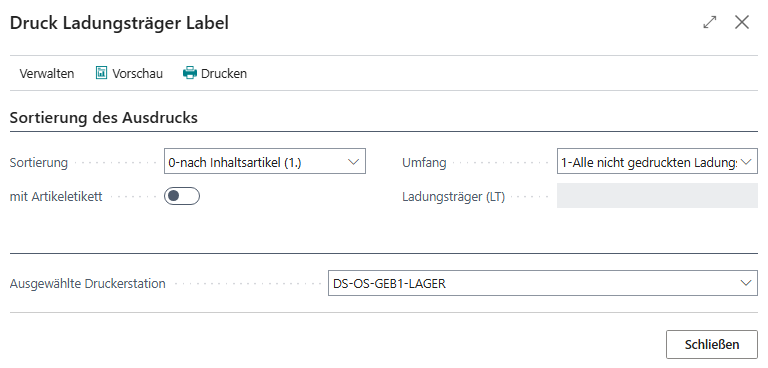
Über dieses Menü können alle zum Wareneingangsvorgang gehörenden Etiketten gedruckt werden. Im oberen Bereich können Sie die Sortierung des Ausdrucks festlegen. Hier gibt es folgende Möglichkeiten:
- 0-Inhaltsartikel: Erst aufsteigend nach Artikeln, dann aufsteigend nach Ladungsträgernr.
- 1-Ladungstr. Barcode: Erst aufsteigend nach Ladungsträgernr., dann aufsteigend nach Artikeln
- 2-Bestellung + Artikel: Erst aufsteigend nach Belegnr., dann aufsteigend nach Artikeln
- 3-Auftrag + Artikel: Erst aufsteigend nach Auftrag, dann nach Artikeln aufsteigend
Über Umfang legen Sie fest, zu welchen Ladungsträgern die Etiketten gedruckt werden sollen:
- 1-Alle nicht gedruckten Ladungsträger Label(s): Gibt es keine nicht gedruckten Labels, wird auch keines gedruckt.
- 2-Alle Ladungsträger Label(s)
- 3-Auswahl Ladungsträger Label(s)
Falls Sie letzteres auswählen, müssen Sie eine Ladungsträgernr. in das Feld Ladungsträger eintragen.
Mit dem Optionsfeld mit Artikeletikett bestimmen Sie, ob zusätzlich zu den Ladungsträgeretiketten auch neutrale Artikeletiketten gedruckt werden sollen, die zur Kennzeichnung der Artikel auf dem Ladungsträger dienen.
Nachdem Sie die Druckerstation ausgewählt haben, können Sie über das Menü entweder eine Vorschau erzeugen oder direkt den Druck starten.
Auftragszuordnung
Mit der Auftragszuordnung können ganze Paletten Ware direkt im Wareneingang Aufträgen zugeordnet werden. Das dient dazu, die Paletten an der eingehenden Lagerbuchung, Kommissionierung und Verpackung vorbei sofort in den Versand zu führen. Folgende Belege können ausgewählt werden:
- Verkaufsauftrag
- Verkaufsreklamation
- Umlagerungsauftrag
- Fertigungsaufträge
- Montageaufträge
In der Auftragszuordnung werden diejenigen Aufträge angezeigt, deren Artikelmenge größer oder gleich der Ladungsträger-Menge ist. Die Auftragszuordnung ist nicht möglich für KLT oder NVE.
- Art der Auftragszuordnung
- Code der Auftragszuordnung: Ladungsträgernummer
- Herkunftsbeleg
- Herkunftsnr.
- Herkunftszeilennr.
- Herkunftsmenge
- Menge zugeordnet: Die Menge, die bereits zugeordnet wurde
- Restmenge Herkunftsbeleg
- Artikel
- Artikelbeschreibung
- Variante
- Zuweisen: Über dieses Kontrollkästchen kann dem Auftrag die Menge für die Zuweisung zugeordnet werden
- Menge für Zuweisung: Menge des Ladungsträgers, die für die Zuweisung zur Verfügung steht
- Menge zugewiesen: Menge, die bereits zugewiesen wurde
- Basiseinheit
- Lieferdatum
Detailzuordnung Ladungsträger
In dieser Detailzuordnung werden alle diesem Wareneingang zugeordneten Ladungsträger und die darauf abgelegten Artikel angezeigt.
Hinweis
Bitte beachten Sie, dass KLT und NVE nur in der entsprechenden Detailzuordnung angezeigt werden.
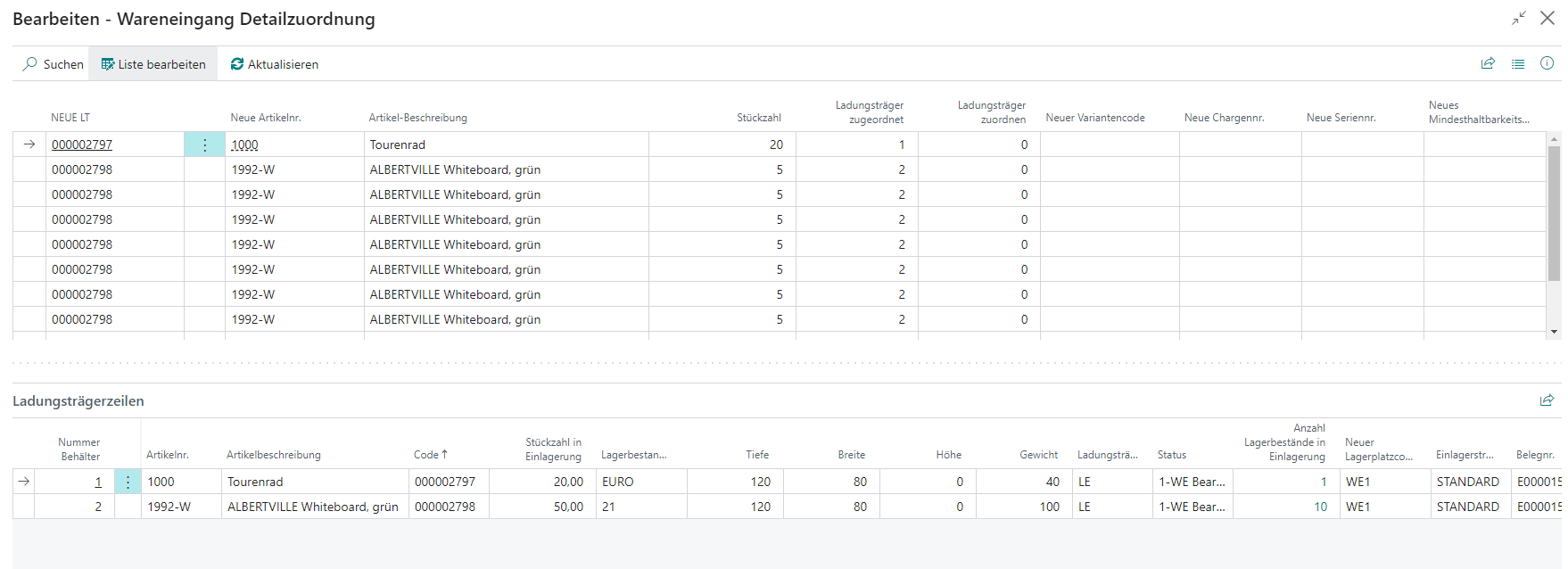
- NEUE LT
- Neue Artikelnr.
- Artikelbeschreibung
- Stückzahl
- Ladungsträger zugeordnet: In dieser Spalte steht die jeweilige Nummer des Ladungsträgers, die auch unten in den Ladungsträgerzeilen zu sehen sind
- Ladungsträger zuordnen: Geben Sie hier die Nummer eines Ladungsträgers ein, dem sie diesen Artikel zuordnen möchten
- Neuer Variantencode
- Neue Chargennr.
- Neue Seriennr.
- Neues Mindesthaltbarkeitsdatum
Detailzuordnung Ladungsträger KLT/NVE
In dieser Detailzuordnung werden alle diesem Wareneingang zugeordneten Ladungsträger mit den Ladungsträgerarten KLT und NVE und die darauf abgelegten Artikel angezeigt.
Diese Detailzuordnung unterscheidet sich im Aufbau nicht von der Detailzuordnung Ladungsträger. Der einzige Unterschied liegt darin, dass hier ausschließlich KLT und NVE angezeigt werden. Das erleichtert die separate Zuordnung von auftragsbezogenen Zeilen.
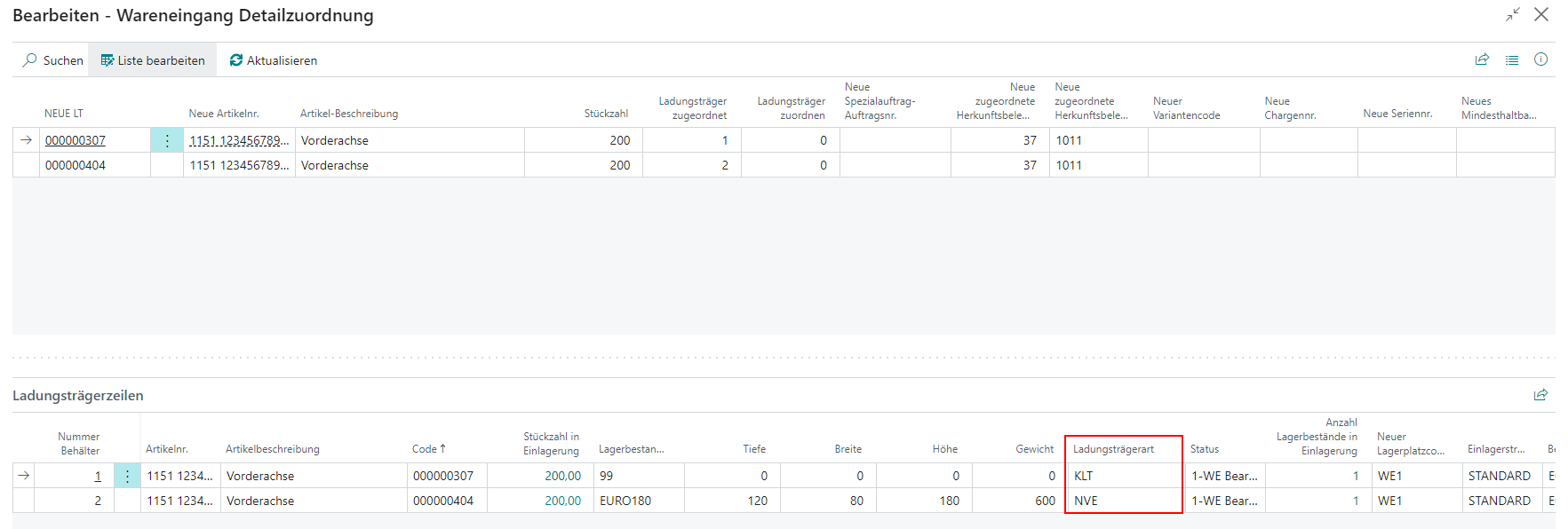
- NEUE LT
- Neue Artikelnr.
- Artikelbeschreibung
- Stückzahl
- Ladungsträger zugeordnet: In dieser Spalte steht die jeweilige Nummer des Ladungsträgers, die auch unten in den Ladungsträgerzeilen zu sehen sind
- Ladungsträger zuordnen: Geben Sie hier die Nummer eines Ladungsträgers ein, dem sie diesen Artikel zuordnen möchten
- Neuer Variantencode
- Neue Chargennr.
- Neue Seriennr.
Seriennummern importieren
Über die Aktion Seriennummern importieren öffnet sich der Dialog Seriennummern importieren. Hier können Seriennummernzuordnungen aus einer Excel-Datei (.xlsx) in den Wareneingang importiert werden. Die Importdatei muss folgende Spalten enthalten:
- Spalte A: Nr. Etikett (Pflichtfeld)
- Spalte B: Artikelnr. (Pflichtfeld)
- Spalte C: Seriennr. (Pflichtfeld)
Die Daten können, müssen aber keine Überschriften enthalten. Mit der Option Hat Kopfzeile lässt sich festlegen, ob die erste Zeile als Überschrift übersprungen werden soll.
Über Aus Excel importieren wird der Import gestartet. Der Import wird abgebrochen, wenn eine der folgenden Bedingungen zutrifft:
- Ein Pflichtfeld fehlt
- Eine Seriennummer kommt in der Datei mehrfach vor
- Die Datei enthält keine importierbaren Daten
- Der Artikel ist nicht im Wareneingang enthalten
- Für den Artikel ist keine Seriennummernpflicht im SWMS eingestellt
- Die Belegzeile wurde bereits mengengeprüft oder hat keine offene Liefermenge
- Die Anzahl der Seriennummern überschreitet die aktuelle Liefermenge im Wareneingang
- Eine Seriennummer ist bereits in den SNCL Lagerposten vorhanden
In jedem Fall wird eine entsprechende Fehlermeldung mit den betroffenen Artikeln bzw. Seriennummern angezeigt. Bei erfolgreicher Validierung wird ein Bestätigungsdialog angezeigt, der folgende Zusammenfassung enthält:
- Identifizierte Artikel
- Identifizierte Ladungsträger
- Eindeutige Seriennummern
Bei Bestätigung werden die Ladungsträger angelegt und die Seriennummern automatisch zugeordnet. Das Feld Hinweistext Etikett am Ladungsträger wird dabei automatisch mit der zugehörigen Nr. Etikett aus der Importtabelle befüllt. Das System befüllt außerdem automatisch die Felder Menge akt. Lieferung (BEH) und Anzahl Ladungsträger in der Wareneingangszeile und setzt das Kennzeichen Menge abgeglichen, wodurch die Lagerbestandszeilen mit je einer Stückzahl von 1 pro Seriennummer angelegt werden. Bei Abbruch werden die temporären Importdaten gelöscht.
Tabelle
Die Zuordnungen in den Ladungsträgerzeilen basieren auf den Einrichtungen in der Verpackungshierarchie.
- Artikelnr.: Zeigt den ersten Artikel des Ladungsträgers
- Artikelbeschreibung
- Artikelvariante
- Variantencode: Wenn eine GTIN als Artikelreferenz hinterlegt ist, prüft das System beim Verarbeiten des Ladungsträgers, ob die Variante zur GTIN passt. Bei einer Abweichung wird der Ladungsträger nicht übernommen.
- Code
- Stückzahl in Eingehende Lagerbuchung: Gesamtzahl der Artikel im Ladungsträger
- BEH (Basiseinheit)
- Lagerbestandsmaßcode: Gibt das Lagerbestandsmaß des Ladungsträgers an. Das Feld kann im Wareneingang geändert werden.
- Maße
- Gewicht
- Ladungsträgerart
- Status: Siehe Status des Ladungsträgers
- Anzahl Lagerbestände in Eingehende Lagerbuchung: Wie viele Lagerbestände sind dem Ladungsträger zugeordnet worden?
- Standard: 1 Artikel-Nr. entspricht 1 Lagerbestand gleich 1 Ladungsträger.
- 2 Art.-Nr. entspricht 2 Lagerbeständen gleich 1 Ladungsträger.
- Bei seriennummerngeführten Artikeln entspricht 1 Seriennummer 1 Artikelstück, das wiederum 1 Lagerbestand entspricht. 10 Stk. Artikel auf einem Ladungsträger = 10 Inventarartikel.
- Mindesthaltbarkeitsdatum: Änderung dieses MHDs ändert automatisch das MHD der dazugehörigen Lagerbestände. Weicht das MHD bei identischem Artikel und identischer Charge vom häufigsten MHD im selben Wareneingang ab, wird es rot hervorgehoben.
- Neuer Lagerplatzcode: Wird anhand der Eingehende Lagerbuchungstrategie erzeugt. Bei 2-Stufiger Eingehende Lagerbuchung steht hier der Wareneingangsplatz, an dem die Ware entladen wurde. Bei Einstufiger Eingehende Lagerbuchung steht hier bereits der Ziellagerplatz. Sie können dieses Feld bearbeiten.
- Eingehende Lagerbuchungstrategie
- Belegnr.
- Spezialauftrag
- zugeordneter Auftrag
- Neue Chargennummer: Wurde in den Belegzeilen eine Chargennr. eingetragen, wird diese beim Anlegen der Ladungsträgerzeilen übernommen. Wird nun die Chargennr. in den Belegzeilen geändert, bleibt die Nummer in den Ladungsträgerzeilen gleich. Soll die neue Chargennr. in die Ladungsträgerzeilen übernommen werden, so müssen diese gelöscht und neu angelegt werden.
- Hinweistext Etikett
- Vorgabe UVE Lagerbestandseinheit: Der Inhalt dieses Feldes wird aus den Belegzeilen übernommen. Hier können nur UVE eingegeben werden, die in der Verpackungshierarchie des Artikels als Unterverpackungseinheit deklariert sind.
- Im Wareneingang geprüft
- Geprüft von
Hinweis
Für die Berechnungweise der Maße und des Gewichts ist die Einstellung Ermittlung Bruttogewicht in der SIEVERS WMS Einrichtung verantwortlich.
Lagerbestandszeilen
Diese Tabelle wird angezeigt, wenn Sie in der WMS Einrichtung die Option Wareneingang Subpage Zeilen auf Lagerbestandszeilen oder Ladungsträgerzeilen und Lagerbestandszeilen gestellt haben. Die Tabelle zeigt die Artikelzuordnungen nach Lagerbeständen. Das hat den Vorteil, dass auch detailgenau die Inhalte einzelner Ladungsträger angezeigt werden, auch wenn sich verschiedene Bestände im gleichen Ladungträger befinden.
Menü
- Verwalten
- Zeile löschen
- Druck Ladungsträger Label
- Zeile
- Auftragszuordnung: Diese Funktion ordnet den Ladungsträger einem Auftrag zu. Bitte beachten Sie, dass KLTs danach nicht mehr manuell auf die Art NVE geändert werden können.
- Detailzuordnung Ladungsträger KLT/NVE
Tabelle
- Neue Lagerbestandsnummer
- Artikelnr.
- Artikelbeschreibung
- Code
- Stückzahl
- BEH (Basiseinheit)
- Lagerbestandsmaßcode
- Maße
- Gewicht
- Ladungsträgerart
- Status: Siehe Status des Ladungsträgers
- Mindesthaltbarkeitsdatum: Weicht das MHD bei identischem Artikel und identischer Charge vom häufigsten MHD im selben Wareneingang ab, wird es rot hervorgehoben. So werden mögliche Eingabefehler vor der Buchung sichtbar.
- Neuer Lagerplatzcode: Wird anhand der Eingehende Lagerbuchungstrategie erzeugt. Bei 2-Stufiger Eingehende Lagerbuchung steht hier der Wareneingangsplatz, an dem die Ware entladen wurde. Bei Einstufiger Eingehende Lagerbuchung steht hier bereits der Ziellagerplatz. Sie können dieses Feld bearbeiten.
- Eingehende Lagerbuchungstrategie
- Belegnr.
- Spezialauftrag
- zugeordneter Auftrag
- Neue Chargennummer: Wurde in den Belegzeilen eine Chargennr. eingetragen, wird diese beim Anlegen der Lagerbestandszeilen übernommen. Wird nun die Chargennr. in den Belegzeilen geändert, bleibt die Nummer in den Lagerbestandszeilen gleich. Soll die neue Chargennr. in die Lagerbestandszeilen übernommen werden, so müssen diese gelöscht und neu angelegt werden.
- Hinweistext Etikett
- Vorgabe UVE Lagerbestandseinheit: Der Inhalt dieses Feldes wird aus den Belegzeilen übernommen. Hier können nur UVE eingegeben werden, die in der Verpackungshierarchie des Artikels als Unterverpackungseinheit deklariert sind.
- Im Wareneingang geprüft
- Geprüft von