C1 Entnahme Produktion
Dieser Prozess dient der Verarbeitung von Mengen aus dem Lager für die Produktion. Hier kann der Mitarbeiter sehen, welche Fahrbefehle zur Bearbeitung freigegeben sind, Fahrbefehle auswählen und bearbeiten.
Hinweis
Fahrbefehle vom Typ Transport zur Produktion, die in C1 erzeugt werden, erhalten automatisch eine Teamzuordnung basierend auf den in den SIEVERS WMS Teams gepflegten Parametern (Lagerort, Lagerhalle, Lagerbereich, Art, Fahrbefehlsart Filter). Die Parameter beziehen sich dabei auf das Ziel des Fahrbefehls. Falls kein passendes Team ermittelt werden kann, bleibt die Zuordnung leer. Diese Fahrbefehle werden im Rollencenter in einem separaten Stapel angezeigt.
C1.1 Übersicht Entnahme
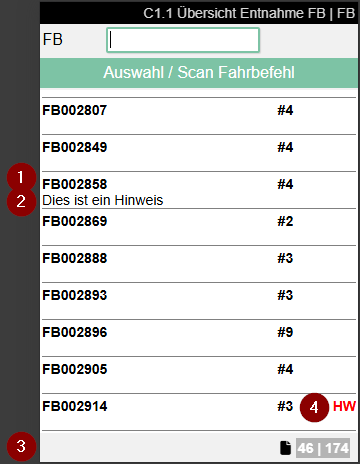
Diese Seite zeigt die aktuellen zur Bearbeitung freigegebenen Fahrbefehle mit der Art Produktionsversorgung.
- Links: Fahrbefehlsnummer | Rechts: Anzahl Fahrbefehlszeilen | Ganz Rechts: Priorität. Es werden nur die Prioritäten Hoch und Niedrig angezeigt
- Links: Hinweistext
- Zeigt den aktuellen Workload. Linke Zahl: Fahrbefehlsköpfe, die Zeilen enthalten, die mit dem aktuellen Team bearbeitet werden. Rechte Zahl: Fahrbefehlszeilen, die mit dem aktuellen Team bearbeitet werden sollen
- Mitarbeitermarkierung aus dem Fahrbefehl
Mit Auswahl oder Eingabe eines Fahrbefehls wird C1.2 geöffnet. Scannen Sie im Feld oben einen Fahrbefehlsbarcode oder geben Sie eine Nummer ein auf die die Liste gefilter werden soll.
C1.2 Entnahme Pos. Übersicht
Hier kann sich der Lagermitarbeiter informieren, wie viele und welchen Fahrbefehlszeilen der ausgewählte Fahrbefehl enthält und diese nacheinander abarbeiten. Hierzu wird zuerst ein Ladungsträger (stets eine LE) eingescannt und anschließend werden die Positionen mit C1.3 abgefahren.
Befindet sich bereits ein Ladungsträger auf dem Stapler, wenn diese Seite aufgerufen wird, bekommt der Nutzer eine Warnmeldung, die auf diesen Umstand hinweist. So kann nicht aus Versehen in eine falsche LE gepackt werden. Befindet sich eine KLT oder NVE auf dem Stapler, muss diese abgestellt werden.
Wurde die Entnahme erfolgreich durchgeführt, kann der Ladungsträger zum Zielplatz gebracht werden. Drücken Sie F8, um Menüpunkt 7 TE abstellen zu öffnen. Hier wird der Zielplatz angezeigt.
Alternativ kann, wenn alle Positionen abgearbeitet wurden (Infofeld zeigt "Ladungsträger abgeben"), der Lagerplatz direkt in der Maske "Entnahme Pos. Übersicht" gescannt werden, um den Ladungsträger abzustellen.
Hinweis
Wenn während der Produktionsentnahme spontan zusätzliche Ladungsträger benötigt werden, können diese direkt mit F5 oder über den Menüpunkt B1 angelegt werden, ohne dass ein Blanko-Barcode gescannt werden muss. Voraussetzung hierfür ist das aktivierte Einrichtungsfeld Neue LE ohne Blanko Barcode erlauben.
Hinweis
Wird der Ladungsträger nicht auf dem angezeigten Zielplatz abgestellt, wird automatisch ein Fahrbefehl dorthin erzeugt.
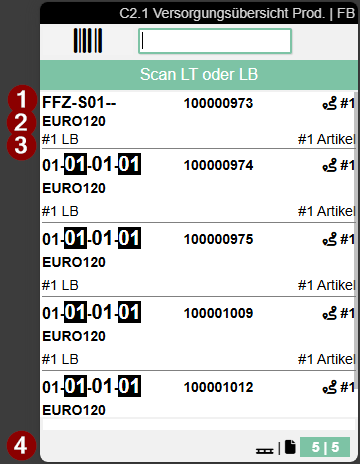
- Links: Fahrbefehlsnummer | Rechts: Priorität (Nur Hoch oder Niedrig)
- Hinweistext aus Fahrbefehlskopf
- LE Nummer
- Links: Lagerplatz der Position | Rechts. Artikelnummer
- Links: Bei Bedarf Chargennummer | Rechts: Menge
- Links: Artikelbeschreibung und Variante | Rechts: Mitarbeitermarkierung
- Links: Zeigt, ob es sich um eine Vollpalette handelt | Rechts: Linke Zahl: Anzahl unterschiedliche Ladungsträger im ausgewählten Fahrbefehl für das ausgewählte Team. Rechte Zahl: Anzahl Fahrbefehlszeilen in dem ausgewählten Fahrbefehl für das ausgewählte Team
Hinweis
Eine Entnahme der Restmenge einer Palette und Übernahme dieser als Ladungsträger wird zurzeit nicht unterstützt.
Hinweis
Ist in der SIEVERS WMS Einrichtung das Feld Entnahmepos. kumuliert per Ladungsträger und Artikel aktiviert, ändert sich die Darstellung in C1.2: Alle Fahrbefehlspositionen mit identischem Lagerplatz, Artikel, Charge, Variante, MHD und Seriennummer werden zu einer Zeile zusammengefasst. Die Auswahl erfolgt dann ausschließlich durch:
- Scan der Ladungsträgernummer (LE) oder
- Manuelle Auswahl in der Liste
Der direkte Scan eines Lagerbestandes ist in diesem Modus nicht möglich.
C1.2 Menü
A
- Auftragsinfo (F3) i: Öffnet die Auftragsinfo mit dem Hinweistext
- TE abstellen (F8) e: Öffnet eine Seite, auf der ein neue Lagerplatz für den aktuell aufgenommenen Ladungsträger ausgewählt werden kann
B
- Neue LE (F5) k: Legt einen neuen Ladungsträger (LE) ohne Blanko-Barcode an und druckt automatisch das LE-Etikett. Diese Funktion ist nur verfügbar, wenn in der SIEVERS WMS Einrichtung das Feld Neue LE ohne Blanko Barcode erlauben aktiviert ist. Die neue LE erhält automatisch das Default-Lagerbestandsmaß und die zugehörigen Standardmaße.
- Tastatur
C1.3 Entnahme Positionsbearbeitung
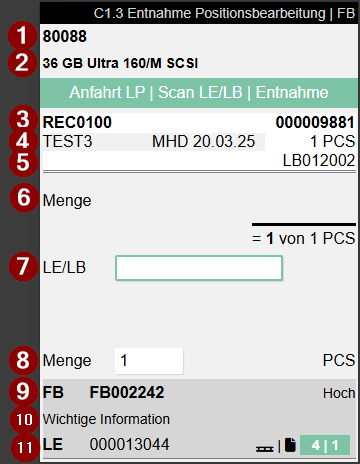
Dient der Bearbeitung einzelner Fahrbefehlspositionen in der Produktionsversorgung. Diese Seite ist fast exakt gleich aufgebaut wie A4.3.
- Artikel Nr.
- Artikelbezeichnung
- Links: Lagerplatz | Rechts: LE-Nr.
- Links: Chargennr. und MHD | Rechts: Stückzahl aus der Fahrbefehlszeile
- Reservierte Lagerbestandsnummer aus dem Fahrbefehl
- Die zu entnehmende Menge
- Scannen Sie hier die Lagereinheit oder den Lagerbestand. Wenn mehrere Lagerbestände auf dem angepeilten Ladungsträger liegen, kann hier nur ein Lagerbestand gescannt werden
- Dieses Mengenfeld wird je nach Einstellung des Feldes Entnahmemenge nicht bestätigen in PV in der SIEVERS WMS Einrichtung am Team vorgefüllt oder bleibt leer
- Links: Fahrbefehlsnummer | Rechts: Priorität, wenn diese niedrig oder hoch ist
- Hinweistext
- Links: Ladungsträgernummer, auf die kommissioniert wird | Rechts: Erste Zahl: Anzahl Ladungsträger in dem Fahrbefehl, die noch bearbeitet werden müssen. Zweite Zahl: Anzahl Fahrbefehlszeilen, die sich vom aktuellen Ladungsträger bedienen. Farben: Grün: Es gibt was zu tun. Grau: Es gibt nichts zu tun.
Wie in A4.3 scannt der Nutzer den angepeilten Ladungsträger bzw. einen Lagerbestand und bestätigt anschließend die zu entnehmende Menge. Danach wird die nächste Position in C1.3 angezeigt.
Bei einer Mindermenge kann der Benutzer in C1.3 0 als entnommene Menge eingeben. Das System fragt dann "Soll der Ladungsträger zur Klärung gekennzeichnet und eine Alternative gesucht werden?"
- Bei Ja wird der betroffene Bestand mit dem Vorgabe-Sperrcode gesperrt. Welche Einheit gesperrt wird, richtet sich nach Bestandsdifferenz sperren in der Einrichtung Inventur: Ladungsträger oder Lagereinheit. Anschließend sucht das System einen alternativen Bestand.
- Wird ein alternativer Bestand gefunden, wird eine neue Fahrbefehlszeile ergänzt. Die bisherige Zeile wird mit Menge
0storniert oder entfernt. - Bei Nein wird kein Bestand gesperrt und keine Alternative gesucht. Die aktuelle Position bleibt zur Bearbeitung angezeigt.
- Wird keine Alternative gefunden, wird die aktuelle Position beendet und Keine Alternative gefunden angezeigt.
Die nächste Position wird anhand der am Team hinterlegten Bewegungsstrategie und der darin konfigurierten Wegoptimierung ausgewählt.
Hinweis
Bei der Entnahme eines kompletten Ladungsträgers für die Produktion erscheint einmalig die Abfrage "Zubuchen in PLT %1 (Ja) oder LE in PLT wandeln (NEIN)", wenn eine PLT ausgewählt ist. Mit Ja wird die LE in die ausgewählte PLT auf dem Flurförderfahrzeug gebucht. Mit Nein wird die LE in eine neue PLT umgewandelt und die zusätzliche PLT auf dem Flurförderfahrzeug verortet. Bei einer Teilentnahme oder wenn keine PLT ausgewählt ist, erscheint diese Abfrage nicht.
Hinweis
Wenn während der Produktionsentnahme spontan zusätzliche Ladungsträger benötigt werden, können diese direkt mit F5 oder über den Menüpunkt B1 angelegt werden, ohne dass ein Blanko-Barcode gescannt werden muss. Voraussetzung hierfür ist das aktivierte Einrichtungsfeld Neue LE ohne Blanko Barcode erlauben.
Hinweis
Es ist möglich, einen Lagerbestandstausch durchzuführen. Das bedeutet, dass Sie einen abweichenden Lagerbestand von dem Ladungsträger entnehmen dürfen. Voraussetzung dafür ist, dass die Bestandsmerkmale (Stückzahl, Variante, Charge, MHD) übereinstimmen.
Muss der Vorgang unterbrochen werden, kann der Nutzer den auf den zu kommissionierenden Ladungsträger jederzeit via F8 oder das Menü A7 abstellen.
Hinweis
Ist in der SIEVERS WMS Einrichtung das Feld Entnahmepos. kumuliert per Ladungsträger und Artikel aktiviert, zeigt C1.3 die kumulierte Gesamtmenge aller zusammengefassten Positionen an.
Der Benutzer gibt die entnommene Gesamtmenge ein. Die eingegebene Menge darf die angezeigte Gesamtmenge nicht überschreiten. Nach Bestätigung der Eingabe werden automatisch alle zugehörigen Einzelpositionen als entnommen gebucht und dem ausgewählten Ladungsträger (LE) zugeordnet.