C2 Produktionsversorgung
C2 dient dem Fahren der in C1 entnommenen Lagerbestände zu den Produktionsplätzen.
Menü
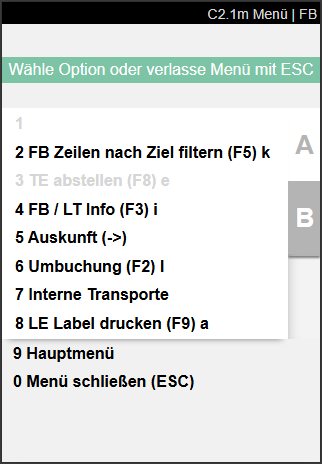
A:
- FB Zeilen nach Ziel filtern (F5) k: Ermöglicht das Filtern der Fahrbefehlszeilen nach Lagerhalle und Lagerregal
- TE abstellen (F8) e: Öffnet eine Seite, auf der ein neue Lagerplatz für den aktuell aufgenommenen Ladungsträger ausgewählt werden kann
- FB / LT Info (F3) i: Öffnet C2.1i und zeigt Informationen zum Ladungsträger und Fahrbefehl
- Auskunft (->): Öffnet die Auskunft A7.3 zum aktuell ausgewählten Ladungsträger
- Umbuchung (F2) l: Öffnet A3.1 Artikelumbuchung Übersicht
- Interne Transporte: Öffnet A2.0 Interne Transporte
- LE Label drucken (F9) a
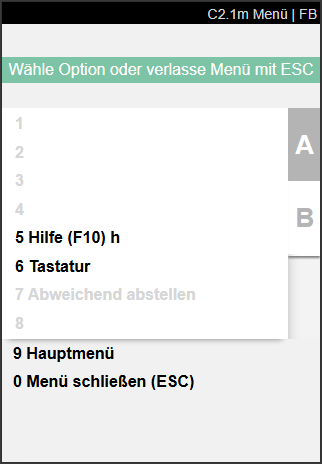
B:
- Hilfe (F10) h
- Tastatur
- Abweichend abstellen: Ermöglicht das Abstellen einer Restmenge abweichend vom ursprünglichen Zielplatz. Voraussetzung ist, dass bereits eine Teilmenge auf dem eigentlichen Zielplatz abgestellt wurde
C2.1 Versorgungsübersicht Prod.
Nach der üblichen Auswahl des Teams, Staplers und des Druckers öffnet sich C2.1: Versorgungsübersicht Produktion. Der Produktionsversorger kann sich hier beauskunften, was insgesamt an vorbereiteten Ladungsträgern zur Verteilung auf die Ziele in der Produktion bereit steht. Hier werden alle Ladungsträger mit der Art LE angezeigt, die in einem Fahrbefehl mit der Art Versorgung Produktion aufgeführt und zum Ziel zu bringen sind. Die Einrichtungen an den Teams und Sortierungen nach Lagerplatz und Wegoptimierung werden berücksichtigt.
Wählen Sie einen Ladungsträger per Scan oder manueller Auswahl aus und nehmen Sie ihn damit auf den Stapler auf.
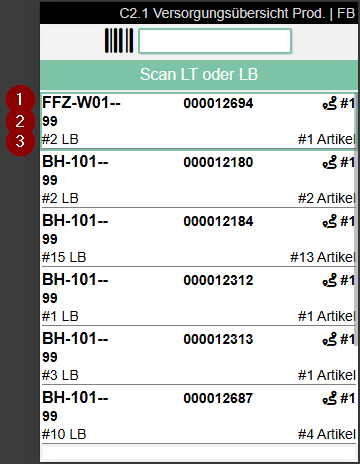
- Links: Aktueller Lagerplatz des Ladungsträgers | Mitte: Ladungsträgernr. | Rechts: Zielsymbol mit Anzahl der unterschiedlichen Ziele
- Links: Lagerbestandsmaß
- Links: Anzahl Lagerbestände | Rechts: Anzahl Artikel
- Links: Palettensymbol mit Anzahl aller Ladungsträger, die in die Produktion gebracht werden müssen | Rechts: Dokumentensymbol mit Anzahl aller Fahrbefehlszeilen, die verteilt werden müssen. Bei Zahlen über 999 wird nach der ersten Dezimalstelle gerundet und ein "k" angehängt (z.B. 1999 = 1,9k). Grau = Arbeit vorhanden, Grün = keine offenen Aufgaben mehr. Die Zahlen reduzieren sich automatisch bei Bestätigung von Fahrbefehlszeilen
C2.1i LT Info
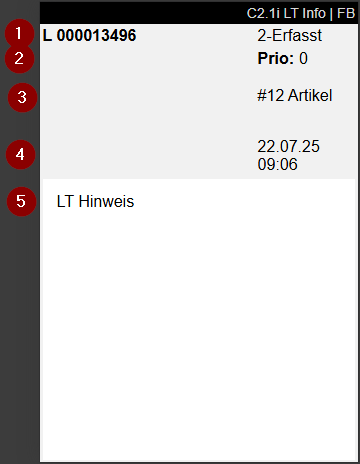
- Links: Ladungsträgernummer | Rechts: Ladungsträgerstatus
- Priorität
- Anzahl der unterschiedlichen Artikel
- Zeitpunkt der Erstellung des Fahrbefehls
- Hinweistext Ladungsträger
C2.2 Versorgungsbearb. Prod.
Nachdem ein Ladungsträger in C2.1 via Scan oder manueller Auswahl aufgenommen wurde, wird diese Seite angezeigt. Nun werden die Lagerbestände des Ladungsträgers angezeigt und wohin sie gebracht werden sollen.
Hinweis
Aufgenommene Ladungsträger werden weiterhin auf C2.1 angezeigt, damit sie auch bearbeitet werden können, wenn das mobile Gerät ausfallen sollte.
Scannen Sie einen Lagerbestand und anschließend den Ziellagerplatz. Sie können auch direkt den Ziellagerplatz scannen. Wenn es nur einen möglichen Lagerbestand gibt, können Sie anschließend den Lagerplatz bestätigen und den Fahrbefehl damit abschließen. Gibt es mehrere passende Fahrbefehlszeilen, muss die passende Zeile noch via Artikel- oder Lagerbestandscan oder manuell ausgewählt werden.
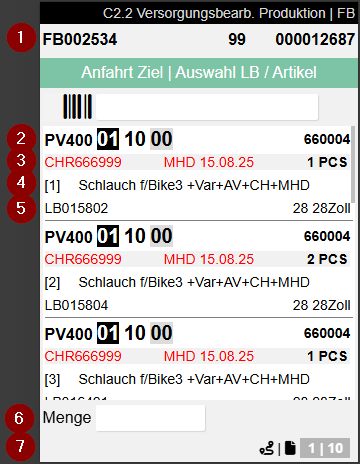
- Links: Fahrbefehlsnummer | Mitte: Lagerbestandsmaß | Rechts: Ladungsträgernummer
- Links: Zielplatz aus der Fahrbefehlszeile | Rechts: Artikelnummer
- Links: Chargennr. | Mitte: Mindesthaltbarkeitsdatum | Rechts: Menge und Basiseinheit
- Artikelbeschreibung
- Links: Lagerbestandsnummer | Rechts: Variante
- Mengeneingabefeld zur Bestätigung
- Zeigt den aktuellen Workload
- Linke Zahl: Anzahl der unterschiedlichen Ziele in dem Fahrbefehl, die vom Team angefahren werden
- Rechte Zahl: Anzahl der Fahrbefehlszeilen, die aktuell noch zu bearbeiten sind.