A3 Artikelumbuchung
Die Artikelumbuchung kann dazu genutzt werden, um Artikelmenge von einem Ladungsträger auf einen anderen umzubuchen, z.B. um Teillieferungen zusammenzupacken oder einen Zuordnungsfehler zu korrigieren. Der Unterschied zu A2 Interne Transporte besteht darin, dass hier nicht ganze Ladungsträger innerhalb des Lagers bewegt werden sondern Artikelmengen den Ladungsträger wechseln.
Bei der Nutzung von A3 werden automatisch Fahrbefehle erzeugt, dort Mitarbeitermarkierungen eingetragen und die Start- und Endzeit des Fahrbefehls hinterlegt.
Solange eine Reservierung, die auf einen Lagerbestand zeigt, nicht aufgeteilt ist, darf auch eine Umbuchung durchgeführt werden.
Der Bereich A3 besteht aus den folgenden Teilen:
Hinweis
Wo es möglich ist, werden Zeilen nach Ladungsträger und Artikel kumuliert angezeigt.
Die Zeilensortierung ist abhängig vom Bewegungsstrategiecode des Teams des Nutzers.
A3.1 Artikelumbuchung Übersicht
Diese Übersicht zeigt die aktuell offenen Umbuchungsvorgänge.
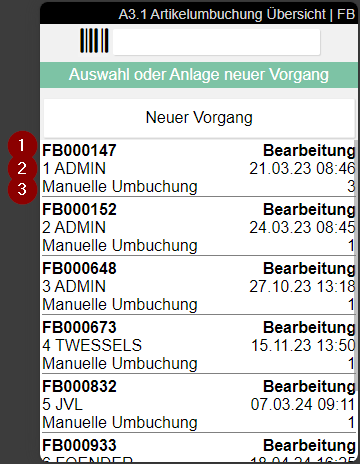
- Links: Fahrbefehlsnummer | Rechts: Status des Fahrbefehls
- Links: Benutzerkürzel des Benutzers, der den Fahrbefehl angelegt hat | Rechts: Zeitpunkt, an dem der Fahrbefehl angelegt wurde
- Links: Fahrbefehlsart | Rechts: Umfang der Buchung - Anzahl der Bestände im Vorgang
A3.2 Artikelumbuchung Entnehmen
Hierbei handelt es sich um die Abbuchen-Funktion der Artikelumbuchung.
Hinweis
Wenn Sie einen vollen Ladungsträger innerhalb des Lagers transportieren wollen, verwenden Sie bitte A2 Interner Transport.
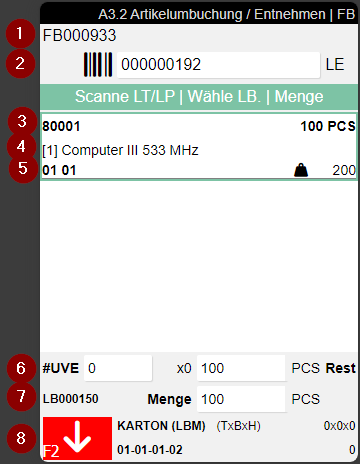
- Links: Die Fahrbefehlsnummer | Rechts: Work Indicator: Anzahl LBs im Fahrbefehl (Bei Adhoc Bewegungen 0) / Anzahl LBs auf dem Flurförderfahrzeug
- Scannen Sie hier einen Ladungsträger oder einen Lagerplatz
- Links: Artikelnr. | Rechts: Anzahl der Artikel auf dem Lagerbestand
- Artikelbeschreibung
- Mitte: Zielhinweis für die Einlagerung. Es wird in dieser Priorität angezeigt: (1) Kommissionierlagerplatz des Artikels, (2) Kommissionierlagerhällencode, (3) Regularer Lagerhallencode + Lagerregal | Rechts: Gesamtgewicht nach Artikelstammdaten multipliziert mit der Menge und Variante, wenn vorhanden
- Anzahl der UVE x Menge + Einzelne Stücke
- Links: Lagerbestandsnr. | Rechts: Gesamte zu entnehmende Menge
- Lagerbestandsmaß + Dimensionen. Das rote Zeichen zeigt, dass Sie sich auf dem Entnahmebildschirm befinden
Hinweis
Bei Nachschub-Fahrbefehlen wird die Lagerbestandsliste automatisch gefiltert, um nur relevante Einträge anzuzeigen. Die Filterung richtet sich nach der Einstellung Lagerbestandstausch in einem Ladungsträger in der SIEVERS WMS Einrichtung.
Hinweis
Es können nur Ladungsträger, Lagerplätze und Lagerbestände des Lagerortes des aktuell angemeldeten mobilen Benutzers gescannt und verarbeitet werden.
Prozess:
- Scannen Sie die Bestandseinheit via Scan LC/SP
- Scannen Sie den gewünschten Bestand oder wählen Sie ihn in der Liste aus
- Geben Sie die gewünschte Menge ein (Alles bestätigen oder Teilmenge)
- Wiederholung des Vorgangs für weitere Bestände
- Drücken Sie F2, um den Modus von Ausgehende Lagerbuchung auf Eingehende Lagerbuchung umzuschalten
- Der eingehender Lagerbuchungsprozess ist in A3.3 beschrieben
Das Menü von A3.2 ermöglicht folgende Funktionen:
A:
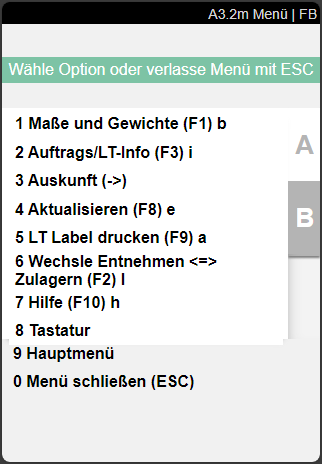
- Maße und Gewichte
- Auftrags/LT-Info
- Auskunft
- Aktualisieren
- LT Label drucken
- Wechsle Entnehmen <=> Zulagern. Mit dieser Funktion wechseln Sie zwischen A3.2 und A3.3 hin und her.
- Hilfe
- Tastatur
- Hauptmenü
- Menü Schließen
B:
- Interne Transporte. Wechselt direkt zu A2 Interne Transporte.
- Ladungsträger anlegen (F5) k:
- Alle Lagerbestände auf 1 LT/LP (F7) z: Stellt alle aktuell in der Liste angezeigten Lagerbestände in einem Schritt auf einen Ziel-Ladungsträger oder Ziel-Lagerplatz ab. Nach Aktivierung der Funktion wird das Ziel gescannt, eine Bestätigungsfrage erscheint, und nach Bestätigung werden alle Lagerbestände automatisch auf das Ziel gebucht. Die Funktion ist nur verfügbar, wenn A3 Abstellen aller Lagerbestände per Funktion in der SIEVERS WMS Einrichtung aktiviert ist.
- Neuer Zielplatz: Sucht und weist dem ausgewählten Lagerbestand einen neuen Ziel-Lagerplatz zu.
A3.3 Artikelumbuchung Zulagern
Hierbei handelt es sich um die Zubuchen-Funktion der Artikelumbuchung. Mit dieser können in A3.2 Ausgehende Lagerbuchung aufgenommene Artikelmengen einem Ladungsträger oder einem Lagerplatz hinzugefügt werden. Hierbei wird mit der Funktion Lagerplatz automatisch vergeben aus dem Fahrbefehl anhand der Eingehende Lagerbuchungstrategie ein Lagerplatz gefunden und reserviert.
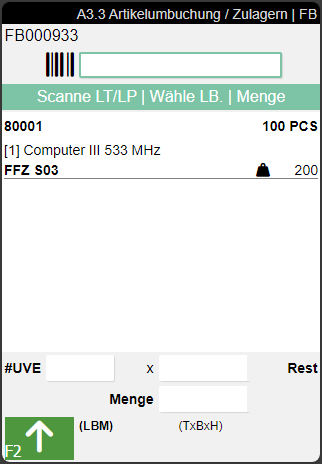
- Links: Die Fahrbefehlsnummer | Rechts: Work Indicator: Anzahl LBs im Fahrbefehl (Bei Adhoc Bewegungen 0) / Anzahl LBs auf dem Flurförderfahrzeug
- Scannen Sie hier einen Ladungsträger oder einen Lagerplatz
- Links: Artikelnr. | Rechts: Anzahl der Artikel auf dem Lagerbestand
- Artikelbeschreibung
- Mitte: Zielhinweis für die Einlagerung. Es wird in dieser Priorität angezeigt: (1) Kommissionierlagerplatz des Artikels, (2) Kommissionierlagerhällencode, (3) Regularer Lagerhallencode + Lagerregal | Rechts: Gesamtgewicht nach Artikelstammdaten multipliziert mit der Menge und Variante, wenn vorhanden
- Anzahl der UVE x Menge + Einzelne Stücke
- Links: Lagerbestandsnr. | Rechts: Gesamte zu entnehmende Menge
- Lagerbestandsmaß + Dimensionen. Das grüne Zeichen zeigt, dass Sie sich auf dem Entnahmebildschirm befinden
Prozess:
- Stellen Sie sicher, dass Sie sich im Eingehende Lagerbuchungsmodus befinden. Das können Sie daran erkennen, dass der Button links unten grün ist und der Pfeil nach oben zeigt.
- Zwei Abfolgen sind möglich:
- Abfolge 1 (Ziel zuerst): Scannen Sie einen Ziel-Lagerplatz, Ladungsträger oder Blanko-Barcode. Der gescannte Wert bleibt mit Vollmarkierung im Eingabefeld stehen. Anschließend wird zur Lagerbestandsauswahl aufgefordert - wählen Sie den gewünschten Lagerbestand und bestätigen Sie die Menge.
- Abfolge 2 (LB zuerst): Wählen Sie den Lagerbestand und bestätigen Sie die Menge. Das Eingabefeld wird rot markiert und fordert zum Scan Ziel LP, LT oder Blanko auf. Scannen Sie das Ziel - die Buchung wird automatisch abgeschlossen, ohne erneute Auswahl von Lagerbestand und Menge.
Das Menü von A3.3 ermöglicht folgende Funktionen:
A:
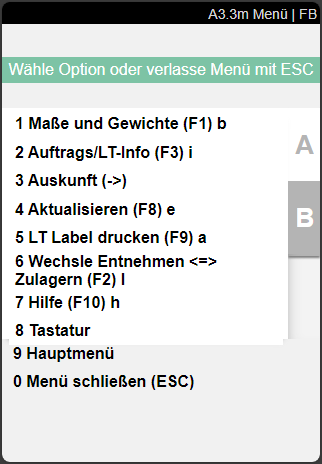
- Maße und Gewichte
- Auftrags/LT-Info
- Auskunft
- Aktualisieren
- LT Label drucken
- Wechsle Entnehmen <=> Zulagern. Mit dieser Funktion wechseln Sie zwischen A3.2 und A3.3 hin und her.
- Hilfe
- Tastatur
- Hauptmenü
- Menü Schließen
B:
- Interne Transporte: Wechselt direkt zu A2 Interne Transporte.
- Ladungsträger anlegen: Öffnet A3.3 Maße und Gewichte, um einen Ladungsträger anzulegen und ein LE-Label auszudrucken.