Einen belegorientierten Warenausgang durchführen
In dieser Prozessbeschreibung wird ein vollständiger belegorientierter Warenausgang exemplarisch durchgeführt. Bitte beachten Sie, dass mit großer Wahrscheinlichkeit Unterschiede zwischen dem hier beschriebenen Prozess und dem Prozess Ihrer Lagerlogistik besteht. Falls Sie Fragen dazu haben, wenden Sie sich bitte an Ihre Ansprechpartner bei SIEVERS.
Diese Prozessbeschreibung nimmt an, dass folgende Einrichtungen erfolgt sind:
- Debitor
- Zusteller
- Logistikteams für Kommissionierung und Verpackung
- Lagerplätze
- Lagerbestandsmaße
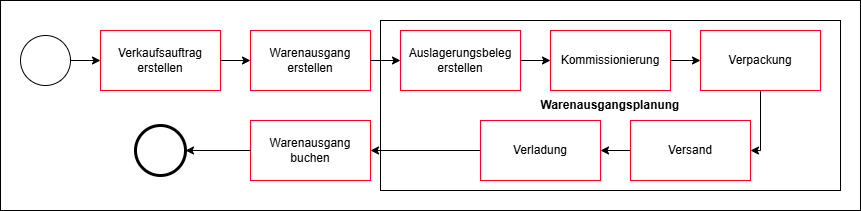
Der Warenausgang besteht im Wesentlichen aus 5 Schritten:
- Anlage eines Verkaufsauftrags
- Anlage eines Warenausgangs
- Anlage eines Ausgehende Lagerbuchungsbelegs
- Durchführung der internen Logistikschritte a. Kommissionierung b. Verpackung c. Versand d. Verladung
- Buchung des Warenausgangs
Anlage eines Verkaufsauftrags und Warenausgangs
Dieser Schritt weicht nicht von der Erstellung eines Verkaufauftrags im Business Central-Standard ab.
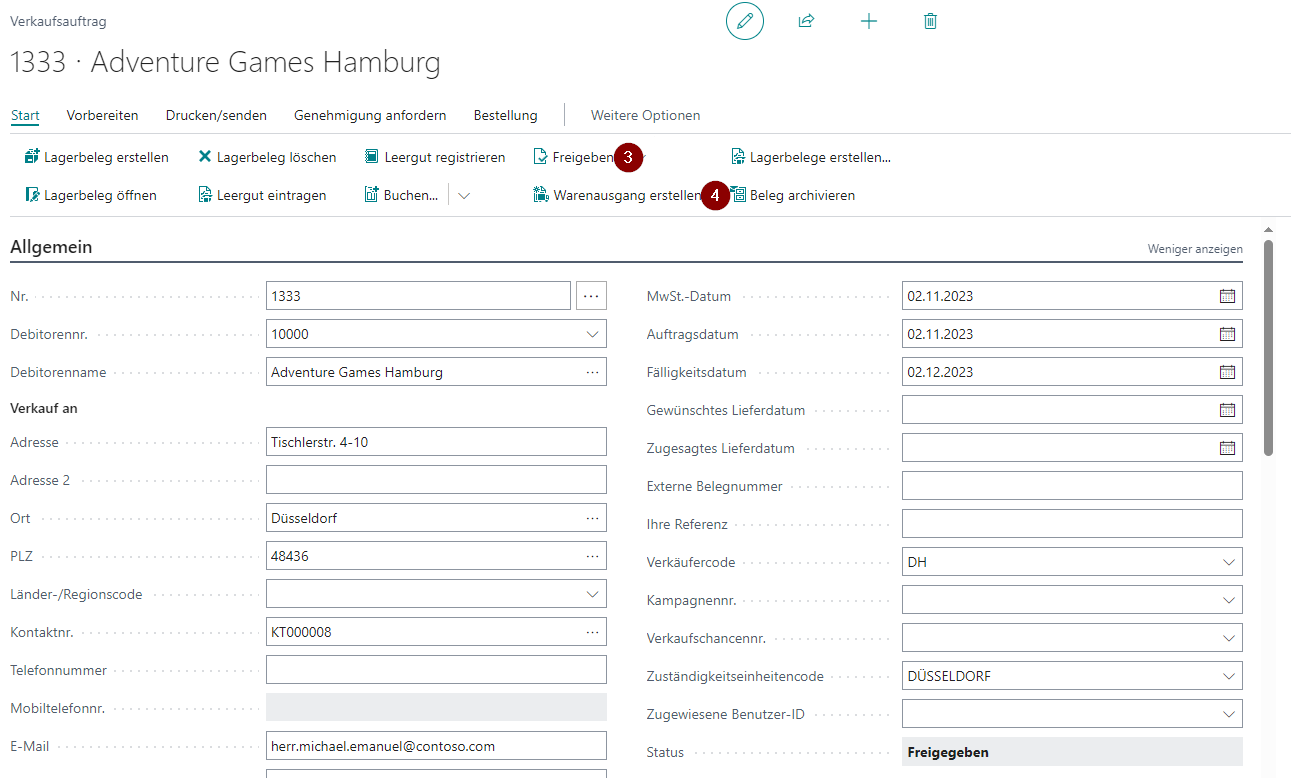
- Erstellen Sie einen neuen Verkaufsauftrag über die Verkaufsaufträge-Liste
- Geben Sie alle Informationen ein, die relevant für den Verkaufsauftrag sind. Hier können Sie im Abschnitt SIEVERS WMS auch bereits Details wie das Verpackungsteam, die Abladestelle oder Priorität hinterlegen.
- Sind Sie fertig, geben Sie den Verkaufsauftrag frei. Hierbei wird der Verkaufsauftrag auf die korrekte Eingabe von Pflichtfeldern geprüft.
- Anschließend erzeugen Sie aus diesem Verkaufsauftrag den Warenausgang.
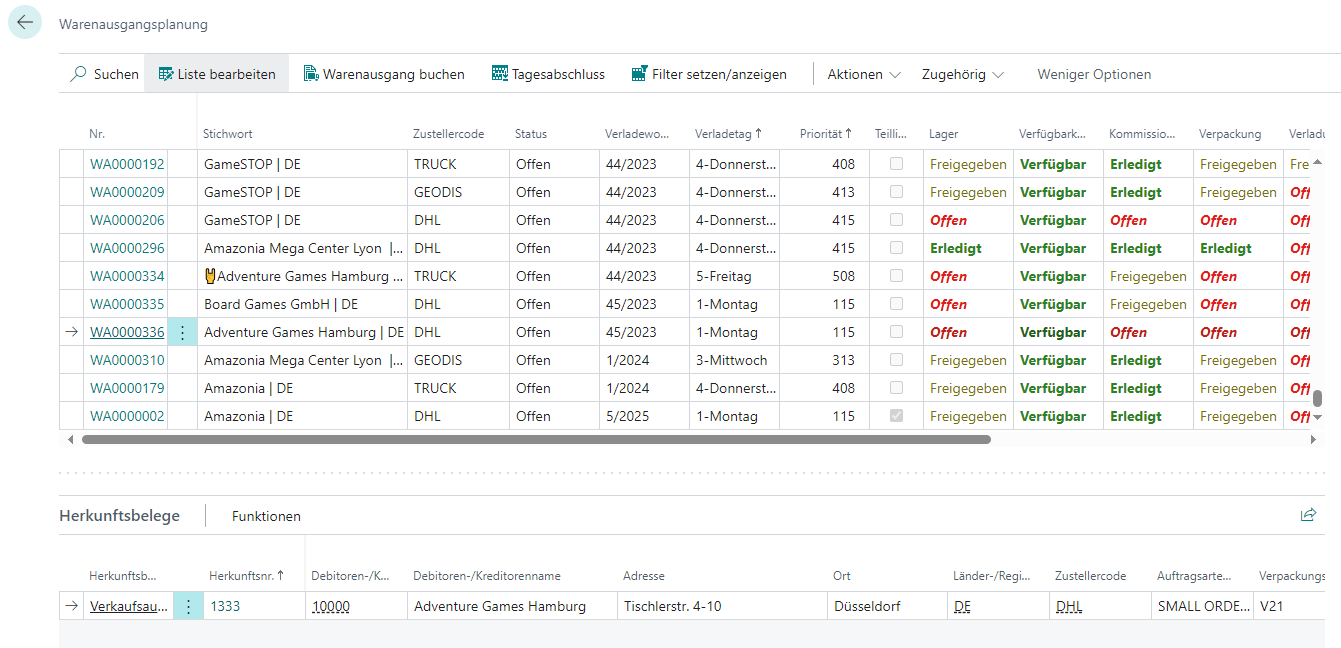
- Nun öffnet sich automatisch die Warenausgangsplanung und bestätigt den erfolgreich erstellten Warenausgang. Dieser wurde nun auch automatisch in der Übersicht markiert.
Wenn Sie neue Zeilen zu dem Verkaufsauftrag hinzufügen, werden diese nicht automatisch zum Warenausgang hinzugefügt. Wenn Sie das möchten, müssen Sie hierzu die Option WA aus Urprungsbeleg ergänzen in der SIEVERS WMS Einrichtung aktivieren.
Anlage und Bearbeitung des Ausgangsbelegs und Kommissionierbelegs
- Nun erzeugen Sie aus der Warenausgangsplanung heraus den Ausgehende Lagerbuchungsbeleg. Bitte beachten Sie, dass hierzu alle zugeordneten Aufträge ein Verpackungsteam hinterlegt haben müssen. Falls dem nicht so ist, können Sie das unten in der Herkunftsbelege-Tabelle nachholen.
Hinweis
Bitte stellen Sie sicher, dass die SIEVERS WMS Teams korrekt gepflegt sind. Nur dann können automatisch die passenden Teams zugeordnet werden.
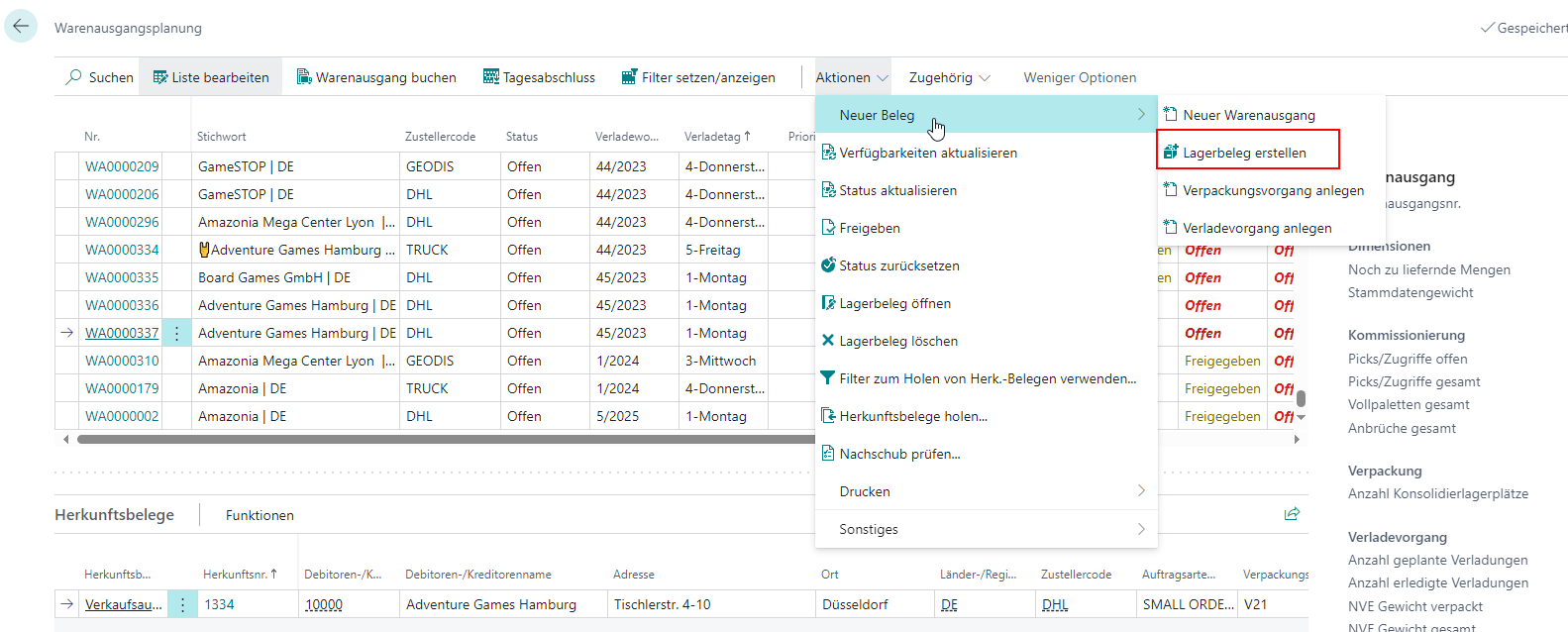
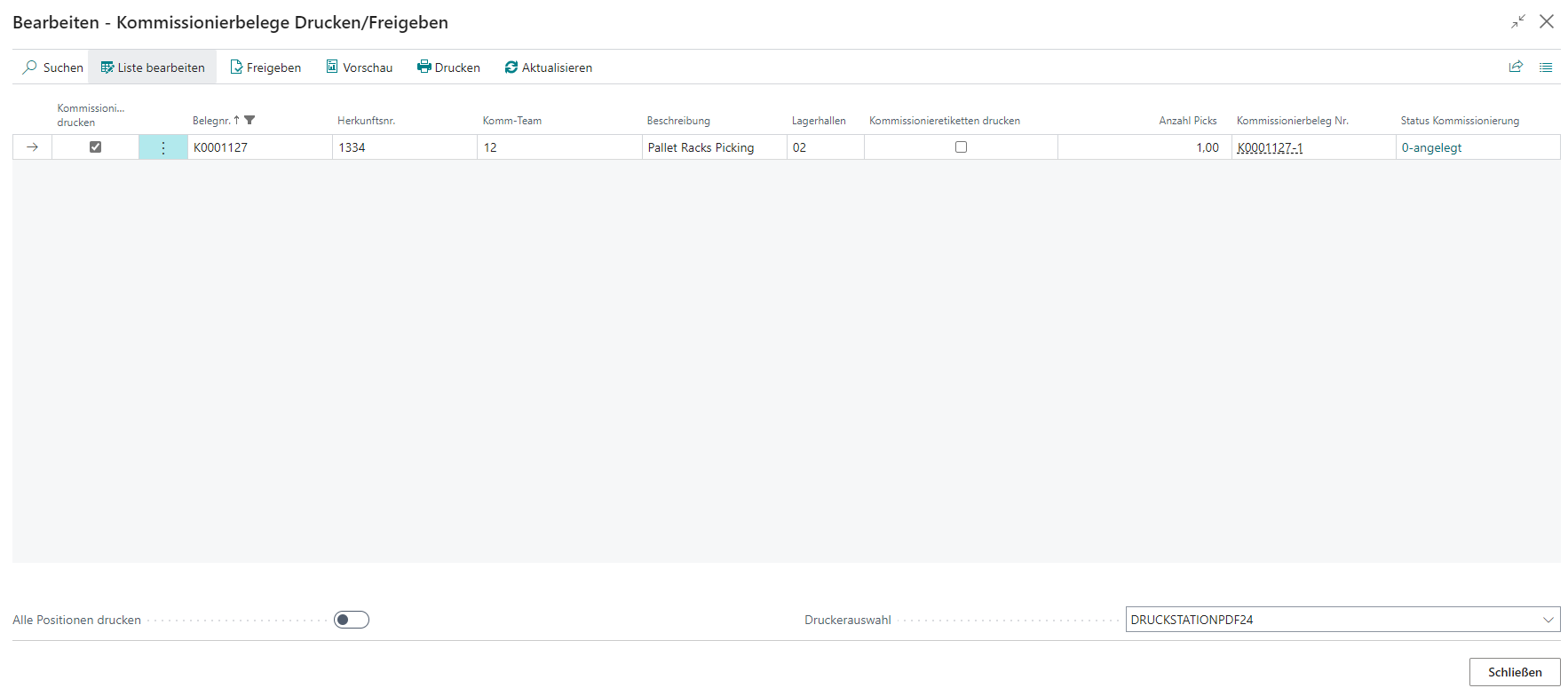
- Dabei wird automatisch ein Kommissionierbeleg angelegt und die Ansicht Kommissionierbelege Drucken/Freigeben geöffnet. Hier wählen Sie nun aus, dass Sie den Kommissionierbeleg drucken möchten. Dazu lassen Sie die Einstellungen, wie sie sind. Lediglich die Druckerauswahl sollten Sie auf einen Ihnen verfügbaren Drucker anpassen.
- Drucken Sie den Kommissionierbeleg nun über Drucken. Der fertige Beleg sieht etwa so aus:
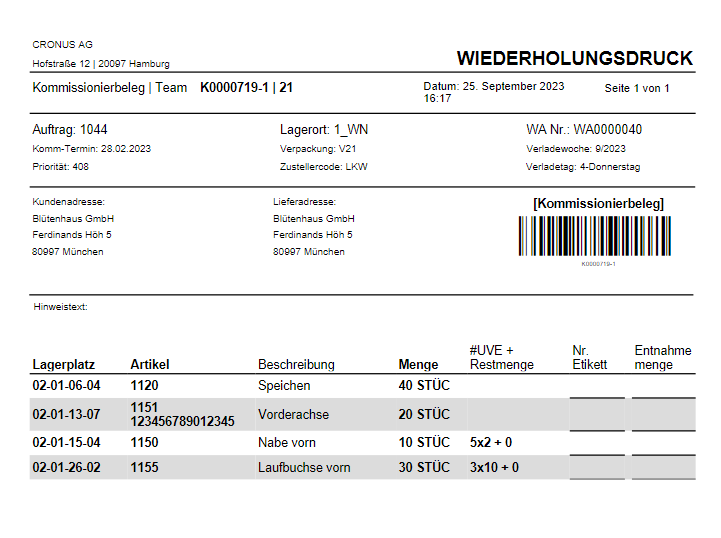
- Der Kommissionierer hat nun die Aufgabe, mit diesem Kommissionierbeleg und genug Blanko Barcodes die Kommissionierung durchzuführen.
- Dazu geht er nacheinander die Positionen im Beleg ab und fügt die kommissionierten Artikel einem kommissionierten Ladungsträger (KLT) hinzu. Dazu scannt er einen Blanko Barcode, klebt diesen auf den Kommissionierbeleg und nummeriert ihn. Diese Nummer trägt er im Feld Nr. Etikett ein. Die entnommene Menge trägt er bei Entnahmemenge ein.
- Ist der Kommissionierer fertig, bringt er die Ladungsträger mit der kommissionierten Ware zum Platz, an dem der Kommissionierbeleg zurückgemeldet wird. Hier werden die Blanko Barcodes in das Scanfeld des Kommissionierbelegs in Business Central eingescannt und damit neue Ladungsträger angelegt.
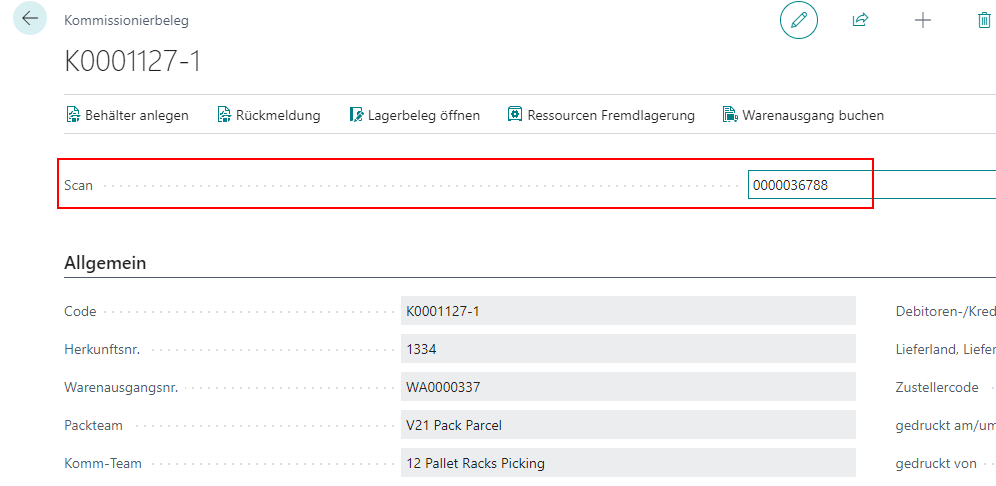
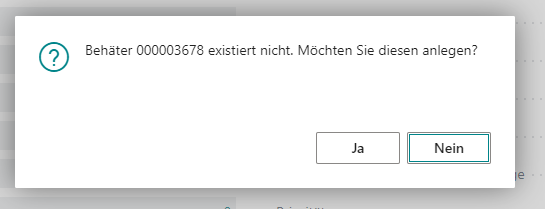
- Ein neuer Ladungsträger wird dann unten im Bereich Ladungsträgerzeilen Kommissionierung hinzugefügt. Wählen Sie zuerst das richtige Lagerbestandsmaß aus (1). Anschließend übertragen Sie die Nr. Etikett aus den Ladungsträgerzeilen (2) in das entsprechende Feld bei Anzahl Positionen (3). Damit ordnen Sie die Artikel den Ladungsträgern zu. Es ist auch möglich, Positionen aus anderen Aufträgen diesem KLT zuzuordnen, solange diese dem gleichen Warenausgang zugeordnet sind.
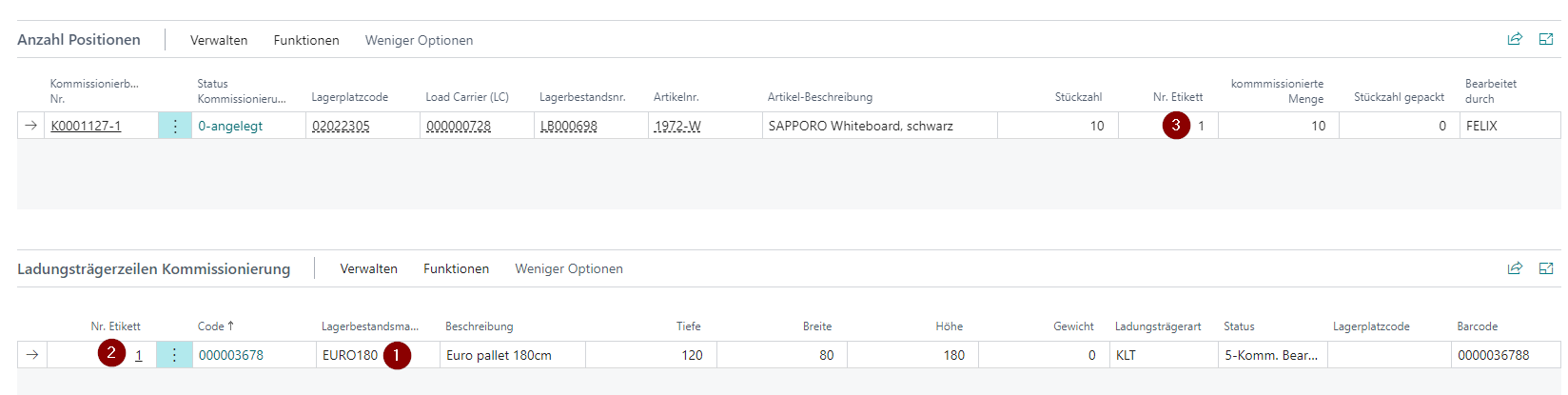
- Wenn das Kommissionierteam per Logistikteam-Einrichtung mit einem Verpackungsteam verknüpft ist, wird in den Ladungsträgerzeilen Kommissionierung automatisch auch ein passender Lagerplatzcode eingetragen, der als Übergabe zum Verpackungsteam dient. Ist das nicht der Fall, können Sie auch manuell einen eintragen, indem Sie bei Funktionen Ladungsträger auf Lagerplatz buchen auswählen.
Hinweis
Ist ein Kommissionierbeleg vollständig kommissioniert, werden alle dazugehörigen KLT und NVE auf Status 2-erfasst bzw. auf Status 7-verpackt gesetzt.

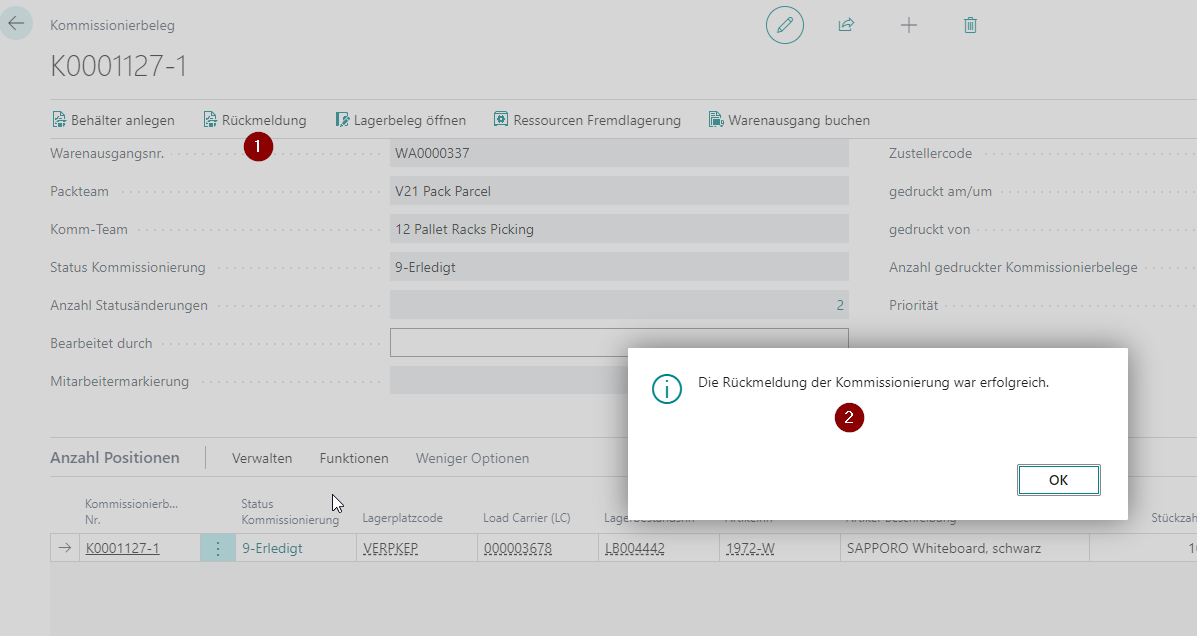
- Nun können Sie den Kommissionierbeleg rückmelden (1). War alles erfolgreich, wird eine entsprechende Meldung ausgegeben (2). Wenn in der Spalte Stückzahl in den Kommissionierpositionen eine geringere Menge steht als die gesamte zu kommissionierende Menge, erfolgt nur eine Teil-Rückmeldung.
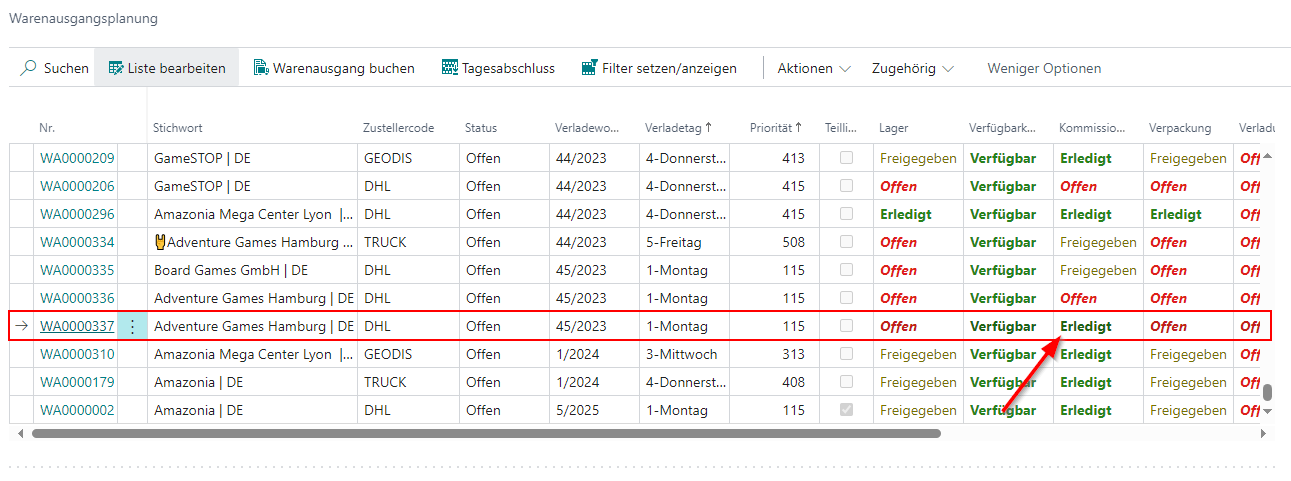
- Der Status des Belegs und der einzelnen Positionen im Bereich Kommissionierung steht nun auf 9-Erledigt. Das spiegelt sich auch in der Warenausgangsplanung wider.
Hinweis
Nach der Buchung des Warenausgangs werden die genutzten/befüllten KLTs automatisch archiviert und sind anschließend in der Liste Geb. Ladungsträger zu finden. Leere KLTs werde nicht archiviert.
Sobald der erste KLT erzeugt wurde und den Status 2-Erfasst hat, wird automatisch ein Verpackungsvorgang erzeugt.
Eine Kommissionierserie durchführen
Eine Kommissionierserie ist eine Zusammenfassung von mehreren Aufträgen in einem Kommissioniervorgang. So muss der Kommissionierer nicht einen Auftrag nach dem anderen abarbeiten, sondern bekommt gleich die Kommissionierung von Artikeln aus verschiedenen ähnlichen Aufträgen zugewiesen, was Zeit und Weg sparen kann.
Bitte beachten Sie, dass für eine Kommissionierserie folgendes vorbereitet sein muss:
- Kommissionierseriennr. in der SIEVERS WMS Einrichtung hinterlegt
- Die Serienkommissionierung muss in der SWMS Feature Einrichtung aktiviert sein.
- Auftragsarten müssen für die Serienbildung aktiv sein
- Das Kommissionierteam muss die Option Serienkommissionierung aktiviert haben
- Es muss eine korrekte Serienbildungsstrategie angelegt sein
- Es kann ein automatischer Lauf der Aufgabe SNCL Kommissionierserien erzeugen in der Aufgabenwarteschlange vorhanden sein
Für die jeweiligen Status der Serie, schauen Sie bitte in den Abschnitt Status der Serienkommissionierung.
Im Wesentlichen funktioniert die Bearbeitung einer Kommissionierserie wie die normale Kommissionierung, insbesondere, wenn in der Serienbildungsstrategie ein Haken bei Automatische Freigabe gesetzt ist. Dadurch muss die Kommissionierserie nicht über den Serienmonitor freigegeben werden. Nach der Erstellung des Lagerbelegs für einen Auftrag in der Warenausgangsplanung erfolgt die Bearbeitung der Kommissionierserie folgendermaßen:
- Falls SNCL Kommissionierserien erzeugen nicht automatisch läuft, müssen Sie diese Aufgabe manuell ausführen. Wählen Sie hierzu in der Aufgabe die gewünschte Serienbildungsstrategie und führen Sie die Aufgabe aus.
- Wurde die Serienbildungsstrategie richtig konfiguriert, können Sie nun im Serienmonitor die erzeugte Serie ansehen. Haben Sie die Automatische Freigabe aktiviert, wurde bereits ein Kommissionierbeleg erzeugt, der bearbeitet werden kann. Ansonsten müssen Sie über den Serienmonitor die Serie freigeben. Abhängig von der Freigabe hat die Serie aktuell den Status 0-Angelegt oder 1-Freigegeben
- Nun wurde mindestens ein weitestgehend normaler Kommissionierbeleg erzeugt. Der Unterschied ist, dass die Herkunftsnr., die Konsolidierungsnr., sowie die Warenausgangsnr. leer sind und stattdessen die Kommissionierseriennr. gefüllt wurde. Das hat den Grund, dass diese Kommissionierung mehrere Aufträge beinhalten kann und daher weder einem Auftrag noch einem Warenausgang zuzuordnen ist. Die Kommissionierzeilen wurden soweit wie möglich über die Ladungsträgernr., Lagerplatznr. und Artikelnr. kombiniert. Die Konsolidierungsnummer wird dabei nach den Zusammenpackregeln hochgezählt, um in der Verpackung eine korrekte Auftragstrennung zu gewährleisten.
- Der Mitarbeiter bearbeitet die Kommissionierung nun ganz regulär - mit dem Unterschied, dass er nicht in KLTs kommissioniert, sondern in Serienladungsträger (SLTs). Sobald der Kommissionierbeleg gedruckt oder der Vorgang auf dem MDE ausgewählt wurde, wechselt die Serie in den Status 2-In Kommissionierung.
- Wurden alle Positionen kommissioniert, wechselt der Beleg in 3-Kommissioniert.
- Wurde eine Mindermenge gefunden, stellt das System diesen Umstand automatisch fest und findet entweder einen alternativen Bestand oder wechselt in den Status 5-In Klärung.
Nun ist die Kommissionierung abgeschlossen. Die kommissionierten Artikel befinden sich nun in SLTs aber müssen auf die passenden Aufträge verteilt werden. Hier kommt die Serienverteilung ins Spiel.
Eine Serienverteilung durchführen
Dieser Prozess behandelt die Verteilung von Artikeln, welche mit einer Kommissionierserie in SLTs gesammelt wurden, auf ihre passenden Aufträge.
- In der Regel wurde nach Abschluss der Kommissionierserie oder Abstellen des ersten Ladungsträgers über ein mobiles Gerät automatisch eine Serienverteilung angelegt. Das können Sie im SNCL Serienmonitor anhand der bereits vergebenen Serienverteilungsnr. sehen. Ist dort keine Nummer, liegt das an der aktivierten WMS Einrichtung Autom. Anlage Serienverteilung deaktivieren. In diesem Fall können Sie die Serienverteilung auch mit der Aktion Serienverteilung freigeben im Serienmonitor manuell erzeugen.
- Öffnen Sie über die Serienverteilungs Nr. oder die Liste Serienverteilung die passende Serienverteilung. Diese ist beim ersten Öffnen leer. Um den Vorgang zu starten, scannen oder geben Sie die erste SLT-Nr. in das passende Feld ein.
- Anschließend füllen sich die Tabelle in der Mitte und die Auftragsmengen-Tabelle mit dem Inhalt des eingegebenen SLT.
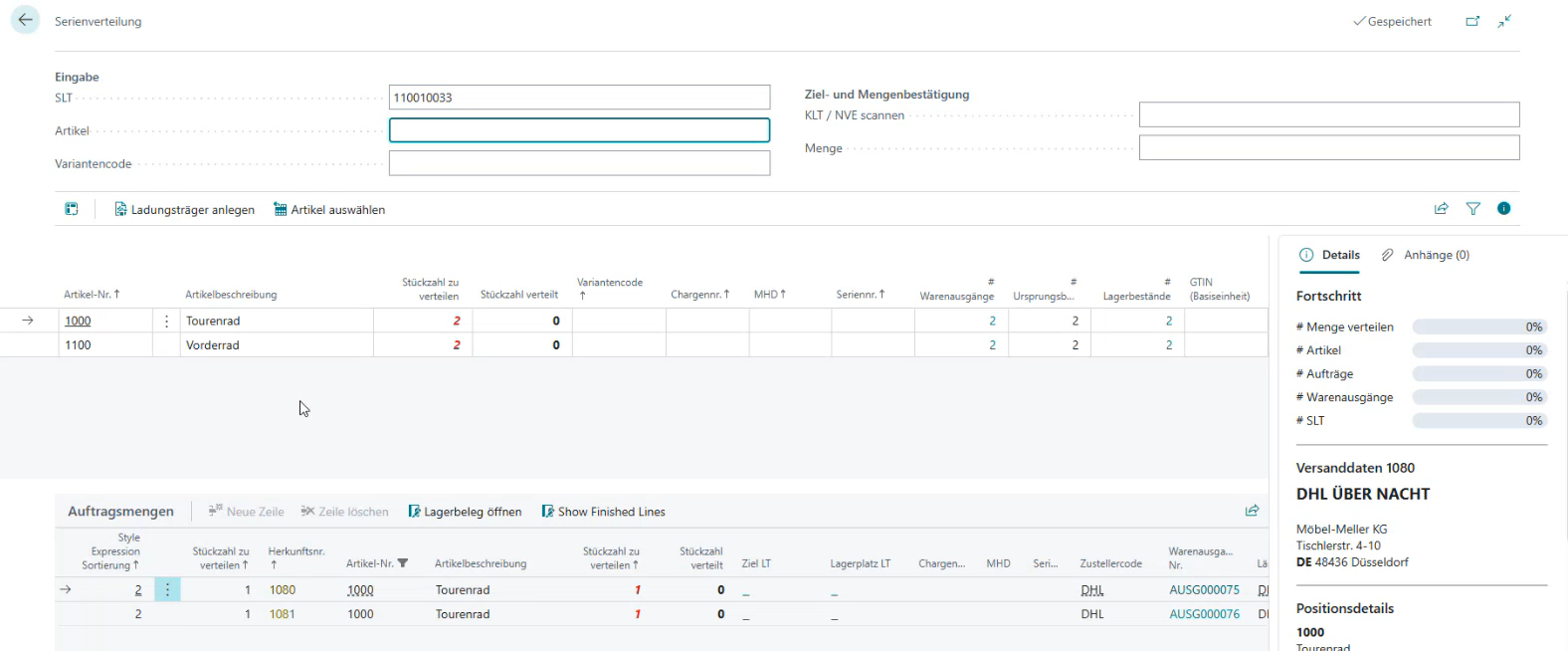
- Die Auftragsmenge-Tabelle in der Mitte zeigt den eigentlichen Inhalt, wie viel des Artikels noch zu verteilen ist und wie viel verteilt wurde. Die Auftragsmengen-Tabelle zeigt, wie viele Artikel aus dem SLT auf welche Aufträge zu verteilen ist. Erkennbar an der Herkunftsnr., der Warenausgangsnr. und dem Stückzahl zu verteilen-Feld. Die Farben der Herkunftsnummern bedeuten folgendes: Grün: Mit der aktuell ausgewählten Position wird der Auftrag vollständig und kann versandfertig gemacht und verschickt werden | Gelb: Der Ursprungsbeleg erhält mit dem gleichen Verteilungsvorgang noch mehrere Positionen | Rot: Für den Auftrag gibt es in anderen Kommissionierbelegen Positionen oder offene Positionen im Warenausgang. Der Auftrag muss nach der Position in der Verpackung oder später konsolidiert werden.
- Nun wählen Sie den Artikel, der oben liegt bzw. am leichtestesten für Sie greifbar ist, und scannen Sie die Nummer im Artikel-Feld. Daraufhin werden beide Listen in der Mitte auf diesen Artikel gefiltert. Bei Bedarf geben Sie noch einen Variantencode ein.
- Jetzt sehen Sie in der Auftragsmengen-Tabelle oder in der Factbox, wie viele Stücke zum jeweiligen Auftrag gepackt werden müssen.
- Scannen Sie einen Blanko Barcode oder eine vorhandene KLT/NVE im Feld KLT / NVE scannen oder legen Sie einen neuen Ladungsträger via Action an. Dadurch wird diese Ladungsträgernummer an der gewählten Position in der Tabelle Auftragsmengen in das Feld Ziel LT geschrieben. Im Feld Lagerplatz LT müsste nun der Lagerplatz des Verpackungsteams stehen, an dem Sie sich idealerweise befinden. Diesen Lagerplatz können Sie auch manuell ändern.
Hinweis
Das System verhindert automatisch unkontrolliertes Zusammenpacken. Ursprungsbelegzeilen unterschiedlicher Warenausgänge können nicht in denselben Ladungsträger gepackt werden. Ist zusätzlich das Kennzeichen "Auftragsreiner WA" am Warenausgang aktiv, können auch verschiedene Aufträge nicht in denselben KLT oder dieselbe NVE gepackt werden.
- Legen Sie den Artikel in Ihrer Hand in den neuen Ladungsträger und geben Sie die Menge in das entsprechende Feld ein. Dadurch reduziert dich die Stückzahl zu verteilen in beiden Tabellen und in der Tabelle Auftragsmenge steht die eingegebene Menge an der aktuellen Zeile im Feld Stückzahl verteilt.
- Anschließend nehmen Sie den nächsten Artikel aus der SLT und fahren mit dem Prozess fort. Artikel scannen, bei Bedarf Variantencode eingeben, Ziel-Ladungsträger scannen, Menge eingeben. Die Factbox oder die oberste Zeile in den Auftragsmengen sagt Ihnen, wie viel Sie in den Ladungsträger packen sollen. Mit der Zeit verändern sich die Fortschrittsbalken in der Factbox. Ist die Herkunftsnr. in der Auftragsmengenzeile grün, handelt es sich um den letzten Artikel dieser Art für diesen Auftrag.
- Das machen Sie so lange, bis die SLT leer ist. Dann nehmen Sie sich die nächste SLT und fahren fort. Artikel scannen, KLT scannen, Menge eingeben. Die Reihenfolge der Artikel ist dabei egal. Die Serienverteilung filtert immer automatisch auf die korrekten Zeilen und Aufträge. Es können auch mehrere SLTs gleichzeitig bearbeitet werden.
MOP-Batch erzeugen und durchführen
Ein MOP-Batch fasst mehrere Aufträge für die Multi-Order-Picking Kommissionierung zusammen. Der Kommissionierer bearbeitet Artikel aus verschiedenen Aufträgen gleichzeitig, was Zeit und Wege spart. Wichtiger Unterschied zur Serienkommissionierung: Die Kommissionierung erfolgt auftragsrein in separate Behälter/Fächer.
Voraussetzungen:
- MOP Batchnummernserie in der SIEVERS WMS Einrichtung hinterlegt
- Auftragsarten für MOP Batchbildung aktiviert
- MOP Batchbildungsstrategie angelegt
- Mindestens ein MOP-Wagen mit konfigurierten Fächern vorhanden
- Warenausgänge freigegeben
- Optional: Automatischer Lauf der Aufgabe SNCL MOP Batches erzeugen in der Aufgabenwarteschlange
MOP-Batches erzeugen
Voraussetzungen für Aufträge:
- Status: Freigegeben
- Erstes Verladedatum innerhalb des Vorlauf Horizont (Lieferdatum)
- Erfüllen die Filterkriterien der Strategie (Auftragsart, Lieferland-Kategorie, Debitor-Filter)
Erzeugung - drei Möglichkeiten:
1. Über die Suche (Strg+Q):
- Strg+Q → SNCL MOP Batch erzeugen
- Optional: Spezifische MOP Batchbildungsstrategie auswählen (leer = alle aktiven Strategien)
- OK → System zeigt Anzahl erzeugter Batches und Aufträge
2. Über die WA Planung:
- WA Planung öffnen → MOP Batch erzeugen
- Optional: Strategie auswählen
- OK
3. Automatisch über Aufgabenwarteschlange:
- Aufgabenwarteschlangenposten → Neuer Posten mit Codeunit SNCL MOP Batches erzeugen
- Ausführungsintervall festlegen (z.B. stündlich)
- Optional: Auf spezifische Strategie filtern
- Posten aktivieren
Hinweis
Ist das Feld Custom Event an der MOP Batchbildungsstrategie gefüllt, wird statt des Standard-Prozesses ein Event mit dem hinterlegten Code ausgelöst.
Batch-Bildungslogik:
- Auftragsermittlung: System ermittelt qualifizierte Aufträge nach Kriterien (Status, Auftragsart, Lieferdatum, Filter)
- Sortierung: Nach Verladedatum (aufsteigend) und Priorität (kleinste zuerst)
- Batch-Zusammenstellung:
- Berücksichtigt alle SNCL Ausgehende Lagerbuchungszeilen mit Kennzeichen MOP Batchweise
- Beachtet Max-Parameter (Anzahl Aufträge, Zeilen, Stückzahl)
- Wendet Filterkriterien an (Lieferanschrift, Packteam)
- Ganze Ursprungsbelege werden aufgenommen (keine Teilung)
- Batch-Abschluss: Bei Erreichen eines Schwellwerts wird Batch abgeschlossen, weitere Aufträge kommen in neuen Batch
- Batch-Vergabe: Eindeutige MOP-Batch-ID wird vergeben
- Status: Neu erzeugte Batches erhalten Status 0-Angelegt
Hinweis
Wird die Min. Anzahl Aufträge nicht erreicht, bleibt der Batch im Status 0-Angelegt und muss manuell freigegeben oder verworfen werden.
MOP-Batch durchführen
Phase 1: Vorbereitung
Lagerbeleg anlegen:
- Warenausgangsplanung → Herkunftsbelege auswählen → Lagerbeleg anlegen
- Mengen werden sofort reserviert (Feld "Menge in Kommissionierung")
- Komm-Team wird zugeordnet (nur MOP-Teams)
- Felder bleiben leer: MOP-Batch-Nr., Konsolidierungsnr., Kommbeleg-Nr.
MOP-Batch erzeugen:
- MOP Monitor → MOP Batches erzeugen
- Batch-Status: 0-Angelegt
- Felder bleiben weiterhin leer (werden erst bei Freigabe gefüllt)
Phase 2: Freigabe
MOP-Batch freigeben:
- MOP Monitor → Batch auswählen (Status 0-Angelegt) → MOP Batch freigeben
- System führt automatisch aus:
- MOP-Batch-Nr. vergeben → Gruppiert Zeilen für A4.1
- Konsolidierungsnr. vergeben → Steuert Zusammenpacken (siehe Zusammenpackregeln)
- Kommbeleg erzeugen → Typ: MOP-KOMMISSIONIERUNG
- Mengen aktualisieren → Status: "In Kommissionierung"
- Batch-Status: 1-Freigegeben
Hinweis
MOP-Batch-Nr. vs. Konsolidierungsnr.:
- MOP-Batch-Nr.: Alle Zeilen des Batches haben die gleiche Nummer → Werden zusammen in A4.1 angezeigt
- Konsolidierungsnr.: Unterschiedliche Nummern je nach Zusammenpackregeln → Steuert, was zusammengepackt werden darf
Wichtig: Im Gegensatz zur Serienkommissionierung wird nicht alles zusammengepackt, sondern auftragsrein in separate Behälter/Fächer.
Phase 3: Kommissionierung
Am MDE kommissionieren:
- A4 Kommissionierung öffnen
- A4.1: Batch wird als ein Vorgang angezeigt (gruppiert nach MOP-Batch-Nr.)
- A4.2: Positionen werden angezeigt (kumuliert nur innerhalb eines Auftrags)
- A4 MOP LT Fach Zuordnung: Zuordnung von MOP Fächern, Aufträgen und KLTs
- A4.3: Artikel kommissionieren - System validiert Konsolidierungsnr. beim Scannen in Behälter/Fach
- Batch-Status: 2-In Kommissionierung → 3-Kommissioniert
Für eine detaillierte Anleitung lesen Sie bitte A4 MOP LT Fach Zuordnung.
Verpackung
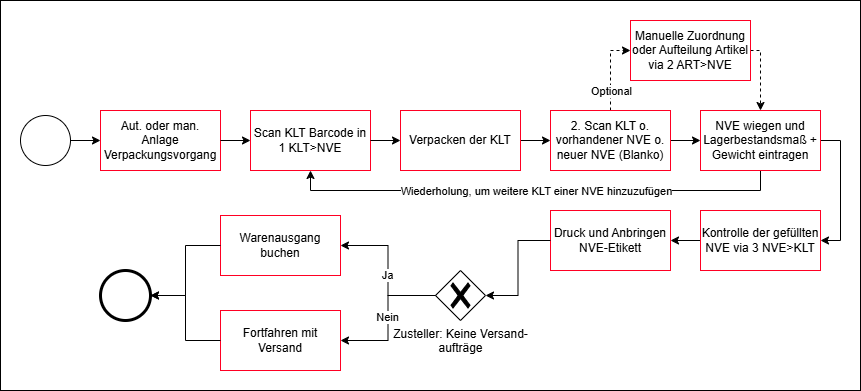
Der Verpackungsvorgang in Business Central fußt auf drei zentralen Pages:
- SNC Verpackungsvorgang 1 KLT>NVE: Ausgangspunkt und hauptsächlicher Prozess
- SNC Verpackungsvorgang 2 ART>NVE: Ermöglicht die Zuordnung des KLT Inhalts zu NVEs auf Artikelebene. Es können im Ausnahmefall auch einzelne Artikelmengen einer NVE zugeordnet werden
- SNC Verpackungsvorgang 3 NVE>KLT: Ermöglicht Einsicht in den NVE Inhalt und Korrektur. Zur Selbstkontrolle des Verpackers
Die Klammer des Verpackungsvorgangs ist die Verpackungsvorgangsinformation.
Prozess:
- In der Regel sollte ein Verpackungsvorgang vom System automatisch angelegt worden sein, sobald die erste KLT während der Kommissionierung erzeugt wurde. Rufen Sie in diesem Fall den Verackungsvorgang über Zugehörig auf. Andernfalls erzeugen Sie einen neuen Verpackungsvorgang in der Warenausgangsplanung via Aktionen -> **Neuer Beleg -> Verpackungsvorgang anlegen.
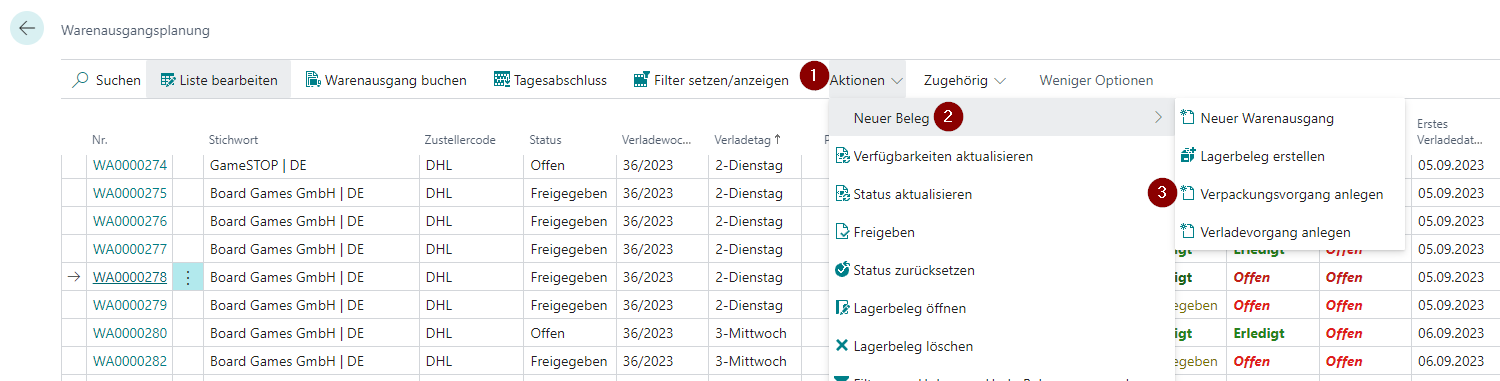
- Diese Aktion erzeugt nicht nur den Verpackungsvorgang, sondern öffnet auch direkt die Seite, mit der der weitere Prozess fortgesetzt wird: SNC Verpackungsvorgang 1 KLT>NVE. Diesem Verpackungsvorgang werden automatisch die vorher erzeugten KLT(Siehe Screenshot unten: 1) zugeordnet. Wenn Sie keinen neuen Verpackungsvorgang erzeugen mussten und diesen bereits geöffnet haben, wechseln Sie auf SNC Verpackungsvorgang 1 KLT>NVE via Aktionen -> KLT/NVE Informationen anzeigen.
- Scannen Sie nun den ersten KLT-Barcode im Feld Eingabe KLT(2). Eine Eingabe des Codes ist nicht möglich, da hier die Prüfziffer des Barcodes fehlt.
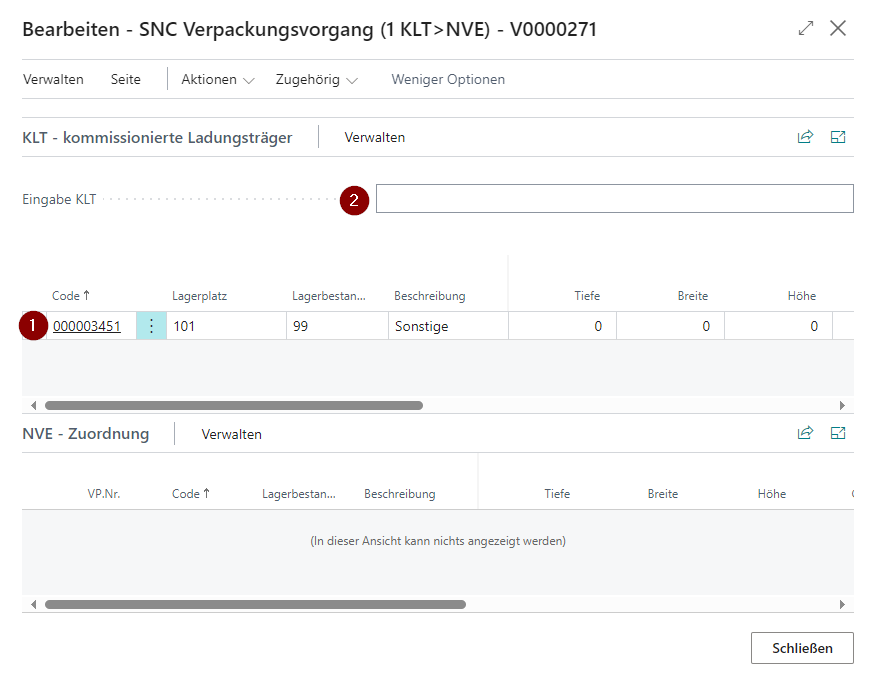
- Nach dem Scan des Barcodes wird das System automatisch das Feld NVE (Verpackung) in der jeweiligen KLT-Zeile fokussieren. Verpacken Sie nun den Artikel und scannen Sie eine vorhandene NVE oder einen Blanko Barcode.
Hinweis
Es ist auch möglich, nochmal den KLT Barcode zu scannen. Dadurch wird die KLT 1:1 in eine NVE umgewandelt. Möchten Sie das rückgängig machen, entfernen Sie einfach die VP.Nr.-Zuordnung.
- In den Zeilen NVE - Zuordnung wurde nun eine neue Zeile angelegt mit dem Status 2-Erfasst. Das bedeutet, dass das zu versendende Packstück erzeugt wurde. Im Zuge dessen wurde der KLT Status in der oberen Zeile auf 9-Erledigt gesetzt. Der kommissionierte Ladungsträger ist somit fertig bearbeitet. Falls Sie die Ladungsträgeroption Gelieferte Ladungsträger archivieren in der SIEVERS WMS Einrichtung aktiviert haben, wird der Ladungsträger automatisch archiviert und ist über Geb. Ladungsträger erneut auffindbar.
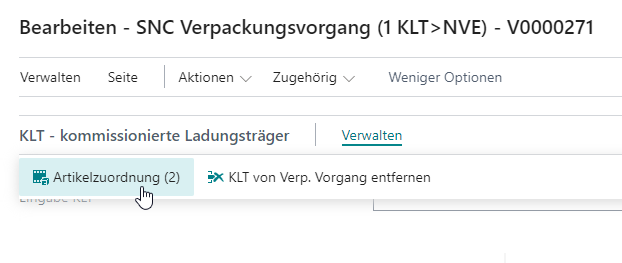
- Wenn Sie noch weitere Artikel der NVE zuordnen oder Artikelmengen auf mehrere NVE aufteilen möchten, nutzen Sie dafür die Artikelzuordnung. Diese finden Sie im Verwalten-Menü der KLT Zeilen.
- Nun wiegen Sie den fertigen NVE-Ladungsträger abschließend. Tragen Sie anschließend in die NVE-Zuordnung-Zeile das richtige Lagerbestandsmaß und ein Gewicht ein. Infolgedessen wird der NVE Status auf 7-Verpackt gesetzt.
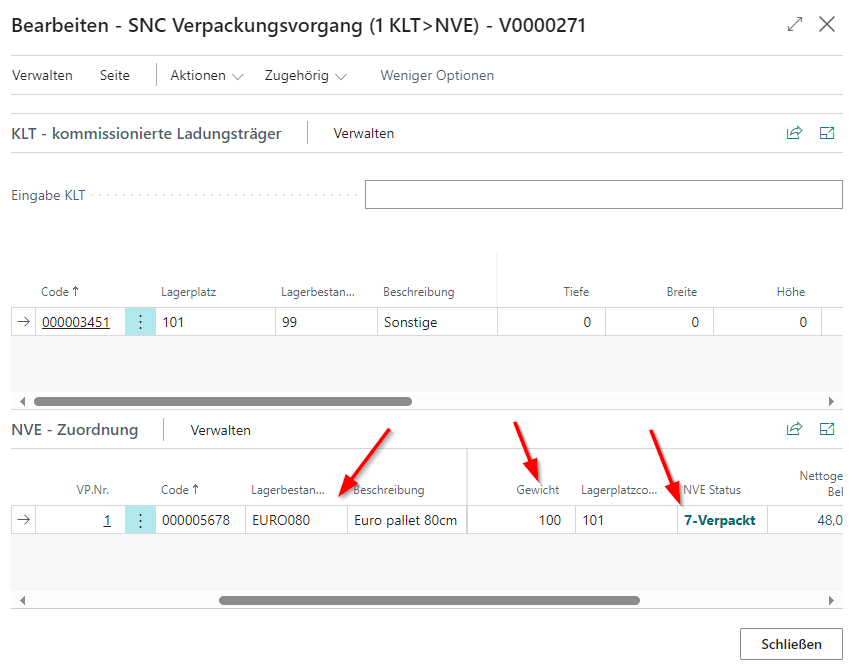
Hinweis
Wenn Sie die Maße oder das Gewicht wieder entfernen, wird der Status der NVE auf 2-Erfasst zurückgesetzt. Tragen Sie die Daten erneut ein, ändert er sich erneut automatisch auf 7-Verpackt.
- Wiederholen Sie Schritte 3 bis 7, um weitere KLT einer NVE hinzuzufügen.
- Ist eine NVE vollständig gefüllt, können Sie zur Selbstkontrolle via Verwalten -> NVE Inhalt (3) SNC Verpackungsvorgang 3 NVE>KLT aufrufen und Ihre Arbeit kontrollieren. Hier wird die NVE und ihr Inhalt aufgeschlüsselt angezeigt. Falls Sie feststellen, dass sie einen Artikel in eine falsche NVE gepackt haben und das ändern möchten, tragen Sie einfach die richtige VP.Nr. in der Inhaltszeile ein.
Hinweis
Falls Sie einen Artikel aus einer NVE herausnehmen möchten, entfernen oder ändern Sie die VP.Nr.-Zuordnung. Falls die NVE dabei leer wird, bietet das System Ihnen an, die NVE zu entfernen.
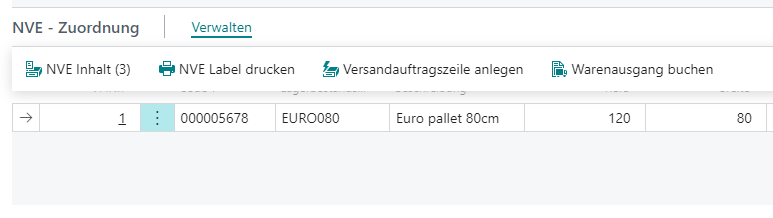
- Da der NVE Status nun 7-Verpackt ist, kann das NVE-Etikett gedruckt werden. Je nachdem, ob das Packstück mehr Artikel enthält, als im Einrichtungsfeld Mindestartikelmenge Packstückinhaltsliste angegeben wurden, wird zusätzlich eine NVE Packstückinhaltsliste ausgedruckt und muss an das Packstück angebracht werden. Markieren Sie die NVE und drucken Sie das Label über Verwalten -> NVE Label drucken.
Hinweis
Bei der Serienverteilung kann der automatische NVE-Labeldruck über das Einrichtungsfeld Deaktiviere auto. NVE - Labeldruck Serienverteilung in der SIEVERS WMS Einrichtung deaktiviert werden. In diesem Fall erfolgt der Druck nur manuell über die entsprechende Aktion.
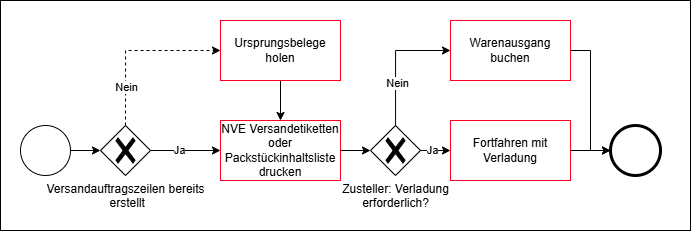
- Wenn Sie fertig sind, können Sie je nach Zustellereinstellungen entweder direkt über Verwalten den Warenausgang buchen oder die Versandauftragszeilen anlegen.
Artikelzuordnung
Auf der Seite SNC Verpackungsvorgang (2 ART>NVE) können Sie die Artikelzuordnungen der KLT zu NVE verwalten. Dabei können Sie:
- Artikel zu beliebigen NVE frei zuordnen und
- Artikelzeilen aufsplitten und zu verschiedenen NVE zuordnen
Prozess:
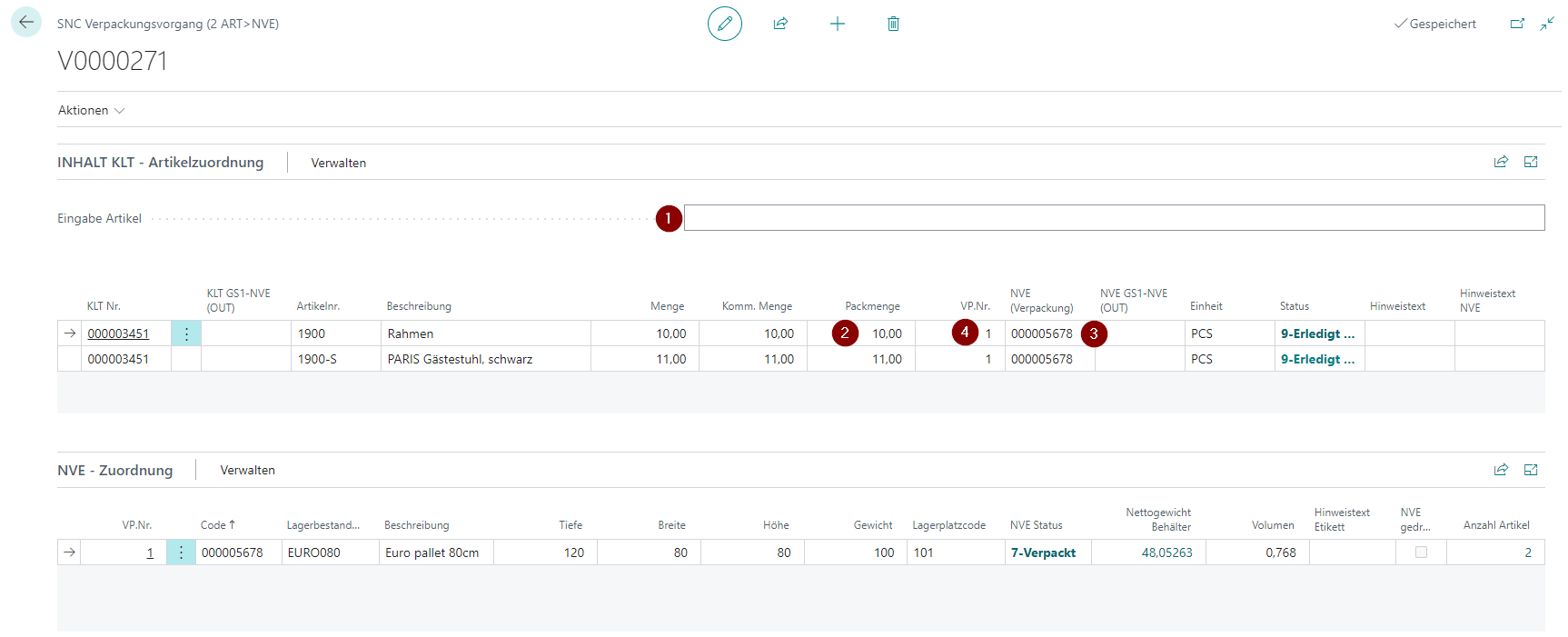
- Scannen Sie den gewünschten Artikel im Eingabe Artikel-Feld
- Geben Sie die Packmenge ein
- Scannen Sie in NVE (Verpackung) die NVE, in die Sie den Artikel verpacken möchten
- Die Artikelzeile bekommt nun die passende VP.Nr.. Wenn Sie die Zuordnung ändern möchten, können Sie die VP.Nr. anpassen.
Wichtig ist, dass Sie den Artikel vor der Bearbeitung immer einscannen.
Versand
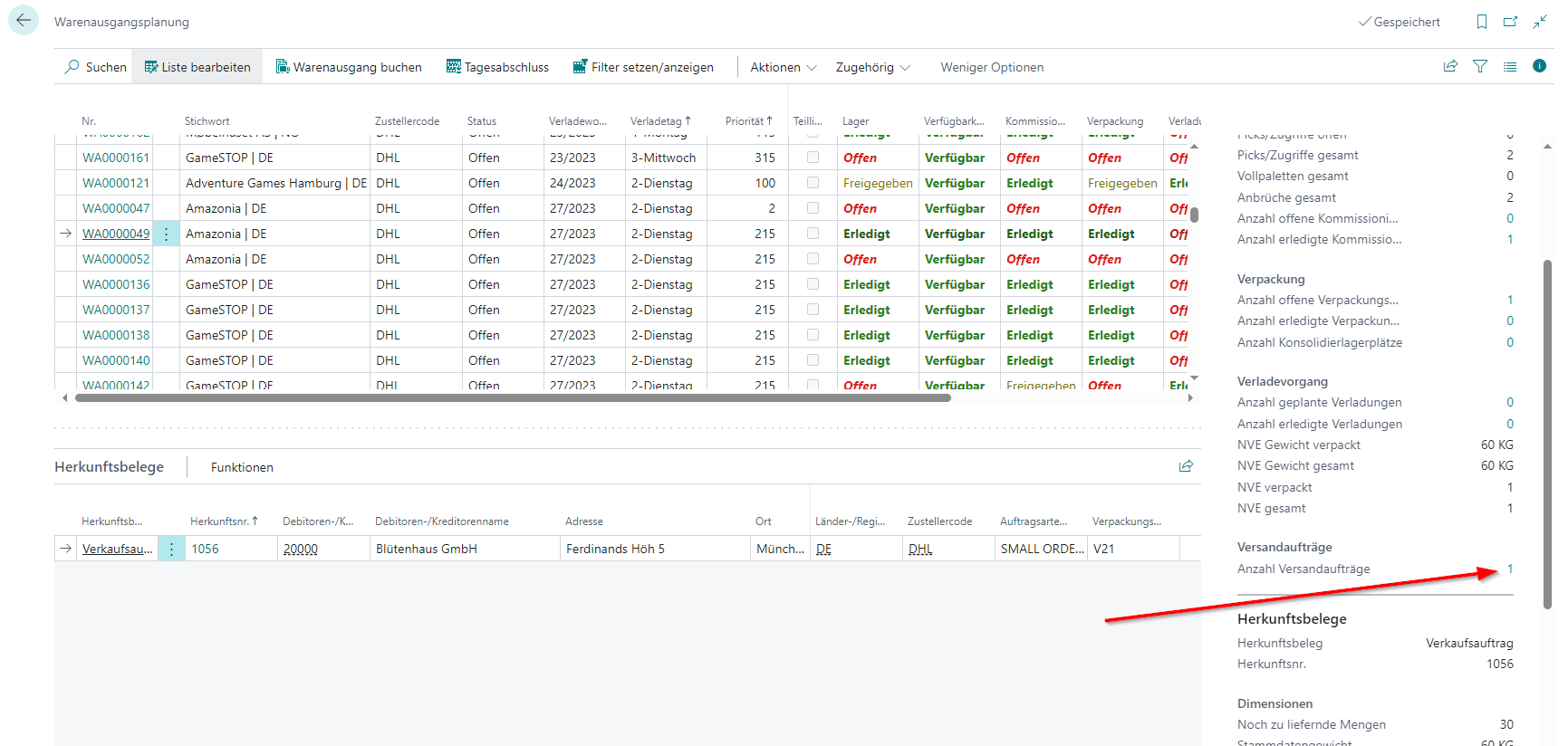
Wenn beim Warenausgang ein Zusteller hinterlegt wird, der nicht Keine Versandaufträge deaktiviert hat, wird automatisch ein Versandauftrag erzeugt. Versandaufträge sind Teil des SIEVERS Shipping Moduls und dienen der Erzeugung und Verwaltung von Versandetiketten. Bitte stellen Sie sicher, dass Sie SIEVERS Shipping korrekt eingerichtet haben.
- Rufen Sie via Factbox in der Warenausgangsplanung mit Klick auf die Anzahl Versandaufträge die Liste der zugeordneten Versandaufträge auf und wählen Sie den Versandauftrag aus.
- Idealerweise sollten die Versandauftragszeilen während der Kommissionierung oder Verpackung automatisch erzeugt worden sein, sobald die Ladungsträger der Art NVE und dem Status 7-Verpackt entsprechen. Sollte das nicht der Fall sein, können Sie die Versandauftragszeilen auch manuell erzeugen. Lesen Sie hierzu den nächsten Schritt. Ansonsten können Sie mit Schritt 4 fortfahren.
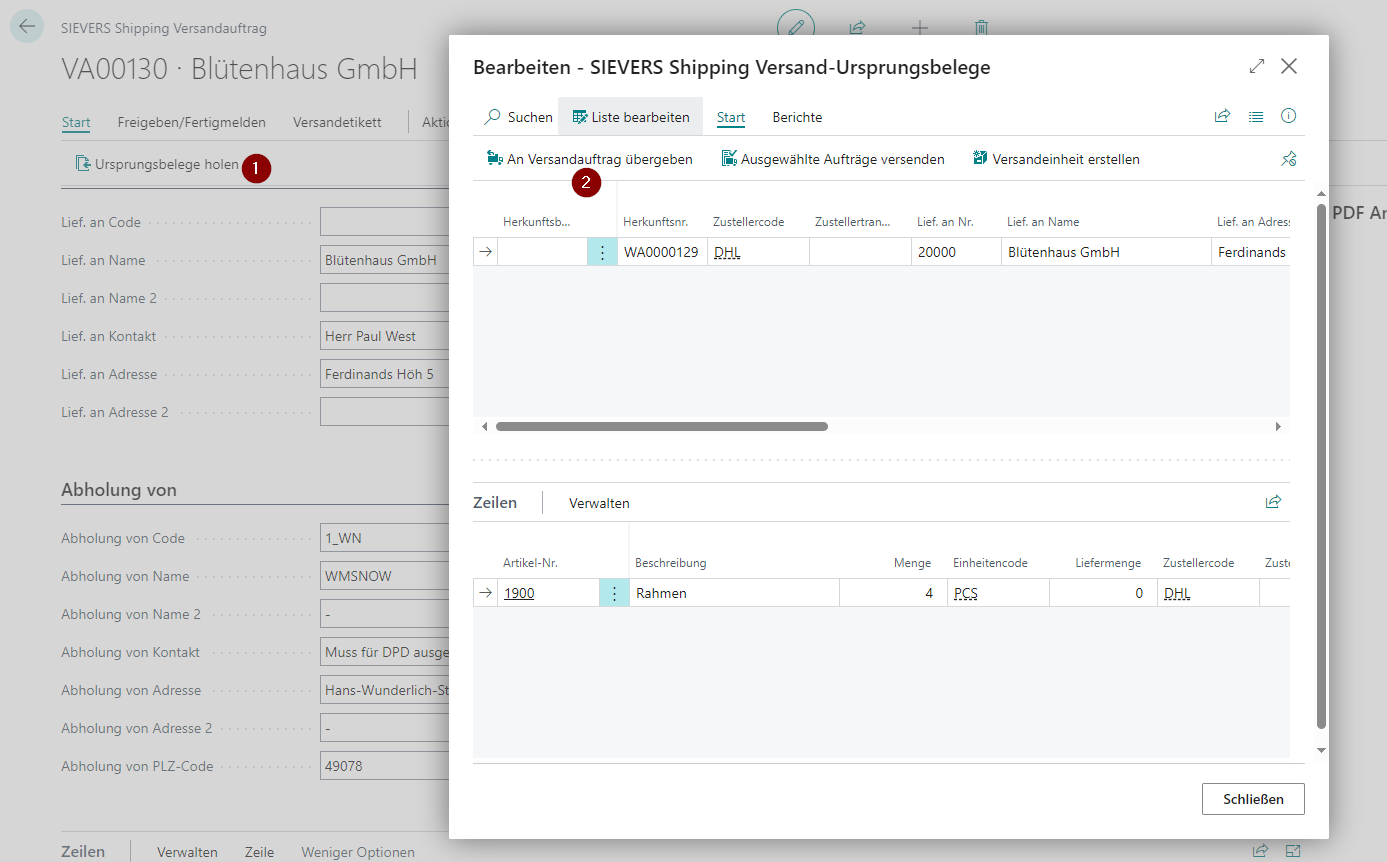
- Über Start -> Ursprungsbelege holen können Sie nun die bereits bestehenden NVE des Warenausgangs dem Versandauftrag zuordnen. Klicken Sie hierzu in der Maske auf An Versandauftrag übergeben. Falls Sie bereits während der Kommissionierung oder der Verpackung für alle Ladungsträger die Aktion Versandauftragszeile anlegen ausgeführt haben, ist dieser Schritt nicht mehr notwendig.
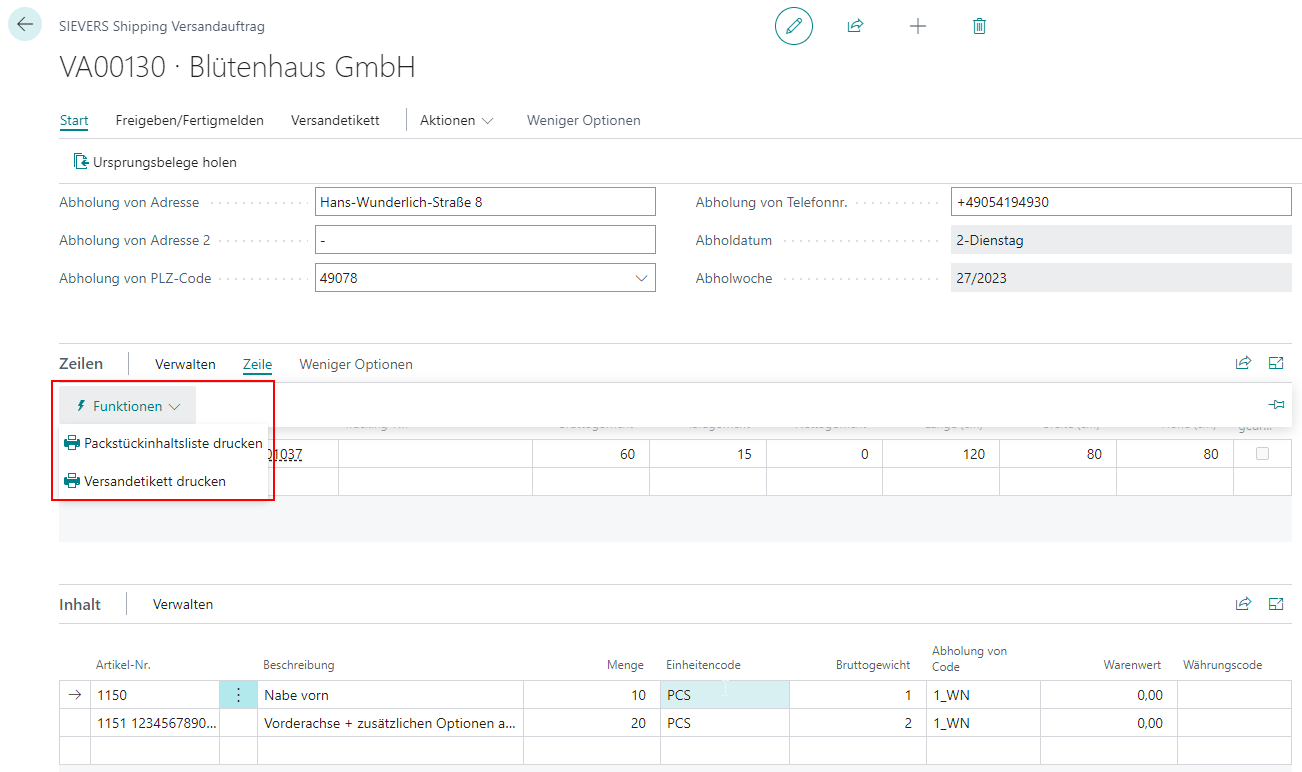
- Nun können Sie zu den einzelnen Zeilen via Zeile -> Funktionen Packstückinhaltslisten oder Versandetiketten drucken.
- Wenn Sie fertig sind, melden Sie den Beleg fertig, sodass der Warenausgang freigegeben und gebucht werden kann. Aus dem Versandauftrag wird nun ein archivierter Versandauftrag, der auf der entsprechenden Liste Shipping Archivierte Versandaufträge eingesehen werden kann.
Verladen
Hat der Zusteller das Kennzeichen Verladung erforderlich aktiviert, muss für einen Warenausgang mit diesem eine Verladung erstellt werden.
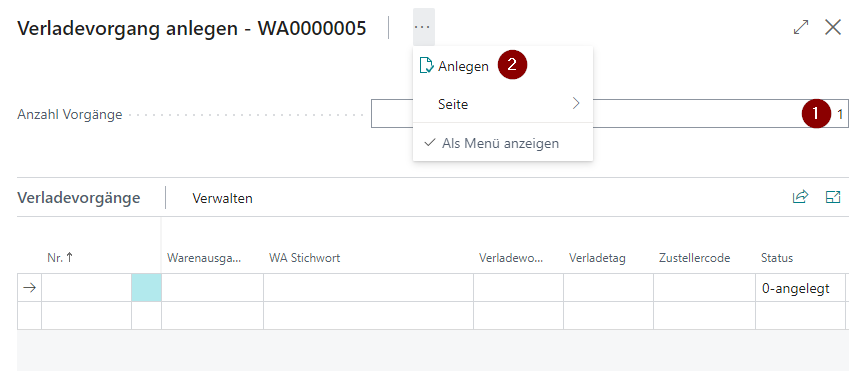
- Erzeugen Sie hierzu über Aktionen -> Neuer Beleg in der Warenausgangsplanung einen neuen Verladevorgang. Geben Sie in das Feld Anzahl Vorgänge (1) ein, wie viele Verladevorgänge Sie anlegen möchten. Anschließend gehen Sie über die drei Punkte auf Anlegen (2). Sind Sie fertig, können Sie auf OK klicken und bekommen eine Tabelle mit den angelegten Verladevorgängen angezeigt. Diese haben vorerst den Status 0-angelegt.
Hinweis
Sie können beliebig viele Verladevorgänge zu einem Warenausgang erstellen. Wird ein Ladungsträger in den Verladevorgangszeilen dem Vorgang zugewiesen und damit als verladen markiert, verschwindet er automatisch aus den anderen Verladevorgängen. So entstehen keine inkonsistenten Daten.
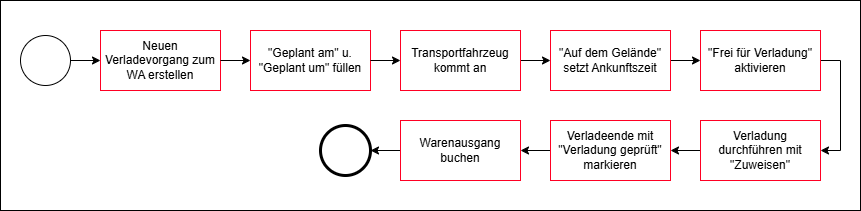
- Öffnen Sie nun einen der Verladevorgänge. Der Allgemein-Bereich wurde durch Daten aus dem Warenausgang vorausgefüllt. Außerdem wird das Logistik Team, der Verlader und der Verladelagerplatz mit Daten aus dem Zusteller gefüllt. Sie können nun noch Geplant am und Geplant um ausfüllen.
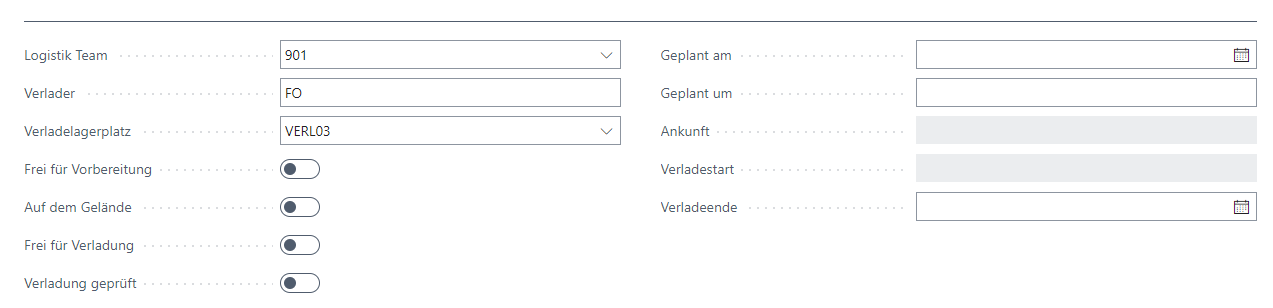
- Ist das Transportfahrzeug angekommen, wird der Haken bei Auf dem Gelände gesetzt. Das legt die Ankunftszeit fest.
- Da von der Ankunft des Fahrzeugs bis zum tatsächlich Verladestart noch einmal Zeit vergeht, wird der Verladestart erst gesetzt, wenn das Kennzeichen Frei für Verladung aktiviert wird. Die Voraussetzung dafür ist, dass sich mindestens ein Ladungsträger mit dem Status 7-verpackt im Verladevorgang befindet.
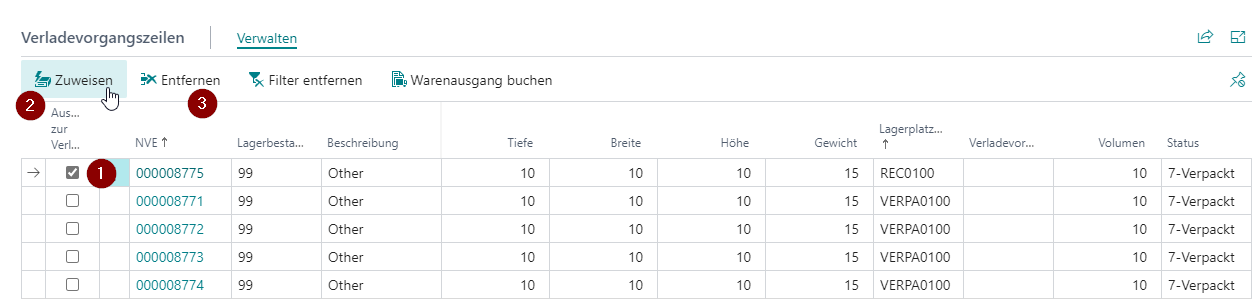
- Nun wird die Verladung durchgeführt. Klicken Sie hierzu in den Verladevorgangszeilen bei den verladenen Ladungsträgern auf den Haken Auswahl zur Verladung (1) und anschließend auf Zuweisen (2). Die angehakten Ladungsträger wurden nun diesem Verladevorgang zugewiesen und der Status auf 8-Verladen gesetzt.
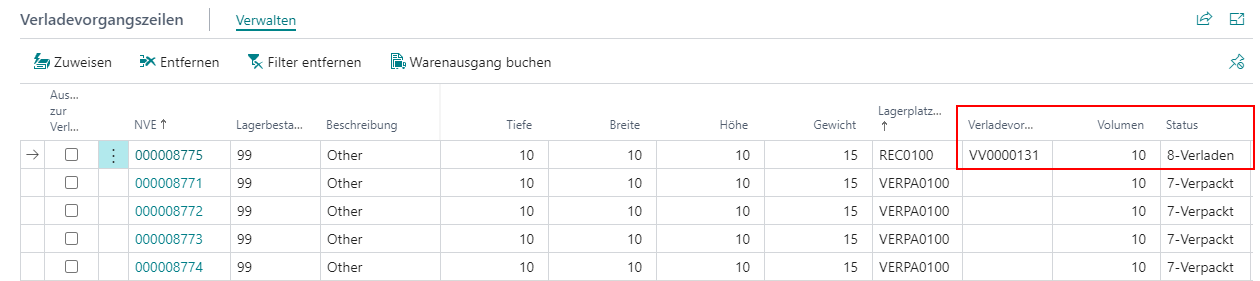
- Wenn Sie nun diesen Verladevorgang schließen und erneut öffnen oder in einen anderen diesem Warenausgangs zugehörigen Verladevorgang wechseln, werden Sie feststellen, dass der soeben zugewiesene Ladungsträger nicht mehr in den Verladevorgangszeilen angezeigt wird. Das liegt daran, dass dieser für die Verladung nun nicht mehr relevant ist und ausgefiltert wurde. Außerdem wird so vermieden, dass der gleiche Ladungsträger aus Versehen verschiedenen Verladevorgängen zugewiesen wird. Möchten Sie die bereits verladenen NVEs sehen, können Sie den Filter entfernen.
- Ist die Verladung erfolgt und wurde geprüft, wird das Kennzeichen Verladung geprüft gesetzt. Dies markiert gleichzeitig das Verladeende. In diesem Schritt können Sie außerdem sofort den Warenausgang buchen.
Hinweis
Wiederverwendbare Ladungsträger werden nach der Warenausgangsbuchung automatisch zurückgesetzt. Ist das Kennzeichen Ladungsträgerartwechsel erlaubt gesetzt, wird die Ladungsträgerart auf LE geändert, der Status zurückgesetzt und die Auftragszuordnung entfernt. Der Ladungsträger steht anschließend wieder für neue Lagerprozesse zur Verfügung. Ist in der SIEVERS WMS Einrichtung ein Default Lagerplatz für wiederverwendbare Ladungsträger hinterlegt, wird der Ladungsträger automatisch auf diesen Platz gebucht. Der Ladungsträger steht anschließend wieder für neue Lagerprozesse zur Verfügung.