SIEVERS Shipping Einrichtung
SIEVERS Shipping dient der Abfertigung des Versands im WMS. Hiermit werden nicht nur generelle Prozesseinrichtungen getätigt, sondern auch der Etikettendruck eingerichtet, der per externem Dienstleister automatisch ablaufen kann.
Die eigentliche SIEVERS Shipping-Lösung sollte per Einrichtungsassistent aufgesetzt werden. Wenn Sie nachträglich die Einrichtung ändern möchten, können Sie den Einrichtungsassistenten erneut aufrufen, oder die Seite SIEVERS Shipping Einrichtung öffnen. Falls Sie den Etikettendruck per externem Dienstleister durchführen möchten, gibt es beim SIEVERS WMS die Möglichkeiten ECOMSUITE oder ShipXpert. Diese müssen separat per Einrichtungsassistent oder Einrichtungsseite aufgesetzt werden.
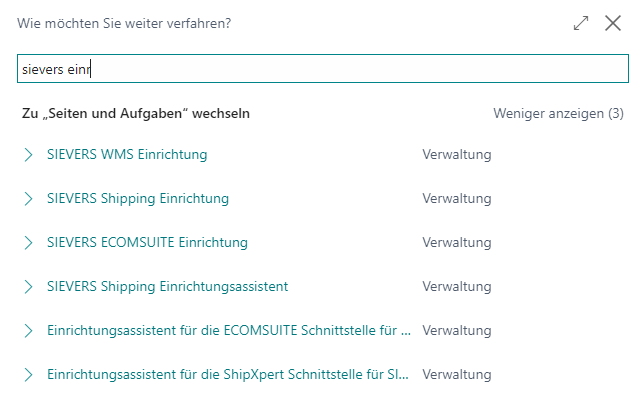
Bevor Sie SIEVERS Shipping einrichten, stellen Sie bitte sicher, dass sie Benutzer, Lagerorte, Zusteller und Versandeinheiten eingerichtet haben.
Shipping Einrichtungsassistent
Da der Einrichtungsassistent selbst bereits ausführlich beschreibt, was zu tun ist, wird er in diesem Abschnitt nur kurz beschrieben.
- Legen Sie fest, welche Benutzer Zugriff auf SIEVERS Shipping haben sollen.
- Legen Sie fest, für welche Lagerorte Versandaufträge verwendet werden sollen. Wählen Sie hierzu auf der Lagerorte-Seite aus, für welche Orte Versandauftrag erforderlich sein soll.
- Legen Sie bei den Zustellern fest, ob bei diesen Keine Versandaufträge erzeugt werden sollen. Ist der Haken nicht gesetzt, werden Versandaufträge erzeugt.
- Stellen Sie sicher, dass die Versandeinheiten richtig eingerichtet sind.
- Ordnen Sie die Versandeinheiten den Zustellern zu.
- Legen Sie die Nummernserie und den Anbieter für die Etikettendruckimplementierung fest.
- Weitere Einrichtungen gibt es in der SIEVERS Shipping Einrichtung
Shipping Einrichtung
Hier können Sie zusätzlich zum Einrichtungsassistenten weitere Einrichtungen vornehmen.
- Versandauftragsnr.: Legt die Versandauftrags-Nr.-Serie fest
- Versand-Ursprungsbelegsmaske nutzen: Ermöglicht nach Erzeugung eines Versandauftrags die Verteilung der Artikel auf mehrere Versandeinheiten
- Bestätigung-Gewichtsüberschreitung anzeigen: Legt fest, ob der Benutzer eine Warnung erhalten soll, wenn das Bruttogesamtgewicht der Artikel das maximale Bruttogewicht der ausgewählten Zustellerversandeinheit überschreitet
- Inhaltserstellung: Gibt an, ob die Inhaltserstellung ohne Ursprungsbeleg möglich sein soll, und wenn ja, ob mit oder ohne Warnung
- Zulassen ohne Ursprungsbeleg
- Warnung ohne Ursprungsbeleg
- Nur mit Ursprungsbeleg
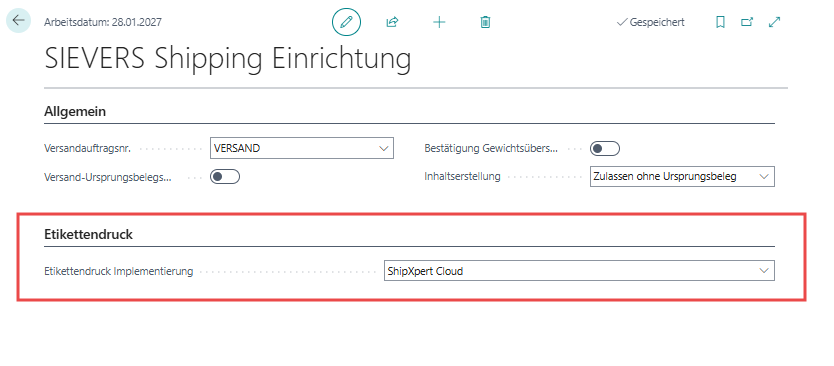
- Etikettendruck Implementierung: Legt fest, welcher Dienstleister zum Etikettendruck genutzt werden soll. Für ECOMSUITE und ShipXpert führen Sie bitte die entsprechenden Einrichtungen/Einrichtungsassistenten durch. Nicht definiert ist standard und auch ECOMSUITE.
ECOMSUITE Einrichtungsassistent
In diesem Einrichtungsassistent wird beschrieben, wie die ECOMSUITE Schnittstelle für SIEVERS Shipping eingerichtet wird. Da der Einrichtungsassistent selbst bereits ausführlich beschreibt, was zu tun ist, werden die einzelnen Schritte nur kurz zusammengefasst.
- Richten Sie ECOMSUITE auf der SIEVERS ECOMSUITE Einrichtung ein. Lesen Sie dazu bitte den entsprechenden Abschnitt.
- Hinterlegen Sie die Versandprofile bei den Zustellern.
Stellen Sie anschließend das Feld Etikettendruck Implementierung in der SIEVERS Shipping Einrichtung auf ECOMSUITE um.
SIEVERS ECOMSUITE Einrichtung
Auf dieser Einrichtungsseite bereiten Sie das SIEVERS WMS für die Nutzung des Versandetiketten-Dienstleisters ECOVIUM vor. Sollte es notwendig sein, dass Sie die API URLs verändern, können Sie diese per Aktionen -> API URLS anzeigen einblenden.
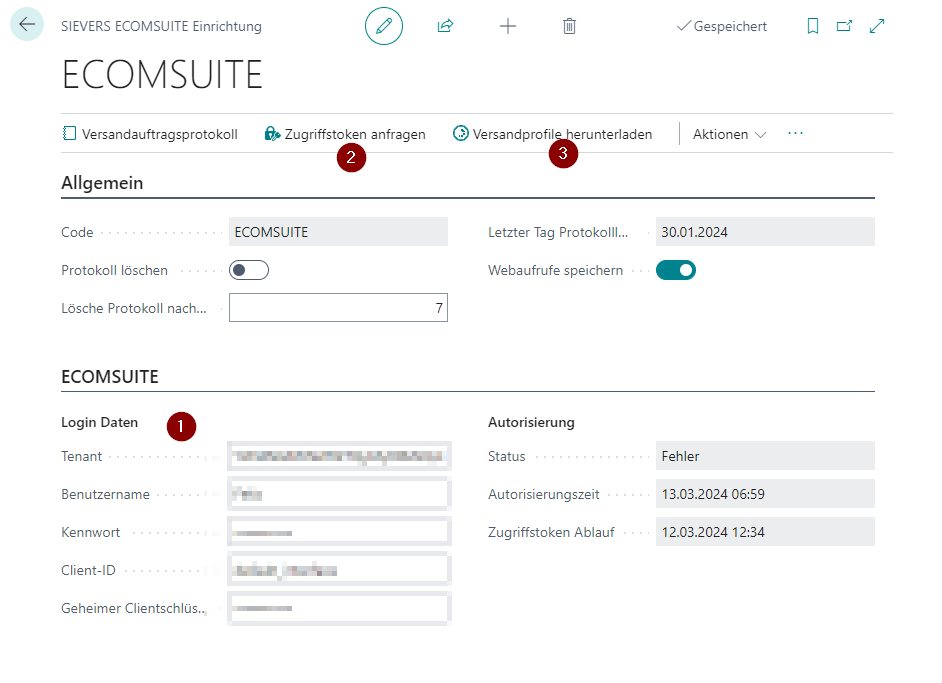
- Geben Sie Ihre Logindaten ein
- Prüfen Sie die Logindaten via Zugriffstoken anfragen
- Fordern Sie anschließend via Versandprofile herunterladen. Diese werden nun in der Tabelle SIEVERS ECOMSUITE Versandprofile abgespeichert.
- Ordnen Sie nun die hinterlegten Versandprofile auf der Seite Zusteller den Zustellern oder den Zustellertransportarten zu.
Für die Zusteller mit Versandprofilen wird nun beim Versandetikett drucken im Versandauftrag automatisch ein Versandetikett bei ECOVIUM angefordert und ausgedruckt. Wie der Versandprozess funktioniert, können Sie in Einen belegorientierten Warenausgang durchführen nachlesen.
Im Folgenden werden die einzelnen Felder beschrieben.
Menü
- Versandauftragsprotokoll: Zeigt das Protokoll der Versandaufträge
- Zugriffstoken anfragen: Fragt mit dem eingegebenen Logindaten ein Zugriffstoken ab. Dieser Vorgang dient dem Test der Logindaten
- Versandprofile herunterladen: Lädt die Versandprofile für die Schnittstelle auf das Business Central-System herunter. Die Versandprofile landen in der Tabelle SIEVERS ECOMSUITE Versandprofile
- Aktionen
- API URLs anzeigen: Erweitert die Einrichtungsseite um die Felder der API URLs. In der Regel ist das nicht notwendig
Allgemein
- Code
- Protokoll löschen: Legt fest, ob nur die neueste Versandauftrags-Aktion gespeichert werden soll
- Lösche Protokoll nach x Tagen: Tragen Sie hier ein, nach wie vielen Tagen das Protokoll gelöscht werden soll
- Letzter Tag Protokolllöschung: Zeigt an, wann das Protokoll zuletzt gelöscht wurde
- Webaufrufe speichern: Wenn aktiviert, werden alle HTTP-Anfragen und -Antworten an die Versand-API zu Debug- und Auditzwecken protokolliert
ECOMSUITE
- Logindaten
- Tenant
- Benutzername
- Kennwort
- Client-ID
- Geheimer Clientschlüssel
- Autorisierung
- Status
- Autorisierungszeit
- Zugriffstoken Ablauf
Einrichtungsassistent für die ShipXpert Schnittstelle
In diesem Einrichtungsassistent wird beschrieben, wie die ShipXpert Schnittstelle für SIEVERS Shipping eingerichtet wird. Da der Einrichtungsassistent selbst bereits ausführlich beschreibt, was zu tun ist, werden die einzelnen Schritte nur kurz zusammengefasst.
- Richten Sie ShipXpert auf der ShipXpert Einrichtung ein. Lesen Sie dazu bitte den entsprechenden Abschnitt.
- Richten Sie jeweils eine Aufgabenwarteschlange für die Versandetiketten und die Archivierung bzw. Löschen der Anfragen und Antworten des Dienstleisters ein
Stellen Sie anschließend das Feld Etikettendruck Implementierung in der SIEVERS Shipping Einrichtung auf ShipXpert um.
Etikettendruck mit ShipXpert Cloud
Die schnellste Variante, den Etikettendruck über ShipXpert zu bewerkstelligen, ist die ShipXpert Cloud. Mit dieser werden die Etiketten vollständig auf ShipXpert Servern generiert, was die Einrichtung und Nutzung stark vereinfacht.
Achtung
Stellen Sie vor der Aktivierung der ShipXpert Cloud Einrichtung sicher, dass keine offenen Lagerbelege mit Zustellern vorhanden sind, die über ShipXpert versendet werden. Andernfalls können fehlerhafte Datenkonstellationen entstehen.
- Stellen Sie das Feld Etikettendruck Implementierung in der SIEVERS Shipping Einrichtung auf ShipXpert Cloud.
- Öffnen Sie die ShipXpert Cloud Einrichtung den Bereich ShipXpert CLOUD und geben Sie dort Ihre Logindaten (Siehe Punkt 1 im Screenshot unten) ein:
- API URL: In der Regel https://web-api.shipxpert.com
- API Key Name: Wird von der SIEVERS-GROUP eingetragen.
- Cloud Alias Name: Bekommen Sie von ShipXpert
- Benutzername und Passwort: Bekommen Sie von ShipXpert
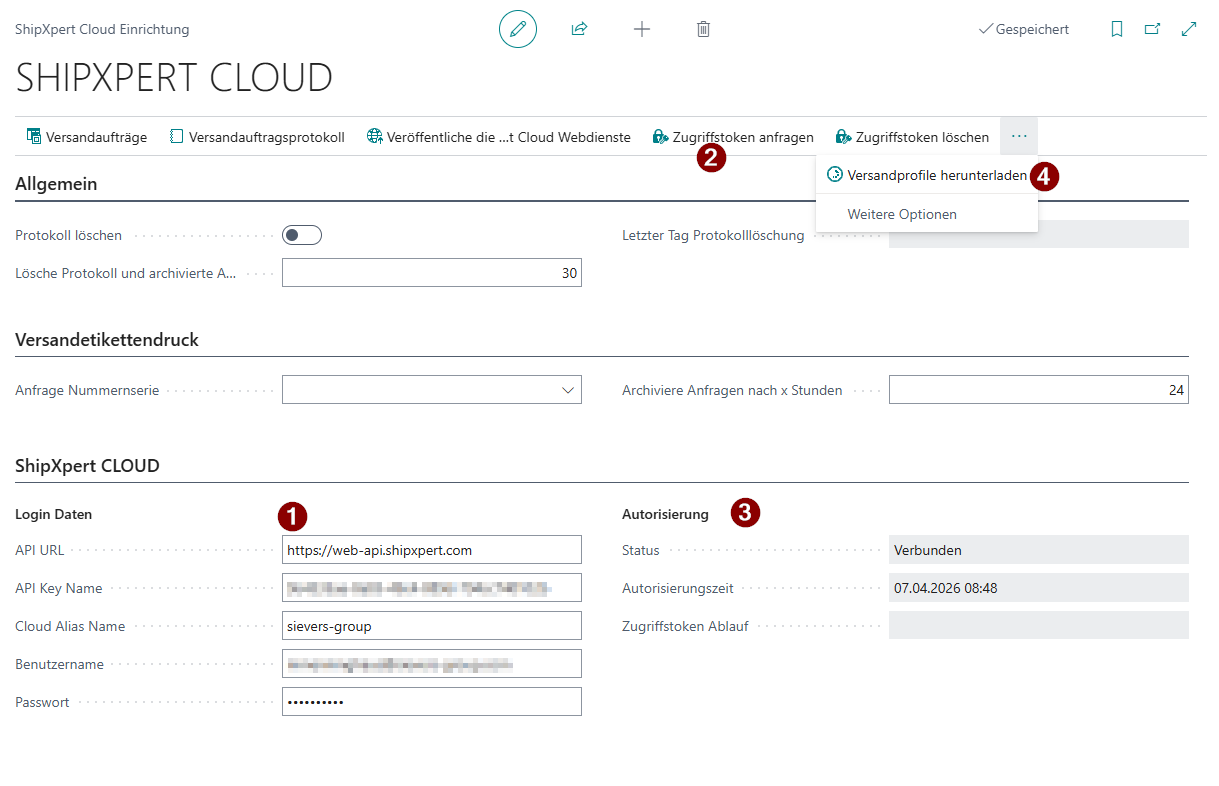
- Die Autorisierung ist zu Anfang nicht gefüllt. Über Zugriffstoken anfragen (2) verbinden Sie sich mittels der eingegebenen Logindaten mit dem ShipXpert System. Bei Erfolg zeigt der Status Verbunden (3). Die Client-ID und die Versandprofile URL werden dabei automatisch gesetzt.
- War die Verbindung erfolgreich, laden Sie die Versandprofile herunter (4) Hier erscheint dann eine Liste mit allen möglichen Versandarten und Servicecodes.
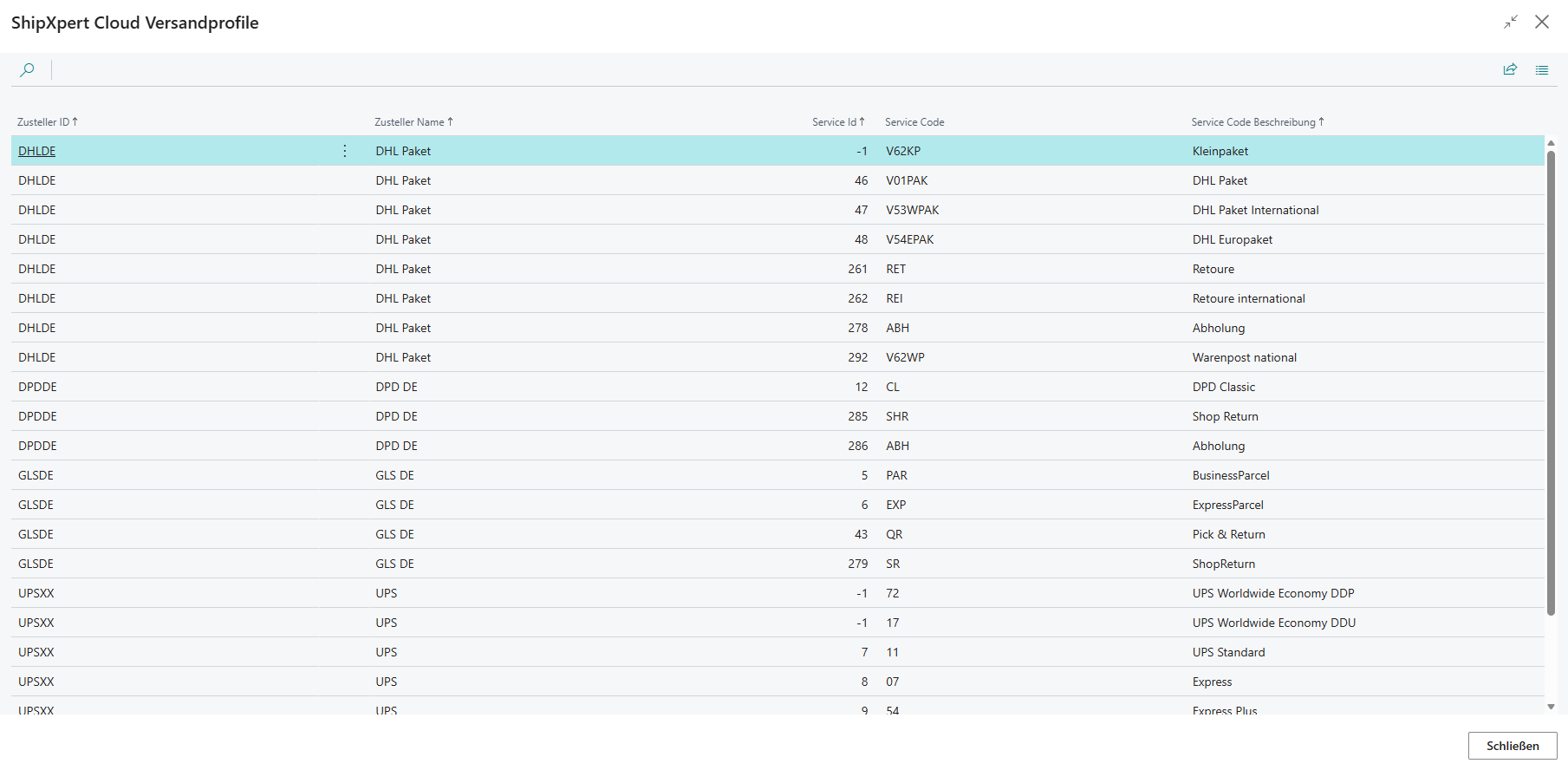
- Danach hinterlegen Sie am Zusteller im Feld ShipXpert Versandzusteller den passenden Eintrag aus den heruntergeladenen Versandprofilen. Da sich Zusteller IDs und Zusteller Namen mehrfach in der Liste befinden können, achten Sie auf den Service Code und die Service Code Beschreibung.

- Bei den Zustellertransportarten wählen Sie im Feld ShipXpert Service Code den passenden Eintrag aus. Jede Zustellertransportart benötigt einen Servicecode, da sonst das Etikett nicht gedruckt werden kann.

Hinweis
Falls bei diesem Schritt ein Fehler auftritt, wenden Sie sich bitte direkt an ShipXpert, da die Versandprofile von dort heruntergeladen werden.
- War die Einrichtung erfolgreich, können Sie nun regulär die Etiketten drucken.
ShipXpert Einrichtung
Auf dieser Seite können Sie die ShipXpert Schnittstelle einrichten.
Menü
- Versandaufträge
- Versandauftragsprotokoll
- Versandetikettanfragen
- Aufgabenwarteschlange Versandetikettantworten
- Archiviere Versandetikettanfragen und lösche archivierte Anfragen und Antworten Aufgabenwarteschlange
- Versandetikettenantworten
- Archivierte Versandetikettanfragen
- Archivierte Versandetikettantworten
- Veröffentliche die ShipXpert Webdienste: Veröffentlicht die ShipXpert-Webdienste für folgende Seiten:
- Artikelkarte
- Zusteller
- Zustellertransportarten
- Bemerkungen
- Zeilen
- Geb. Verkaufslieferung
- Warenausgang
Allgemein
- Protokoll löschen: Gibt an, ob das Protokoll bei einer neuen Aktion für einen Versandauftrag oder Tagesabschluss gelöscht werden soll. Nur das letzte Protokoll wird gespeichert, die vorherigen werden gelöscht.
- Lösche Protokoll und archivierte Anfragen und Antworten nach x Tagen: Gibt an, ab wann Einträge im Protokoll und archivierte Anfragen und Antworten automatisch gelöscht werden sollen. Standard ist 30 Tage
- Letzter Tag Protokolllöschung: Gibt den Tag an, an dem das Protokoll zuletzt gelöscht wurde
Versandetikettendruck
- Anfrage Nummernserie
- Archiviere Anfragen nach x Stunden: Löscht Anfragen an ShipXpert nach x Stunden automatisch
- Zeige Druckerstationauswahl: Hiermit bestimmen Sie, ob beim Druck eines Versandetiketts die Druckerstationsauswahl geöffnet werden soll. Die hier vom Nutzer ausgewählte Druckerstation wird als Standard für diesen Benutzer gespeichert. Ist diese Option nicht aktiviert, wird automatisch die beim Shipping-Benutzer hinterlegte Druckerstation ausgewählt.
ShipXpert Cloud Einrichtung
Auf dieser Seite können Sie die ShipXpert Cloud Schnittstelle einrichten. Lesen Sie hierzu den Abschnitt Etikettendruck mit ShipXpert Cloud.
Menü {.unlisted -}
- Versandaufträge
- Versandauftragsprotokoll
- Veröffentliche die ShipXpert Webdienste: Veröffentlicht die ShipXpert-Webdienste für folgende Seiten:
- Artikelkarte
- Zusteller
- Zustellertransportarten
- Bemerkungen
- Zeilen
- Geb. Verkaufslieferung
- Warenausgang
- Zugriffstoken anfragen: Fragt anhand der Logindaten im Bereich ShipXpert CLOUD ein Zugriffstoken bei ShipXpert an
- Zugriffstoken löschen: Löscht das aktuelle Zugriffstoken
- Versandprofile herunterladen: Lädt die aktuellen Versandprofile von den ShipXpert Servern herunter. Die Profile werden in der Tabelle ShipXpert Cloud Versandprofile gespeichert und enthalten Zusteller ID, Zusteller Name, Service Id, Service Code und Service Code Beschreibung
Allgemein {.unlisted -}
- Protokoll löschen: Gibt an, ob das Protokoll bei einer neuen Aktion für einen Versandauftrag oder Tagesabschluss gelöscht werden soll. Nur das letzte Protokoll wird gespeichert, die vorherigen werden gelöscht.
- Lösche Protokoll und archivierte Anfragen und Antworten nach x Tagen: Gibt an, ab wann Einträge im Protokoll und archivierte Anfragen und Antworten automatisch gelöscht werden sollen. Standard ist 30 Tage
- Letzter Tag Protokolllöschung: Gibt den Tag an, an dem das Protokoll zuletzt gelöscht wurde
Versandetikettendruck {.unlisted -}
- Anfrage Nummernserie
- Archiviere Anfragen nach x Stunden: Löscht Anfragen an ShipXpert nach x Stunden automatisch
- Zeige Druckerstationauswahl: Hiermit bestimmen Sie, ob beim Druck eines Versandetiketts die Druckerstationsauswahl geöffnet werden soll. Die hier vom Nutzer ausgewählte Druckerstation wird als Standard für diesen Benutzer gespeichert. Ist diese Option nicht aktiviert, wird automatisch die beim Shipping-Benutzer hinterlegte Druckerstation ausgewählt.
ShipXpert CLOUD {.unlisted -}
Geben Sie hier die Logindaten ein, die Sie für die ShipXpert Cloud bekommen haben. Siehe Etikettendruck mit ShipXpert Cloud. Im Bereich Autorisierung sehen Sie den Status des aktuellen Zugriffstokens. Nach erfolgreicher Authentifizierung werden Client-ID und Versandprofile URL automatisch ausgefüllt.
ShipXpert Versandetikett Anfragen
Zeigt die Versandetikett-Anfragen an den Dienstleister ShipXpert. Einträge in dieser Liste werden automatisch mit einer Aufgabenwarteschlange archiviert.
Über Verwalten -> Löschen können Sie einzelne Versandanfragen entfernen.
- Nr.
- Versandauftragsnr.
- Versandauftragszeilennr.
- Druckerstation
- Funktion
- Status
- Erstellt am
- Geändert am
ShipXpert Versandetikett Antworten
Zeigt die Versandetikett-Antworten vom Dienstleister ShipXpert. Einträge in dieser Liste werden automatisch mit einer Aufgabenwarteschlange archiviert.
- Versandauftragsnr.
- Versandauftragszeilennr.
- Funktion
- Status
- Fehlercode
- Fehlermeldung
- Tracking-Nr.
- Tracking-URL
- Sendungsnr.
- Gewicht
- Zustellercode
- Zustellertransportartencode
- Beförderer Name
- Versandkosten
ShipXpert Archivierte Versandetikett Anfragen
Zeigt die archivierten Versandetikett-Anfragen an den Dienstleister ShipXpert. Einträge in dieser Liste werden je nach Einrichtung nach einigen Stunden gelöscht.
- Nr.
- Versandauftragsnr.
- Versandauftragszeilennr.
- Druckerstation
- Funktion
- Status
- Erstellt am
- Geändert am
ShipXpert Archivierte Versandetikett Antworten
Zeigt die archivierten Versandetikett-Antworten vom Dienstleister ShipXpert. Einträge in dieser Liste werden je nach Einrichtung nach einigen Stunden gelöscht.
- Versandauftragsnr.
- Versandauftragszeilennr.
- Funktion
- Status
- Fehlercode
- Fehlermeldung
- Tracking-Nr.
SIEVERS Shipping Protokoll
Zeigt eine gesammelte Liste der Antworten und Anfragen auf und von Versandetiketten. Hier können Sie auch via Exportiere Anfrage/Antwort Daten die Liste als .json exportieren oder importieren.
- Etikettendruck Einrichtung Code
- Art
- Webanfrage
- Webantwort
- Versandauftrag
- Versandauftragsnr.
- Lfd. Nr. Auftragszeile
- Prozess
- Verarbeitungsdatum
- Verarbeitungszeit
- Nachrichtentext