ProGlove MAI Einrichtung
Das ProGlove MAI (Mark Assistant Interface) ist ein kleines Displaygerät, das am Handrücken getragen und mit dem ProGlove Scanner verbunden wird. Es ermöglicht, die Positionsbearbeitung in A4.3 synchron zum MDE auf einem Handgelenk-Display anzuzeigen und Validierungen sowie Mengenbestätigungen direkt am MAI vorzunehmen.
Einrichtungsreihenfolge
Für ein neues Zebra-Gerät mit ProGlove MAI empfiehlt sich folgende Einrichtungsreihenfolge:
- Sprache: Deutsch (Deutschland)
- WLAN einrichten
- Gmail-Konto hinzufügen
- Geräte-PIN vergeben
- DataWedge konfigurieren (siehe DataWedge konfigurieren)
- Apps aus dem Play Store installieren: Quicksupport, Zebra Enterprise Browser, Zebra Enterprise Keyboard (alternativ per StageNow-Barcode, siehe Konfigurationsbarcodes)
- ProGlove Insight Mobile App per Barcode installieren (siehe ProGlove Insight Mobile App installieren)
- Enterprise Browser-Lizenz hinzufügen (siehe Lizenzierung)
- Enterprise Browser per StageNow-Barcodes konfigurieren, falls nicht per Intune verteilt (siehe Konfigurationsbarcodes)
- Zebra Enterprise Keyboard als Standard-Tastatur festlegen (siehe Enterprise Keyboard als Standard-Tastatur festlegen)
DataWedge konfigurieren
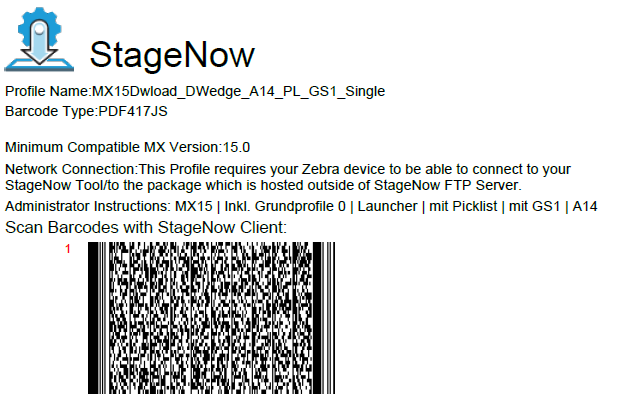
DataWedge ist die Barcode-Scanning-Middleware auf Zebra-Geräten. Sie steuert, wie gescannte Barcodes verarbeitet und an Apps weitergeleitet werden. Für den Einsatz von SWMS Mobile müssen auf dem Gerät vier DataWedge-Profile vorhanden sein:
- Profile0 (default) und Launcher – Grundfunktionen der Scanning-Engine, u.a. erforderlich für StageNow
- DWDemo – Hilfsprofil für Grundfunktionen
- SWMS_A14_GS1_Picklist_SingleScan – Stellt das korrekte GS1-Encoding für Business Central sicher
Scannen Sie den folgenden Barcode in der StageNow-App, um alle vier Profile auf das Gerät zu übertragen:
Warnung
Fehlen Profile0 und Launcher, kann in StageNow kein Barcode gescannt werden. In diesem Fall muss DataWedge zunächst manuell wiederhergestellt werden, bevor der Barcode verwendet werden kann.
ProGlove Insight Mobile App installieren
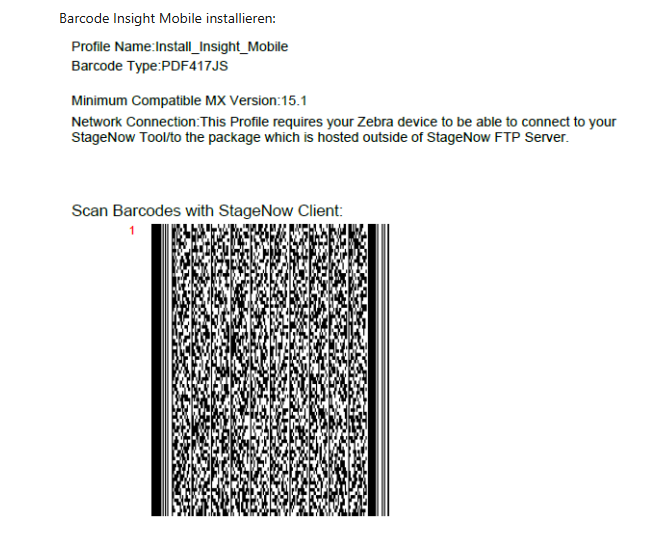
Die ProGlove Insight Mobile App kann per StageNow-Barcode direkt auf das Gerät übertragen werden, ohne den Play Store zu nutzen:
Enterprise Keyboard als Standard-Tastatur festlegen
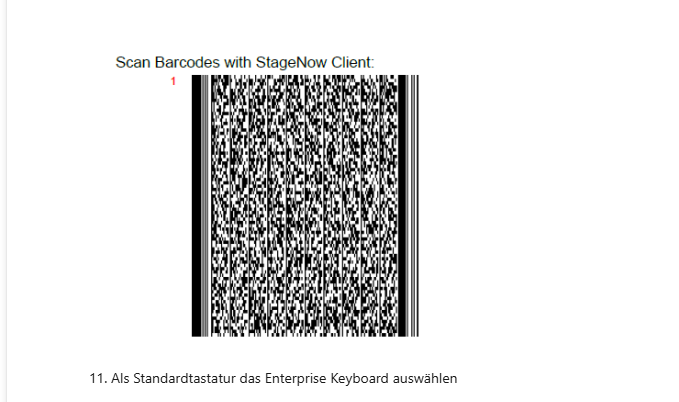
Damit SWMS Mobile die Zebra-Tastatur korrekt nutzen kann, muss das Enterprise Keyboard als Standard-Tastatur auf dem Gerät gesetzt werden. Scannen Sie dazu den folgenden Barcode in der StageNow-App:
Kopplung des MAI
Damit das MAI in der SWMS-Kommissionierung genutzt werden kann, muss es über die ProGlove Insight-App per Bluetooth mit dem MDE (TC73 oder MC3400) gekoppelt werden.
- Installieren Sie die ProGlove Insight Mobile App auf dem MDE (siehe Schritt 7 der Einrichtungsreihenfolge).
- Starten Sie die Insight App auf dem MDE.
- Koppeln Sie das MAI-Gerät über die App per Bluetooth mit dem MDE.
Nach erfolgreicher Kopplung synchronisiert sich das MAI automatisch mit der A4.3-Positionsbearbeitung, sobald der Kommissionierer dort eine Position auswählt.
Hinweis
Weitere Informationen zur ProGlove-Software und zum MAI finden Sie in der offiziellen ProGlove-Dokumentation unter https://docs.proglove.com.
Hinweismeldung bei Dialogen und nicht unterstützten Masken
Erscheint am MDE während der Kommissionierung ein Dialog (z.B. eine Bestätigungsabfrage oder eine Fehlermeldung) oder wechselt der Prozess in eine Maske, für die das MAI keine eigene Darstellung hat (z.B. A4.1, A4.2, Rücklagerung oder Serienkommissionierung), zeigt die ProGlove Uhr automatisch den Hinweis:
Weiter am Scanner
Dieser Hinweis signalisiert dem Bediener, dass er am MDE weiterarbeiten und dort den Dialog bestätigen oder die Aktion abschließen soll. Beim Wechsel von A4.3 zu A4.2 oder von A4.2 zu A4.1 ersetzt die Meldung den vorherigen MAI-Bildschirm. Sie verschwindet automatisch, sobald A4.3 die reguläre Kommissioniermaske wieder anzeigt. Eine Interaktion an der ProGlove Uhr ist nicht erforderlich.
Aktivierung in der Mobile Einrichtung
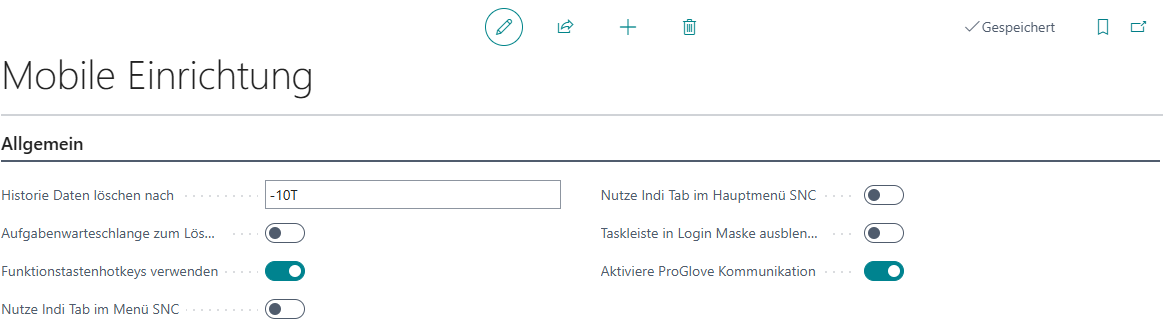
Die ProGlove-Kommunikation wird über das Feld Aktiviere ProGlove Kommunikation in der Mobile Einrichtung gesteuert. Das Feld ist standardmäßig deaktiviert und muss für den Einsatz des ProGlove MAI aktiviert werden.
Verteilung per Intune
Für Installationen mit Microsoft Intune können sowohl die ProGlove Insight Mobile App als auch die Zebra Enterprise Browser-Konfiguration für den MAI-Betrieb per Intune-Richtlinie auf Zebra-Geräte verteilt werden. Dies ermöglicht eine skalierbare Einrichtung ohne manuelles Einspielen von Konfigurationsbarcodes auf jedem Gerät.