Zebra Enterprise Browser Einrichtung
Der Zebra Enterprise Browser (ZEB) ist der empfohlene Browser für Zebra-Geräte (z.B. TC73) beim Einsatz von SWMS Mobile. Alle erforderlichen Konfigurationen können per StageNow-Barcode oder alternativ über Microsoft Intune mit OEMConfig auf ein Gerät übertragen werden.
Konfigurationsmethoden im Überblick
| Methode | Einsatzzweck | Geeignet für | Know-how | Stärken | Einschränkungen |
|---|---|---|---|---|---|
Manuell (Config.xml direkt) |
Direkte Bearbeitung der Config.xml per Text-Editor oder ADB. Vollständige Kontrolle über alle ZEB-Einstellungen. |
Alle ZEB-kompatiblen Geräte | Hoch (XML-Kenntnisse, ggf. ADB) | Direkte Anpassung aller Parameter möglich | Fehleranfällig, technisch aufwendig, Verteilung auf mehrere Geräte manuell mühsam |
| Zebra StageNow (Profil & Barcode) | PC-Tool zum Erstellen von Konfigurationsprofilen. Ermöglicht WLAN-Einrichtung, App-Installation und Dateiübertragung. Profile werden als Barcodes generiert, die das Gerät scannt. | Alle Zebra-Android-Geräte (Android 7+) | Mittel (GUI-Tool, kein Programmieren) | Einfach & visuell, Browser + Konfiguration in einem Schritt ausrollbar, Profile wiederverwendbar | Geräte müssen zum Scannen vor Ort sein; Profile müssen bei Änderungen neu erstellt und verteilt werden |
| MDM + OEMConfig (z.B. Intune) | Remote-Verwaltung über ein Mobile-Device-Management. Über die Zebra-App „OEMConfig powered by MX“ lassen sich ZEB-Parameter setzen oder die gesamte Config.xml verteilen. |
Zebra-Android-Geräte mit MX-Unterstützung (Android 8+, TC73/MC3400 mit MX 11.9+); Geräte müssen im MDM registriert sein | Mittel (MDM/Intune-Kenntnisse erforderlich) | Zentrale Steuerung, Änderungen werden drahtlos gepusht, effizient für große Geräteflötten | MDM-Infrastruktur erforderlich, initialer Einrichtungsaufwand höher |
Konfigurationsbarcodes
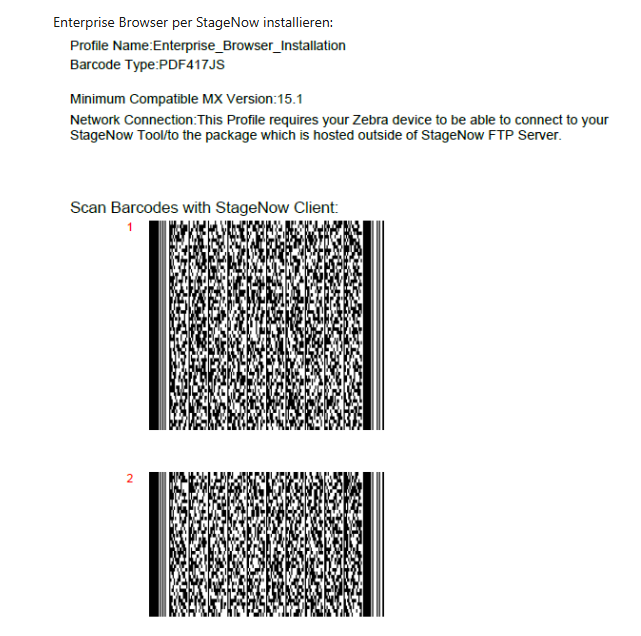
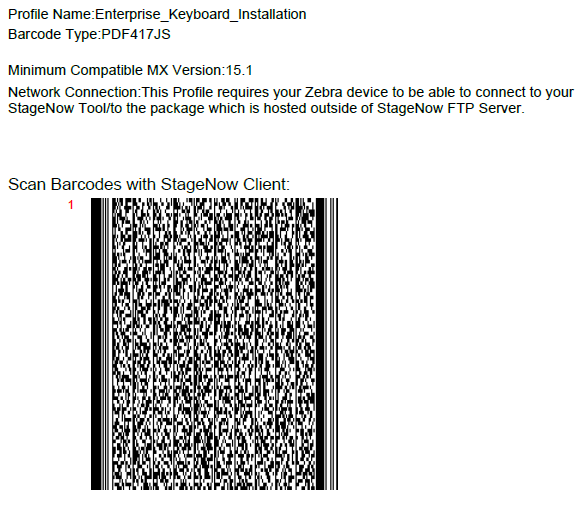
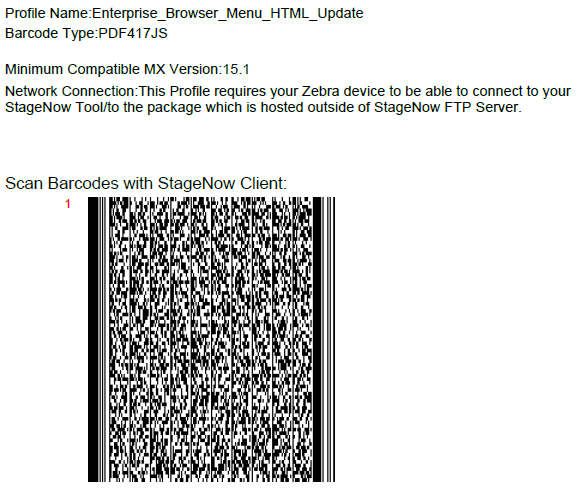
Scannen Sie die folgenden Barcodes in der StageNow-App auf dem Gerät.
Hinweis
Für den korrekten Barcode-Empfang in SWMS Mobile muss auf dem Gerät außerdem DataWedge konfiguriert sein. Details dazu finden Sie in der Geräteeinrichtung.
Enterprise Browser installieren
Installiert den Zebra Enterprise Browser per StageNow auf dem Gerät. Das Profil besteht aus zwei Barcodes, die nacheinander gescannt werden müssen.
Enterprise Keyboard installieren
Installiert das Zebra Enterprise Keyboard per StageNow auf dem Gerät.
Menü
Fügt das Menü zum Zebra Enterprise Browser hinzu und aktiviert die Reaktion auf Funktionstasten (F1-F12).
Konfiguration aktualisieren
Überträgt eine aktualisierte Config.xml auf das Gerät, ohne den Browser neu zu installieren. Nützlich, wenn sich die ZEB-Konfiguration geändert hat.
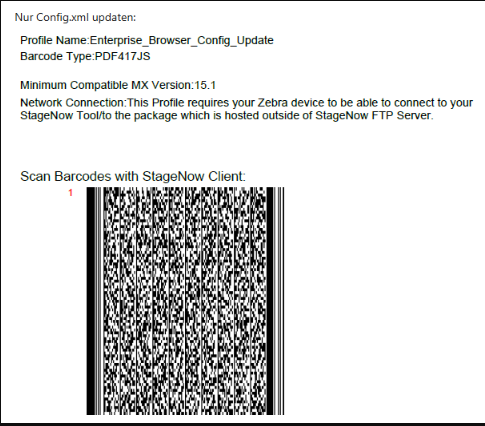
Hinweis
Die Business Central-Startseite und Darstellungsauflösung werden über die Config.xml konfiguriert. Sie wird per OEMConfig (Intune) oder über den Barcode Konfiguration aktualisieren auf das Gerät übertragen.
Lizenzierung
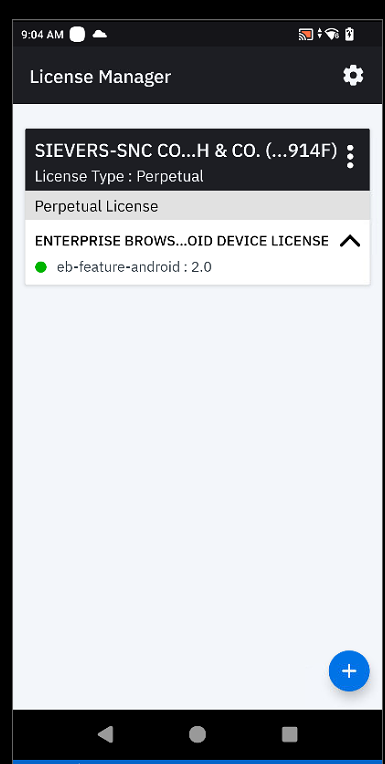
Für die Nutzung des Zebra Enterprise Browsers ist eine separate Lizenz pro Gerät erforderlich. Die Aktivierung erfolgt über die Zebra License Manager-App auf dem jeweiligen Gerät. Den zugehörigen Badge-Code erhalten Sie nach dem Lizenzkauf über das Zebra Software Licensing Portal. Weitere Informationen finden Sie auf der Zebra License Manager Support-Seite.
Hinweis
Bei einer Intune-basierten Einrichtung erfolgt die Lizenzaktivierung als Teil der OEMConfig-Konfiguration. Weitere Informationen finden Sie im Abschnitt Einrichtung per Intune & OEMConfig.
Einrichtung per Intune & OEMConfig
Alternativ zu den StageNow-Barcodes kann der Zebra Enterprise Browser über Microsoft Intune mit OEMConfig konfiguriert und auf Geräte verteilt werden. Dies ermöglicht eine zentrale, skalierbare Konfigurationsverteilung ohne physischen Zugriff auf die Geräte.
Device Enrollment Token erstellen:
Bevor Sie sich an das Gerät begeben, muss über den Desktop im Intune Admin Center ein Token-QR-Code erstellt werden.
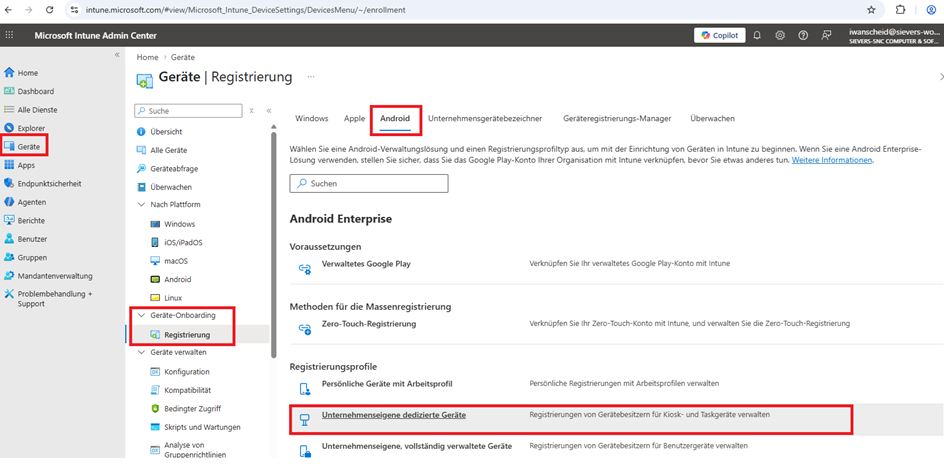
- Öffnen Sie hierzu unter Geräte -> Geräte-Onboarding die Registrierung. Öffnen Sie hier den Android Tab. Unter Registrierungsprofile öffnen Sie Unternehmenseigene dedizierte Geräte.
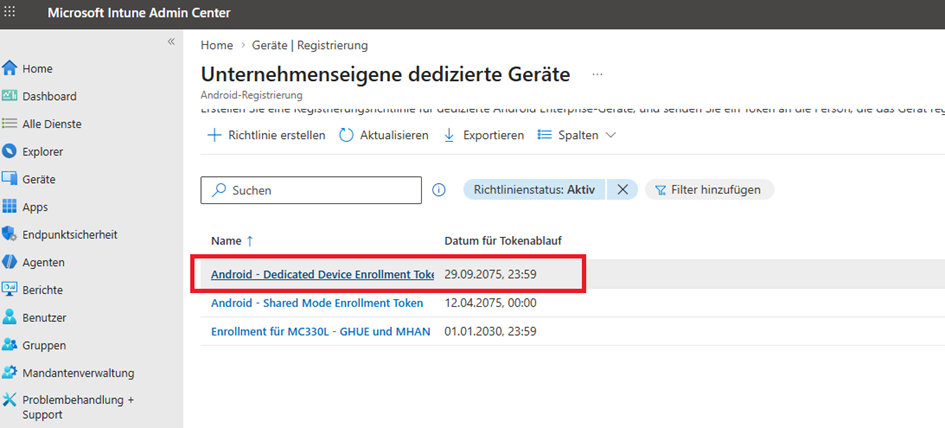
- Hier können Sie Android - Dedicated Device Enrollment Token auswählen.
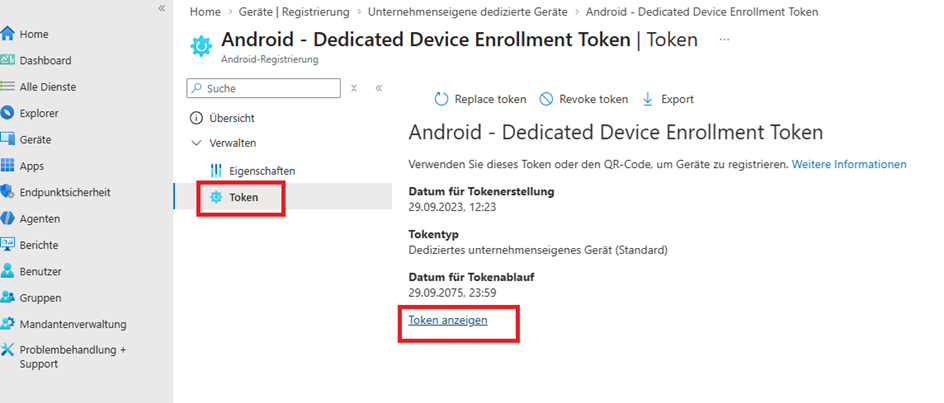
- Unter Verwalten klicken Sie auf Token und dort auf Token anzeigen. Starten Sie nun den Scanner.
Gerät vorbereiten:
Tippen Sie auf dem neuen Gerät 6-mal auf den Willkommensbildschirm – ein QR-Scanner öffnet sich. Scannen Sie den Intune-Registrierungsbarcode und richten Sie das WLAN ein.
Gerätegruppe zuweisen:
Erstellen Sie in Intune eine neue Gerätegruppe (oder nutzen Sie eine bestehende) und weisen Sie das Gerät dieser Gruppe zu.
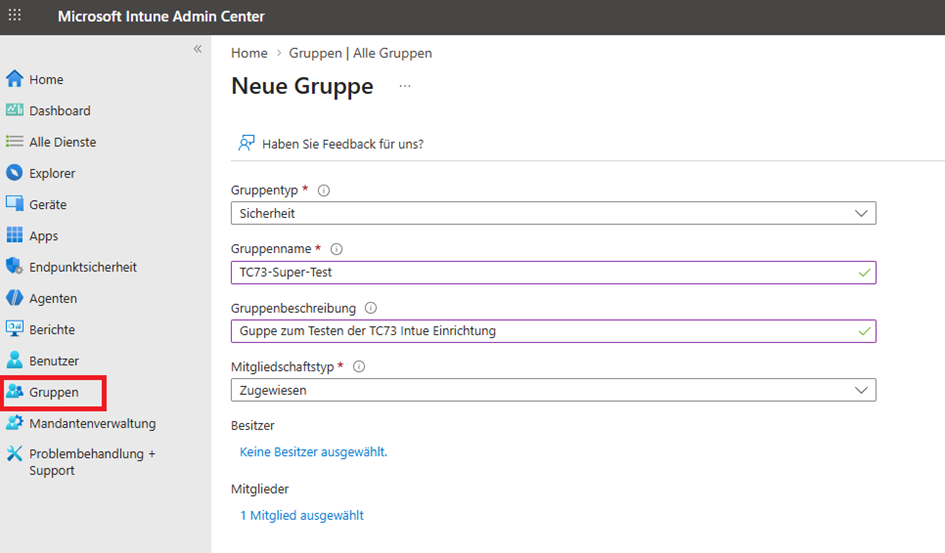
Weisen Sie anschließend in Apps -> Android die Gerätegruppe den folgenden Apps zu:
- Zebra Enterprise Browser
- Zebra Enterprise Keyboard
- ProGlove Mobile Insight
Config.xml und menu.html per OEMConfig verteilen:
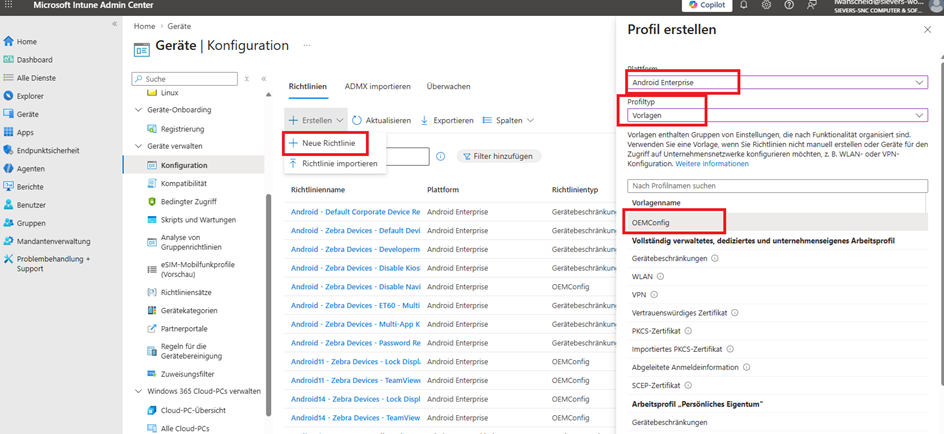
- Fügen Sie unter Geräte / Konfiguration eine neue Richtlinie hinzu
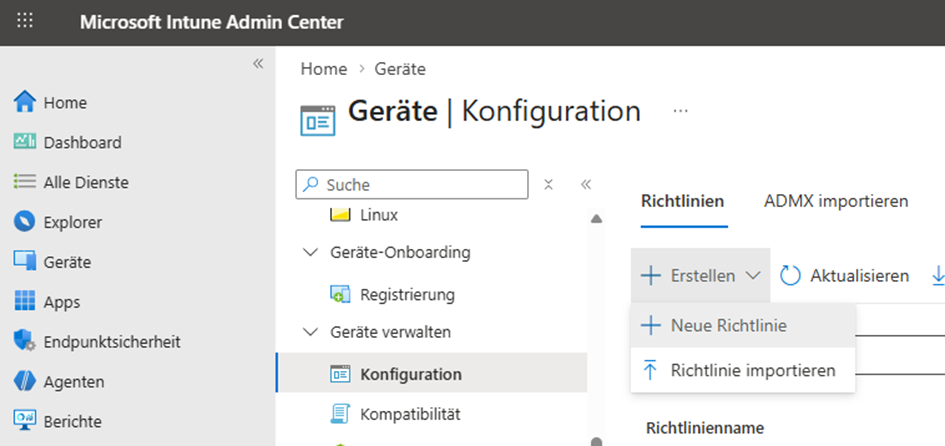
- Tragen Sie hier bei Platform Android Enterprise ein, bei Profiltyp -> Vorlagen und bei Vorlagenname wählen Sie OEMConfig aus.
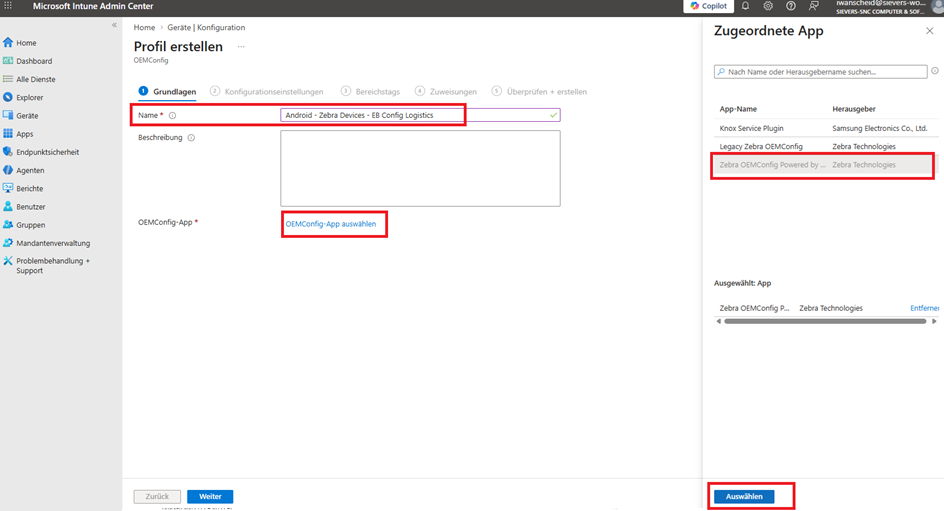
- Dem nun geöffneten Profil geben Sie den Namen Android - Zebra Devices - EB Config Logistics. Anschließend wählen Sie die OEMConfig-App Zebra OEMConfig Powered by MX
- In den Konfigurationseinstellungen im Konfigurations-Designer klicken Sie nun bei Files Configuration auf konfigurieren.
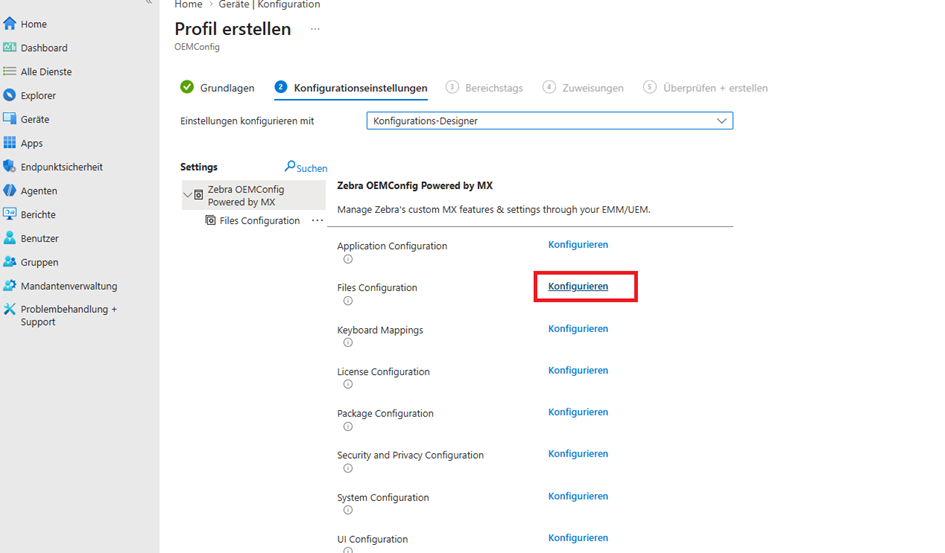
- Hier können Sie nun eine Einstellung hinzufügen. Wählen Sie dort Download Option: On Server aus, damit die Datei immer aktualisiert wird.
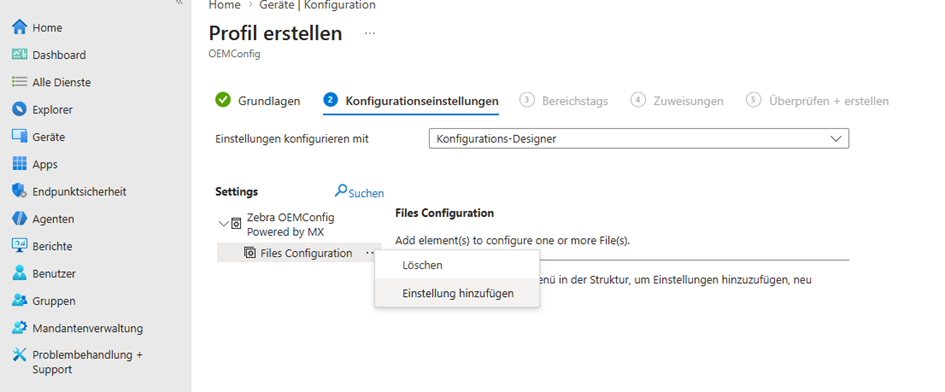
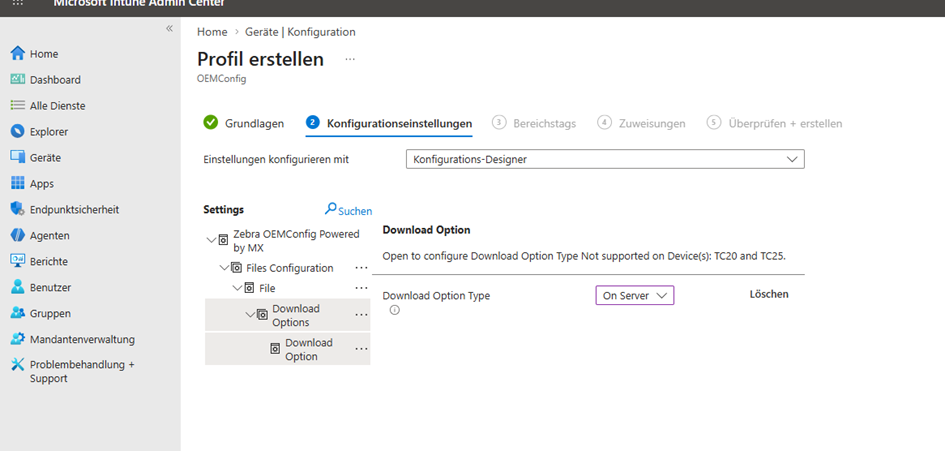
- Geben Sie nun bei Device Path And Name folgenden Pfad ein:
/enterprise/device/enterprisebrowser/Config.xml. Bei Download Server URI tragen Sie einhttps://sncproducts.blob.core.windows.net/datawedge/Config.xml?sp=r&st=2026-04-14T10:46:58Z&se=2036-04-14T19:01:58Z&spr=https&sv=2025-11-05&sr=b&sig=xjvG7FIAManV0hGTIXdNsqSs8FmE1vUpflvm9rj39AE%3D
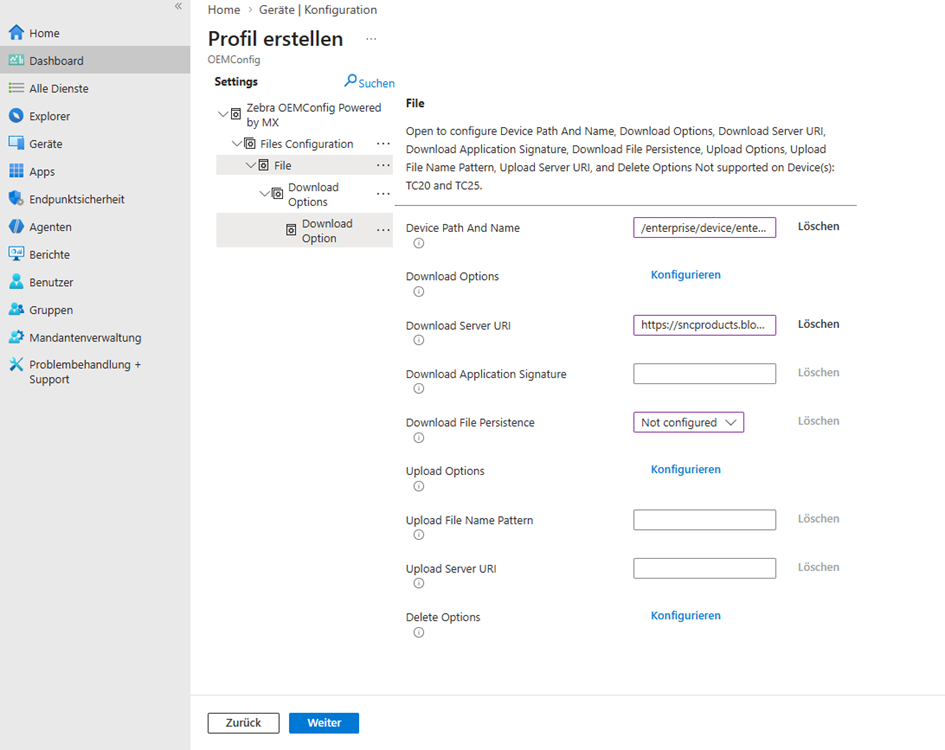
Wiederholen Sie den Vorgang. Fügen Sie eine weitere Datei hinzu und tragen Sie bei Device Path And Name
/enterprise/device/enterprisebrowser/menu.htmlein, bei Download Server URIhttps://sncproducts.blob.core.windows.net/datawedge/menu.html?sp=r&st=2026-04-15T07:38:13Z&se=2036-04-15T15:53:13Z&spr=https&sv=2025-11-05&sr=b&sig=0vxgbPeHejZknDKPFfyG3onc4S3VKZj2hCCeF5uaOSk%3D.Klicken Sie nun auf Weiter und weisen Sie abschließend die Gerätegruppe der OEMConfig-Konfiguration zu.
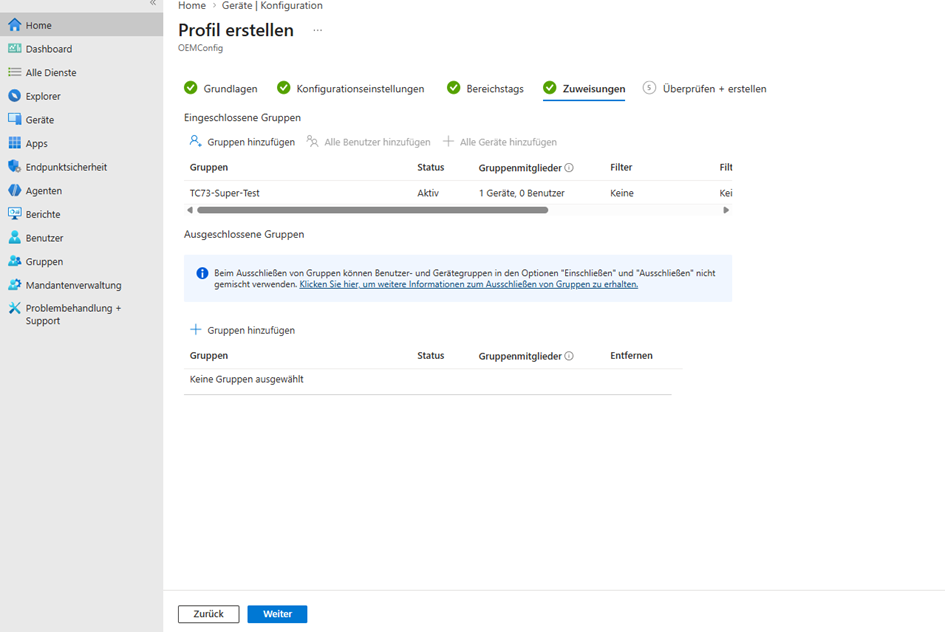
Hinweis
Sollen weitere Scanner die beiden Dateien bekommen muss nun nur noch eine weitere Gruppe hinzugefügt werden oder der Scanner zur bereits hinzugefügten Gruppe hinzugefügt werden. Ein Update der Config.xml und der menu.xml geschieht über den Azure Blob Storage, in dem die Dateien bearbeitet werden können.
Lizenz per OEMConfig aktivieren
Fügen Sie zusätzlich drei OEMConfig-Konfigurationen für die Lizenzaktivierung hinzu:
File Configuration – Lädt die Zebra License Manager App auf das Gerät:
- Device Path And Name:
/sdcard/LicenseMgrService_15.2.6.apk - Download Server URI:
https://sncproducts.blob.core.windows.net/datawedge/LicenseMgrService_15.2.6.apk
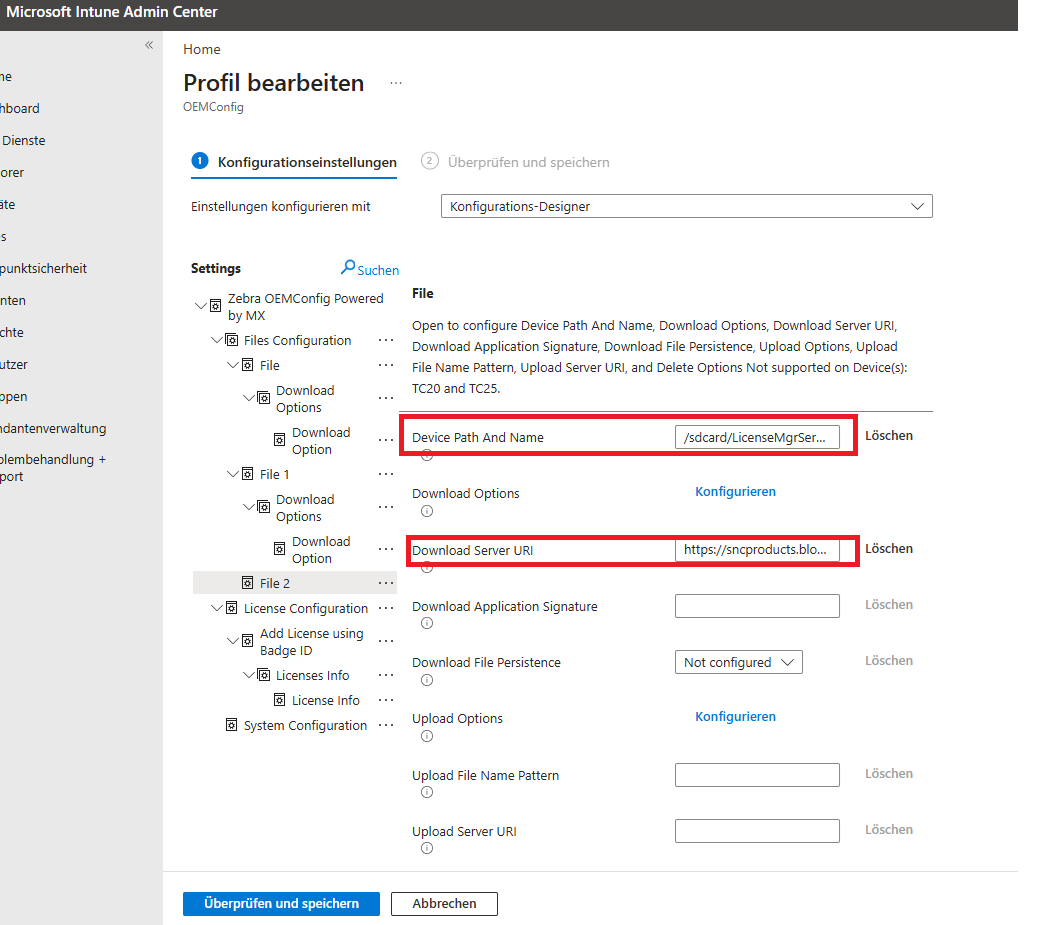
- Device Path And Name:
System Configuration – Installiert die APK per Pass-Through-Befehl:
<wap-provisioningdoc>
  <characteristic version="14.0" type="AppMgr">
    <parm name="Action" value="Upgrade" />
    <parm name="APK" value="/sdcard/LicenseMgrService_15.2.6.apk" />
  </characteristic>
</wap-provisioningdoc>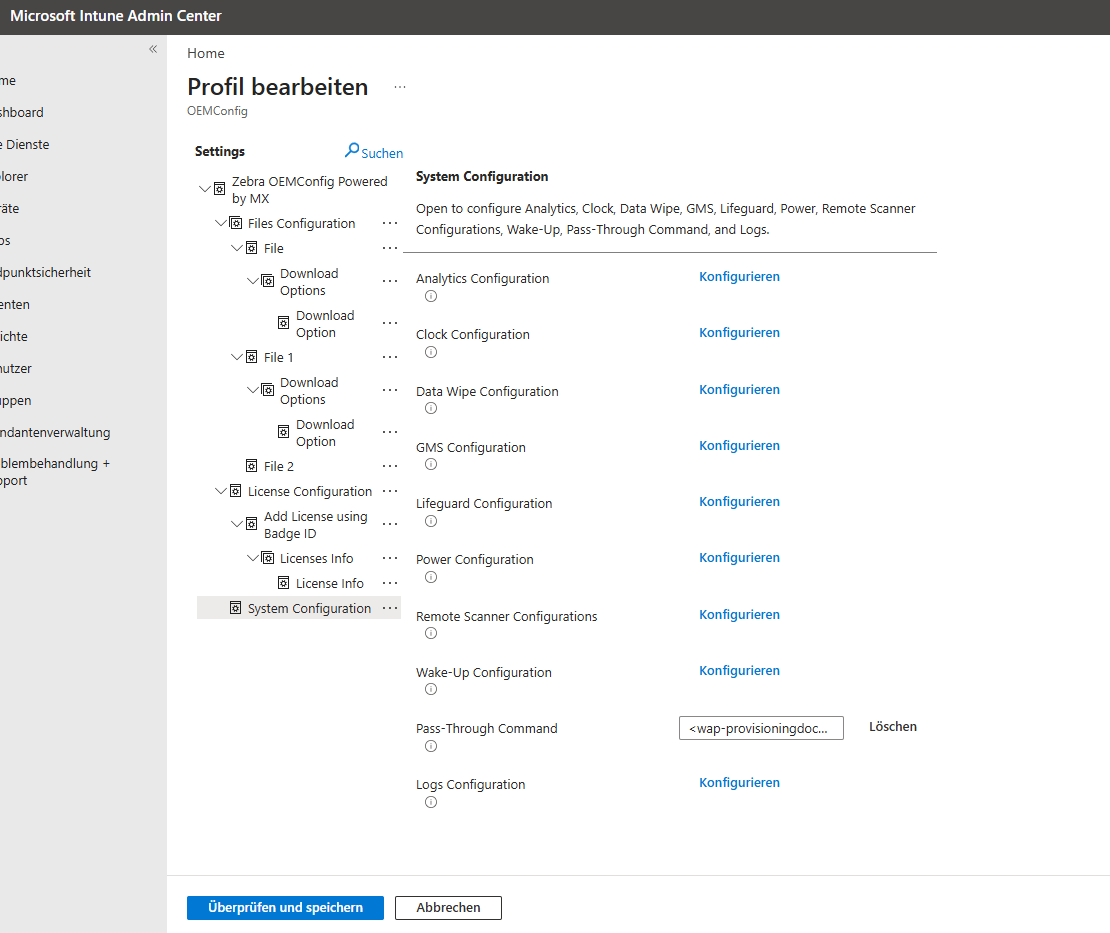
License Configuration – Fügen Sie die License Configuration hinzu, tragen Sie die Badge ID ein und vergeben Sie bei den Licenses Info den Produktnamen "Enterprise Browser Android Device License".
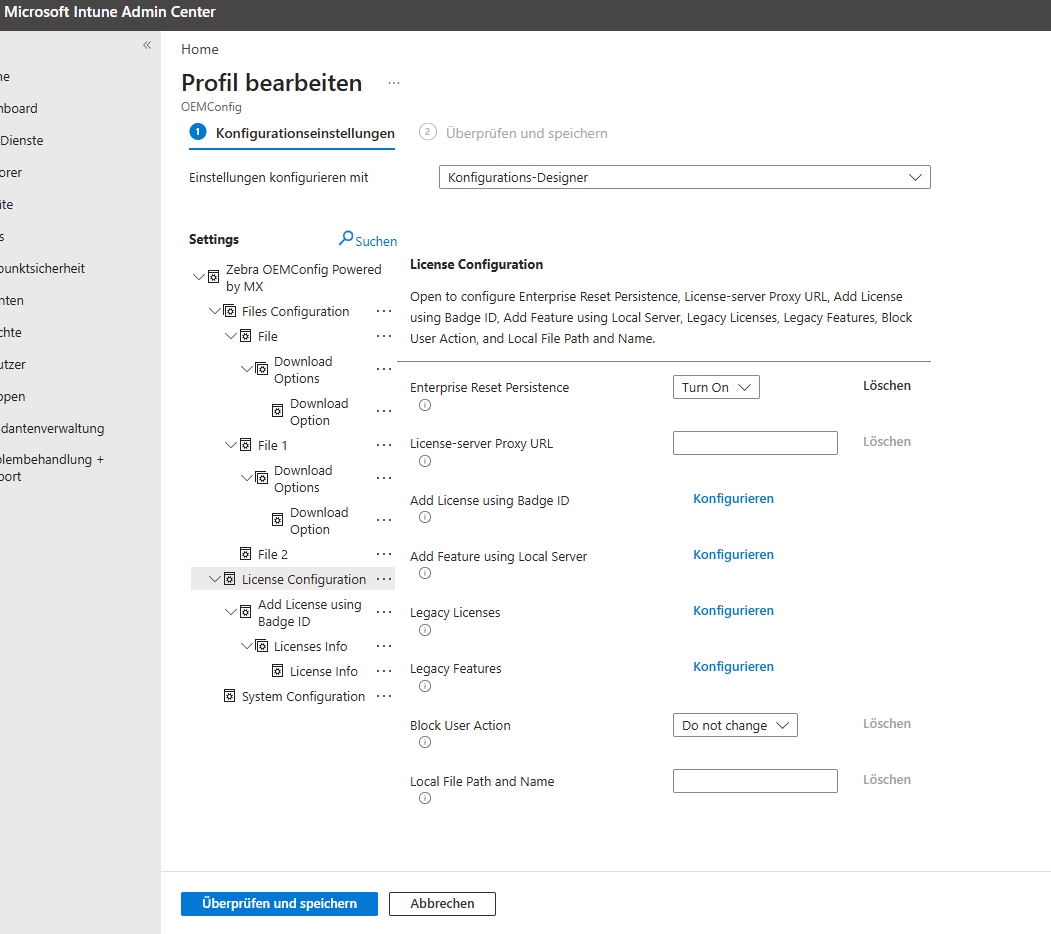
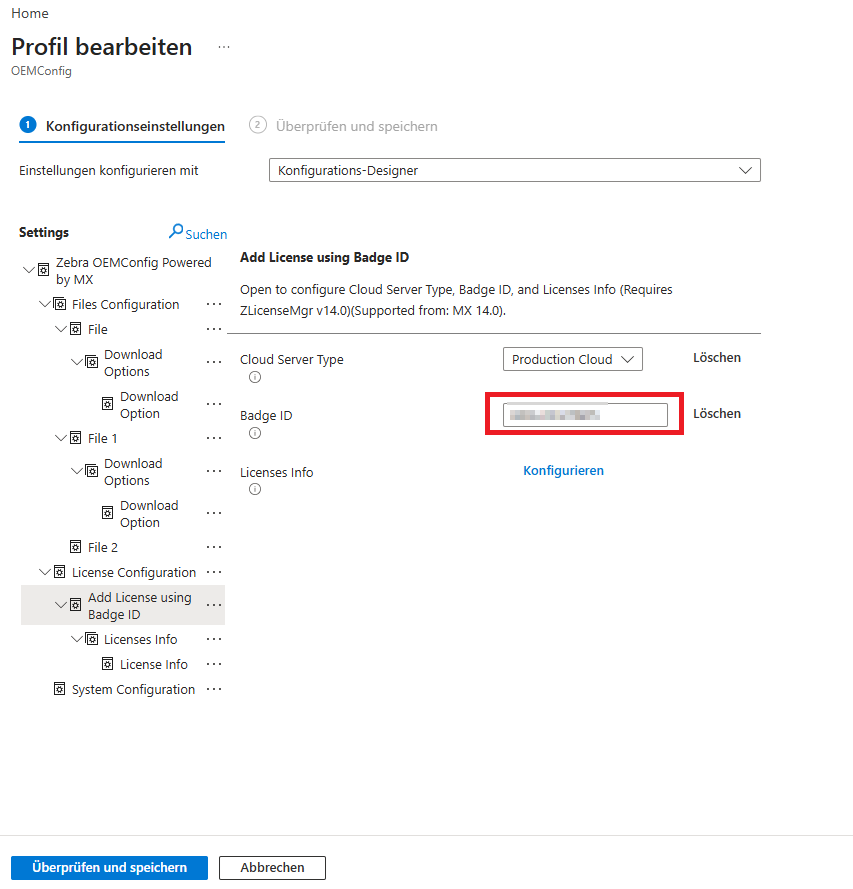
Abschließend Überprüfen und Speichern auswählen, die Gerätegruppe zuweisen und speichern.
Hinweis
Aktualisierungen der Config.xml und menu.html erfolgen über den Azure Blob Storage. Da die Dateien mit der Option "On Server" hinterlegt sind, erhalten die Geräte die aktuellste Version automatisch beim nächsten Verbindungsaufbau.
Weitere Informationen zur OEMConfig-Einrichtung finden Sie in der Zebra OEMConfig Dokumentation.
Lizenz per Android App aktivieren
Es ist auch möglich, die Lizenz für jedes Scanner-Gerät manuell direkt zu aktivieren.
- Scannen Sie hierzu folgenden Barcode, um die passende App herunterzuladen:
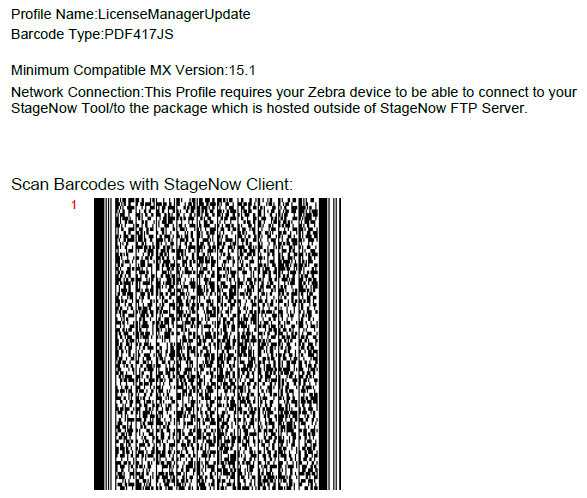
- Öffnen Sie anschließend die ZLicenseMgr App. Auf den Scannern ist auch eine License Manager App installiert. Das ist aber die falsche!
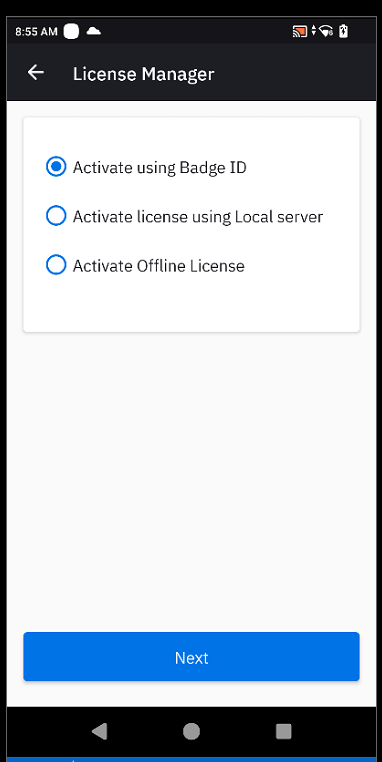
- Wählen Sie nun Activate using Bade ID aus.
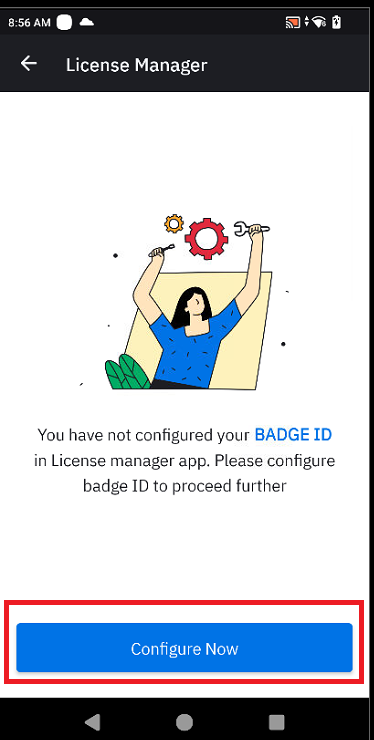
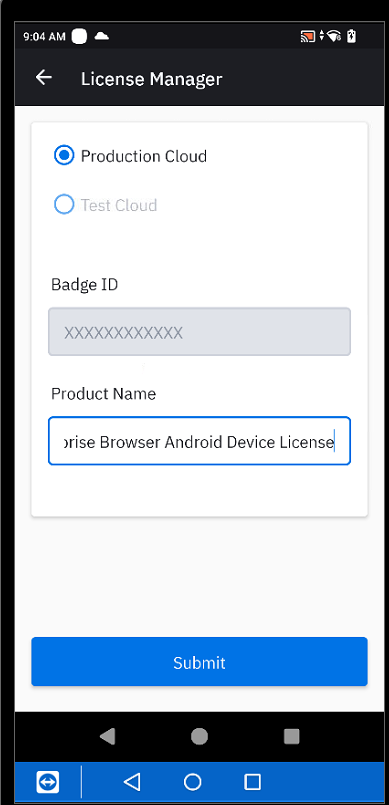
- Nun erhalten Sie eine Meldung darüber, dass Sie Ihre Badge ID noch nicht konfiguriert haben. Klicken Sie auf Configure Now und scannen Sie Ihre Badge ID. Speichern Sie sie anschließend ab.
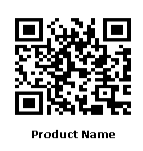
- Scannen Sie nun den Produktnamen:
- Die Lizenz wird nun bei den vorhandenen Lizenzen angezeigt