Kommissionierbeleg
Der Kommissionierbeleg hält die Artikel, Artikelmengen, Ladungsträger, Lagerplätze und andere Informationen eines Kommissioniervorgangs im Warenausgang zusammen. Kommissionierbelege, deren Positionen alle erledigt sind, können zurückgemeldet werden und werden zu geb. Kommissionierbelegen umgewandelt.
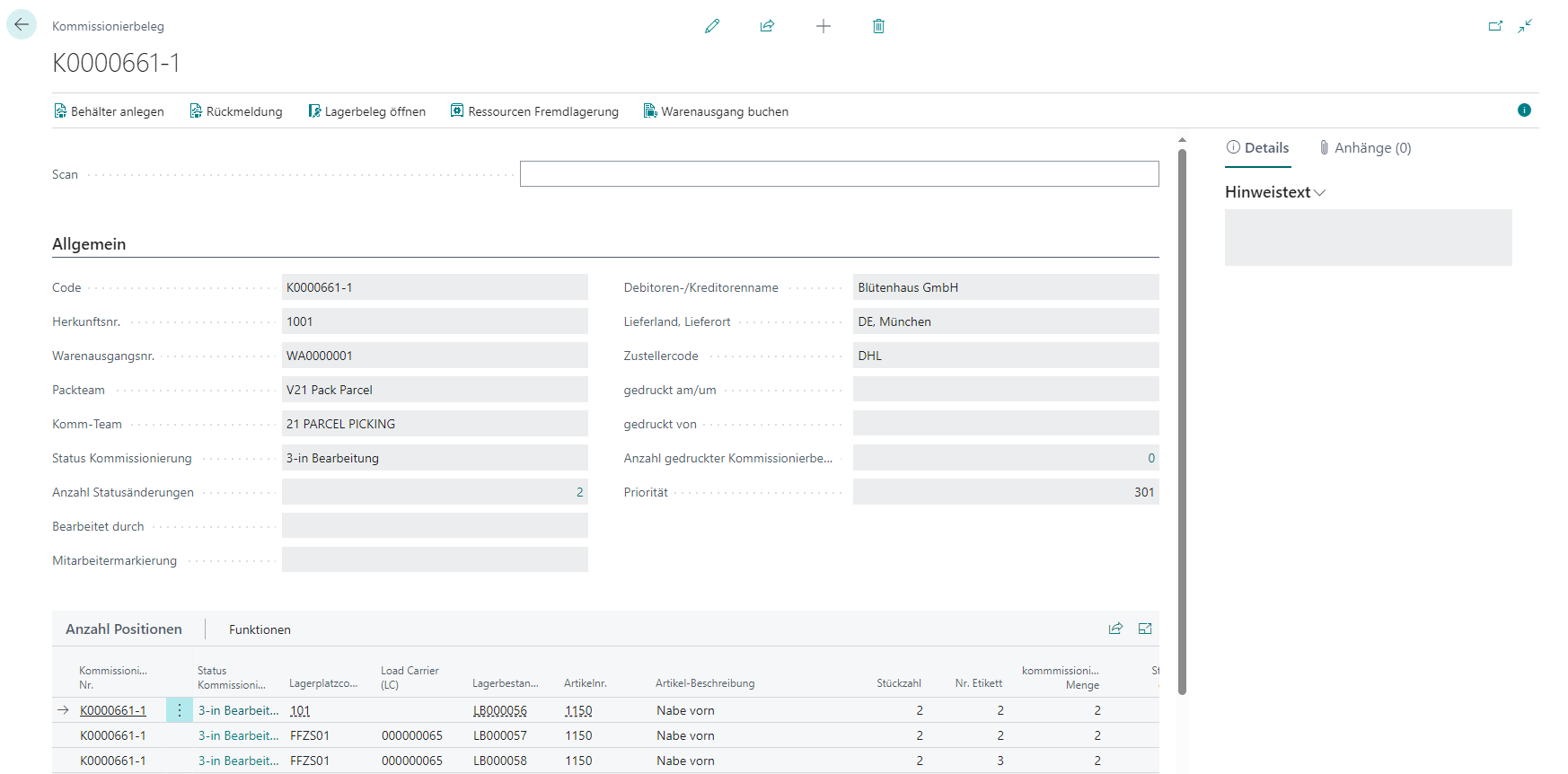
Menü
- Ladungsträger anlegen
- Rückmeldung: Meldet die Kommissionierung samt der notierten Mengen zurück. Bei der Rückmeldung handelt es sich um das prozessuale Ende der Kommissionierung für die darin enthaltenen Positionen. Wer die Rückmeldung durchgeführt hat, wird in der Zeitprotokoll Liste protokolliert. Ist die Serialisierung Lagerbestand aktiv, wird für jede Position geprüft, ob das Feld SerialisierungsNr. Lagerbestand gefüllt ist, sofern Artikel und Debitor als serialisierungspflichtig eingerichtet sind. Ist das Feld leer, wird die Rückmeldung mit einer Fehlermeldung verhindert.
- Lagerbeleg öffnen
- Ressourcen Fremdlagerung
- Angelegten Kommissionierbeleg freigeben: Gibt diesen Kommissionierbeleg frei
- Freigegebenen Kommissionierbeleg zurücksetzen: Setzt den Status dieses freigegebenen Kommissionierbelegs zurück
- Warenausgang buchen
Allgemein
- Code
- Konsolidierungsnr.: Fasst mehrere Aufträge, die zusammen verpackt werden sollen, unter einer Nummer zusammen. Siehe diverses Auftragshandlings. Handelt es sich um eine Kommissionierserie oder ein Multi Order Picking (MOP) Batch, bleibt dieses Feld grundsätzlich leer, da zu einem Beleg mehrere Konsolidierungsnummern zugeordnet werden können.
- Herkunftsnr.. Handelt es sich um eine Kommissionierserie oder ein Multi Order Picking (MOP) Batch, bleibt dieses Feld grundsätzlich leer, da zu einem Beleg mehrere Herkunftsnummern zugeordnet werden können.
- Warenausgangsnr.: Handelt es sich um eine Kommissionierserie oder ein Multi Order Picking (MOP) Batch, bleibt dieses Feld grundsätzlich leer, da zu einem Beleg mehrere Warenausgangsnummern zugeordnet werden können.
- Kommissionierserie
- Packteam: Kann beim Erstellen des Belegs oder nachträglich (per Eingabe oder Nachschlagen) zugewiesen werden, solange das Feld noch leer ist. Nach der Zuweisung ist das Feld schreibgeschützt.
- Komm-Team
- Status Kommissionierung: Siehe Status der Kommissionierung im Stichwortverzeichnis
- Anzahl Statusänderungen: Ein Klick auf die Zahl öffnet das Zeitprotokoll
- Bearbeitet durch
- Mitarbeitermarkierung
- Typ
- Regulär: Standard-Kommissionierbeleg für Einzelaufträge
- Serie: Kommissionierbeleg für Serienkommissionierung
- MOP Batch-Kommissionierung: Kommissionierbeleg für MOP-Batches
- Diverser Kommissionierbeleg: Gibt an, ob der Kommissionierbeleg Teil eines diversen Auftragshandlings ist. Das bedeutet, dass mehrere Aufträge mit diesem Kommissionierbeleg gleichzeitig bearbeitet werden
- Debitoren-/Kreditorenname
- Lieferland, Lieferort
- Zustellercode
- gedruckt am/um
- gedruckt von
- Anzahl gedruckter Kommissionierbelege
- Priorität Ändert sich abhängig von der Priorität in der Warenausgangszeile
- Vollpalettenkommissionierung
- Anbruchkommissionierung
Details
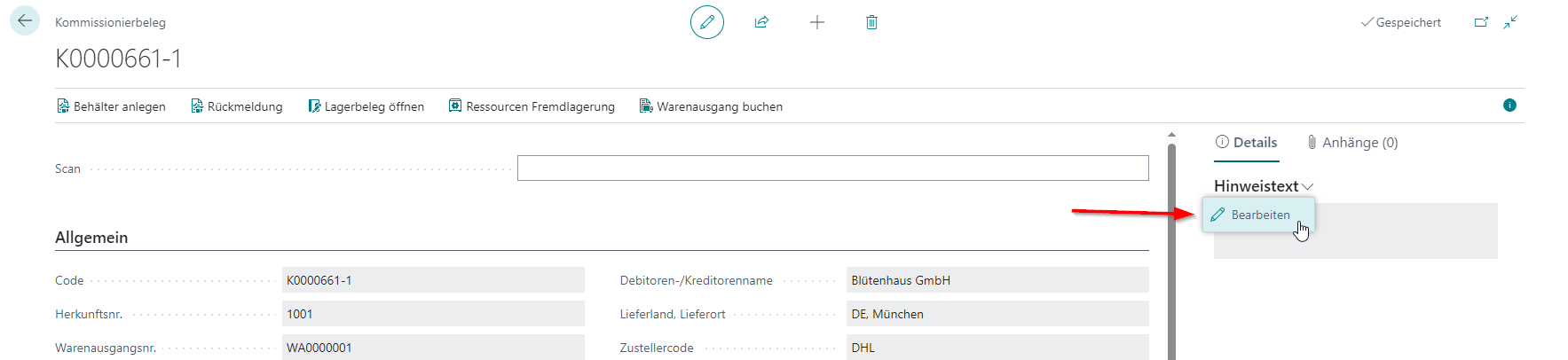
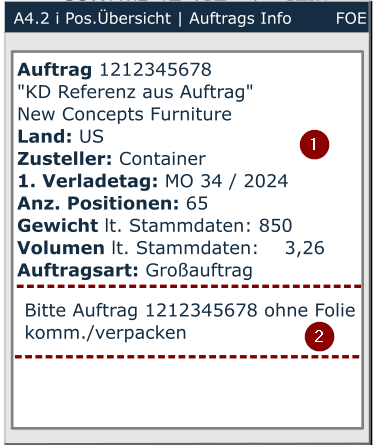
Auf der rechten Seite des Kommissionierbelegs im Bereich Details finden Sie den Hinweistext, den Langen Hinweistext und Bilder. Im Hinweistext (bis 2.048 Zeichen) und im Langen Hinweistext (unbegrenzt) können Sie Informationen eintragen, die im MDE auf den Seiten des A4 Kommissionierprogramms über die Taste i aufgerufen werden können. Sind beide Felder gefüllt, werden die Inhalte im MDE kombiniert angezeigt. Darüber hinaus wird der Hinweistext auf dem gedruckten Kommissionierschein abgedruckt.
Wenn Sie während der Kommissionierung ein Foto auf dem MDE in A4.2 oder A4.3 gemacht haben, können Sie diese Fotos im Abschnitt Bilder sehen.
Anzahl Positionen
Menü
- LE in KLT umwandeln: Wandelt eine einzelne ausgewählte LE zu einem KLT um. Voraussetzung dafür ist, dass die LE Menge gleich der Entnahmemenge ist.
- Alle LEs in KLTs umwandeln: Führt obige Funktion für alle LEs in den Zeilen aus. Ist nur eine einzelne LE vorhanden, verwenden Sie stattdessen die Funktion LE in KLT umwandeln.
- Ressourcen Fremdlagerung
- Lagerbestand tauschen
- Markierte Kommissionierzeilen stornieren: Ermöglicht den Storno der markierten Kommissionierzeilen. Das ist nur möglich, wenn die Lagerbestände nicht Teil eines Verpackungsvorgangs sind.
Zeilen
- Kommissionierbeleg Nr.
- Status
- Lagerplatzcode
- Ladungsträger
- Lagerbestandsnr.
- Artikelnr.
- Artikel-Beschreibung
- Stückzahl
- BEH (Basiseinheit)
- Nr. Etikett
- kommissionierte Menge
- Stückzahl gepackt
- Bearbeitet durch
Sie können auch folgende Spalten via Personalisieren hinzufügen:
- Herkunftsnr.
- NVE der Vollpalette
- Seriennr.
- Warenausgangsnr.
Ladungsträgerzeilen Kommissionierung
In dieser Tabelle werden alle diesem Kommissionierbeleg zugehörigen Ladungsträger angezeigt. Von hier aus können Sie auch die Ladungsträgerlabel drucken.
Menü
- Verwalten
- Zeile löschen
- Funktionen
- Komm-Infos löschen: Löscht die Kommissionierinformationen (Kommissionierteam, Kommissionierserie, Batchnummer) aus den Ausgehenden Lagerbuchungzeilen des Ladungsträgers
- Ladungsträger auf Lagerplatz buchen: Bucht den ausgewählten Ladungsträger auf einen zu wählenden Lagerplatz
- Druck Ladungsträger Label: Öffnet Druck Ladungsträger Label
- Versandauftragszeile anlegen: Überführt die Ladungsträgerdaten in eine neue Versandauftragszeile. Voraussetzung dafür ist, dass bereits ein Versandauftrag existiert und der Ladungsträger den Status 7-verpackt hat.
- Warenausgang buchen: Hier können Sie den Warenausgang buchen. Das bietet sich an dieser Stelle an, wenn Sie den Warenausgang teilweise buchen wollen. Dabei werden alle möglichen Lieferungen erzeugt und die restlichen Prozesse bleiben in ihrem Status erhalten
Zeilen
- Nr. Etikett
- Code
- Lagerbestandsmaß
- Beschreibung
- Tiefe, Breite, Höhe
- Gewicht
- Ladungsträgerart
- Status
- Lagerplatzcode
- Barcode
Sie können hier auch die Warenausgangs-Nr. via Personalisieren einblenden.
Markierte Kommissionierzeilen stornieren
Mit dieser Funktion können Sie die ausgewählten Kommissionierzeilen stornieren und die Lagerbestände in neue Ladungsträger und/oder an neue Lagerplätze via Fahrbefehl verfrachten. Bitte beachten Sie, dass der Storno nicht für Zeilen möglich ist, die sich in einem Verpackungsvorgang befinden.
Stornierte Zeilen werden mit dem Status 8-Storniert versehen und die Mengen werden genullt.

Geben Sie die zu stornierende Menge pro Zeile in das Feld Storno Menge ein. Erstellen Sie anschließend einen neuen Zielladungsträger und/oder erzeugen Sie einen Fahrbefehl für die Stornomengen. Der neue Ladungsträger wird in das Feld Ziel LE und der neue Lagerplatz vom Fahrbefehl in das Feld Ziel-Lagerplatz eingetragen.
- Artikelnr.
- Artikelbeschreibung
- Variantencode
- Kommissionierte Menge
- Storno Menge: Geben
- Basiseinheit
- Ladungsträger (LT)
- Lagerplatz KLT
- Ziel LE
- Ziel-Lagerplatz
In den Feldern Ziel LE und Ziel-Lagerplatz wird der ursprüngliche Standort der Bestände vorbelegt, um eine einfache Rückgabe zu erleichtern.