A5 Verpackung
A5.1 Verpackungsvorgangsübersicht
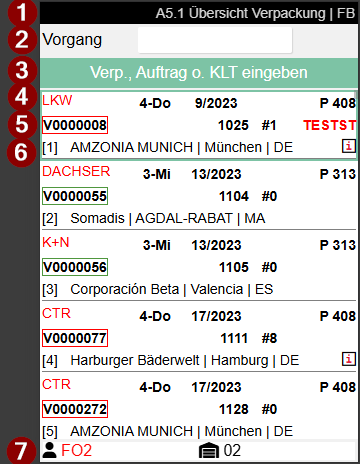
Die Übersicht zeigt Verpackungsvorgänge je Warenausgang getrennt nach Konsolidierungsnr., sofern eine Konsolidierungsnr. vergeben ist.
Die Verpackung hat folgende Hauptaufgaben:
- Verpacken der kommissionierten Waren für den Versand
- Kontrolle der kommissionierten Waren (KLT)
- Zusammenführung der kommissionierten Waren
In der Verpackungsvorgangsübersicht kann sich der Verpacker informieren, für welche Aufträge Verpackungsvorgänge erzeugt wurden und was zu verpacken ist. Wenn hier nur eine bestimmte Anzahl Belege angezeigt wird, liegt das an der Einstellung Max. # Belege im SIEVERS WMS Team. Scannen Sie hier eine zu verpackende KLT oder NVE oder geben Sie eine Auftragsnummer ein, um zu A5.2 zu gelangen.
- Titelleiste mit Page Nr. / Bezeichnung | Benutzerkürzel
- Pack.Proc. = Verp. Vorg. = Verpackungsvorgang | hier kann der Verpackungsvorgang per Scan der Verpackungsvorgangsnummer oder Eingabe der Auftragsnummer ausgewählt werden. Der Vorgang kann aber auch per Klick und Enter ausgewählt werden
- Hinweis - und Feedbackfeld
- Links: Zustellercode aus Warenausgangsplanung | Mitte: Erster Verladetag des Warenausgangs | Rechts: Priorität
- Links: Verpackungsvorgangsnummer | Mitte: Herkunftsbelegnr. und Anzahl der KLTs | Rechts: Mitarbeitermarkierung des Verpackungsvorgangs
- Links: Kundenname / Ort und Land | Rechts: i-Symbol falls eine Information existiert (Mit Pfeiltaste Rechts aufrufen)
- Links: Mitarbeitermarkierung des Kommissionierbelegs | Rechts: Lagerhäuser mit den verbleibenden Kommissionierungen
Hinweis
Um die Verpackungsvorgangsnummer ist eine grüne oder rote Umrandung. Rot = Es sind noch Positionen in der ausgehenden Lagerbuchung, die nicht fertig kommissioniert sind und / oder es fehlen Positionen in der ausgehenden Lagerbuchung (= Teillieferung). Grün = Alle Positionen sind kommissioniert und bereit für die Verpackung.
Über das A-Menü können Sie folgendes aufrufen:
- Auskunft
- Hilfe
- Auftragsinfo
- Hauptmenü
- Menü schließen
A5.2 Ladungsträgerübersicht
KLT aus mehreren Aufträgen werden nur gemeinsam angezeigt, wenn ihnen dieselbe Konsolidierungsnr. zugeordnet ist.
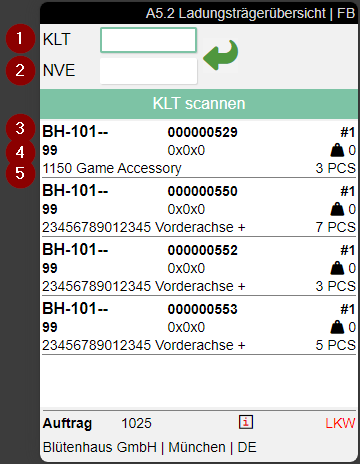
Hier kann der Verpacker oder Staplerfahrer einer Verpackungsgruppe sehen, welche KLT für einen Auftrag (also einen Warenausgang) zusammengepackt werden müssen. Die Sortierung der angezeigten Liste entspricht der im Verpackungsteam hinterlegten Bewegungsstrategie.
Felder:
- KLT Nummer, rechts daneben Status (siehe nächster Screenshot)
- NVE Nummer, rechts daneben Status (siehe nächster Screenshot)
- Links: Lagerplatz | Mitte: Ladungsträgernummer mit Art KLT | Nummer des Artikels im KLT
- Links: Lagerbestandsmaß des Ladungsträgers | Mitte: Maße | Rechts: Gewicht
- Links: Artikelnr. | Mitte: Artikelbeschreibung | Rechts: Menge
- Links: Auftragsnr. | Mitte: Info (Erscheint, wenn "Informationstext" am Verpackungsvorgang gefüllt ist. Öffnen mit F3) | Rechts: Zusteller
- Lief. an Name | Lief. an Stadt | Lieferland
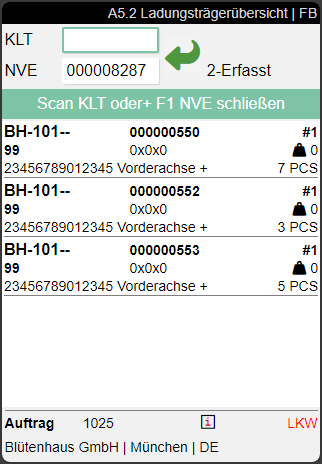
Wenn ein i in einer Zeile zu sehen ist, wurde hierzu ein Hinweistext hinterlegt. Diesen können Sie via Info (F3) aufrufen.
Prozess:
- Scannen des zu verpackenden KLTs
- Scannen der NVE (Blanko Barcode oder bestehende NVE)
- Bestätigen der Verpackung
- Fortfahren bei Schritt 1 mit dem nächsten KLT
- Sind alle Mengen gepackt und der Status wird auf 7-verpackt gesetzt, wird der Verpackungsprozess automatisch beendet.
Menüs:
A:
- Maße und Gewichte (F1) b
- NVE Label drucken (F9) a
- NVE Info (<-)
- Information
- Auftragsinfo
- Umbuchung (F2) i
- Interne Transporte
- Aktualisieren (F8) e
- Hauptmenü
- Menü schließen
B:
- Auspacken
- Neue NVE (F5) k: Erstellt spontan eine neue NVE für den aktuellen Verpackungsvorgang. Die NVE erhält automatisch das Standard-Lagerbestandsmaß aus der SIEVERS WMS-Einrichtung und den Status 6-in Bearbeitung d. Verpackung. Die Funktion ist nur verfügbar, wenn im SIEVERS WMS Team das Kennzeichen KLT/NVE erzeugen per Hotkey A4, A5 aktiviert ist.
- Foto (F6) f: Ermöglicht die Erstellung und Ansicht von Fotos. Die Fotos werden am Verpackungsvorgang gespeichert
- Hilfe (F10) h
- Fahrbefehl für alle KLTs: Legt für alle KLTs, die sich noch nicht am Verpackungsplatz befinden, automatisch Fahrbefehle mit der Art "Transport zur Verpackung" an
- Hauptmenü
- Menü schließen
A5.3 Positionsübersicht Verpackung
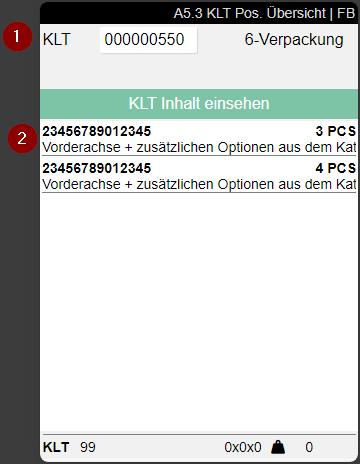
Wenn Sie in A5.2 Ladungsträgerübersicht einen KLT scannen, öffnet sich diese Seite. Hier kann der Verpacker die Inhalte kontrollieren und anschließend die Ziel-NVE scannen.
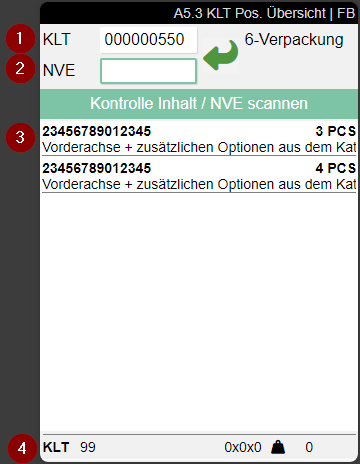
- Gescannte KLT
- Ziel-NVE
- Inhalt
- Links: Typ des Ladungsträgers, Lagerbestandsmaßcode der NVE und Bestellnummer | Rechts: Abmessungen und Gewicht der NVE, Infosymbol und Zusteller
Die gescannte Ziel-NVE kann sein:
- Gescannte KLT
- Blanko Barcode
- Bestehende NVE
Wenn Sie in A5.2 Ladungsträgerübersicht eine KLT per Enter ausgewählt haben, öffnet sich eine spezielle Info-Ansicht von A5.3. Hier können Sie nichts bearbeiten und auch keine NVE scannen.
Menüs:
A:
B:
- Neue NVE (F5) k: Erstellt spontan eine neue NVE für den aktuellen Verpackungsvorgang. Die NVE erhält automatisch das Standard-Lagerbestandsmaß aus der SIEVERS WMS-Einrichtung und den Status 6-in Bearbeitung d. Verpackung. Die Funktion ist nur verfügbar, wenn im SIEVERS WMS Team das Kennzeichen KLT/NVE erzeugen per Hotkey A4, A5 aktiviert ist.
- Artikelweise Verpackung (F4) o
- Foto (F6) f: Zeigt das Artikelfoto oder, wenn keines vorhanden ist, lässt den Nutzer ein Foto erstellen
- Help (F10) h
A5.4 Auspacken
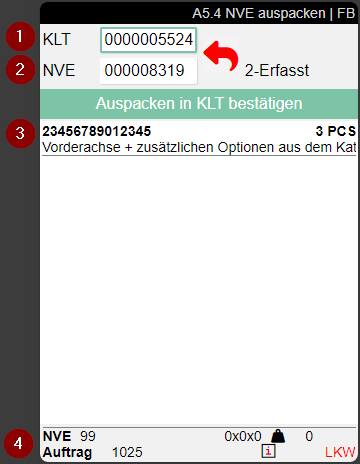
Mit dieser Funktion können Sie den Inhalt der NVE des aktuellen Verpackungsvorgangs wieder in eine KLT zurückführen. Scannen Sie dazu im NVE-Feld (2) die NVE und im KLT-Feld (1) die KLT. Bestätigen Sie anschließend das Auspacken.
- KLT
- NVE
- Links: Artikelnr., Artikelbeschreibung | Rechts: Menge
- Links: Typ des Ladungsträgers, Lagerbestandsmaßcode der NVE und Bestellnummer | Rechts: Abmessungen und Gewicht der NVE, Infosymbol und Zusteller
A5.5 Artikelweise Verpackung
Mit A5.5 können Sie artikelweise verpacken. Diese Seite wird geöffnet per Menü Artikelweise Verpackung oder F4, wenn Sie in A5.3 eine KLT gescannt haben.
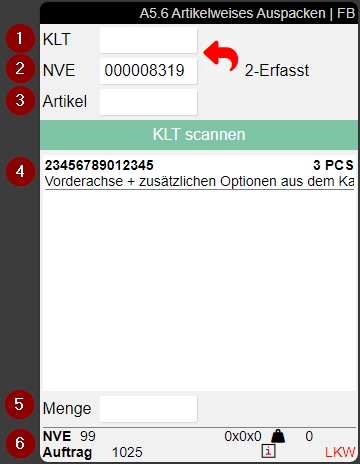
- Eingabe KLT
- Eingabe NVE
- Eingabe Artikelnr.
- Verfügbare Artikel mit Nr., Beschreibung und Menge
- Eingabe Menge
- Aktueller Ladungsträger. Links: Typ des Ladungsträgers, Lagerbestandsmaßcode der NVE und Bestellnummer | Rechts: Abmessungen und Gewicht der NVE, Infosymbol und Zusteller
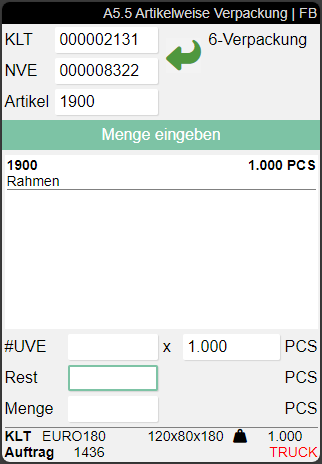
Gibt es für den Artikel/Lagerbestand eine gepflegte UVE, werden zusätzlich die Felder #UVE x PCS und Rest angezeigt. Hierdurch kann der Verpacker exakt bestimmen, wie viele UVE verpackt werden sollen oder welcher Rest zurückbleibt.
Wenn die Menge im KLT größer oder gleich der einer UVE ist, wird der Fokus auf das Feld #UVE gesetzt. Ist die Menge im KLT kleiner, wird der Fokus auf Rest gesetzt und der Verpacker kann direkt die Restmenge bestätigen.
Hinweis
Bitte beachten Sie, dass auch hier die Mengenvorschläge Mobile aus der SIEVERS WMS Team zum Tragen kommen.
Wenn im SIEVERS WMS Team das Kennzeichen KLT/NVE erzeugen per Hotkey A4, A5 aktiviert ist, steht auch in A5.5 die Menüfunktion B2 Neue NVE (F5) zur Verfügung.