B4 WE Abladen
Über diese Seiten kann ein Wareneingangs-Abladevorgang erzeugt und durchgeführt werden. Dieser Bereich ist explizit für Mitarbeiter gedacht, die sich ausschließlich auf das Abladen von Wareneingängen konzentrieren. Dafür gibt es in B4 nur die Seiten
- B4.1 WE Übersicht und
- B4.2 Neues Abladen/Wareneingang
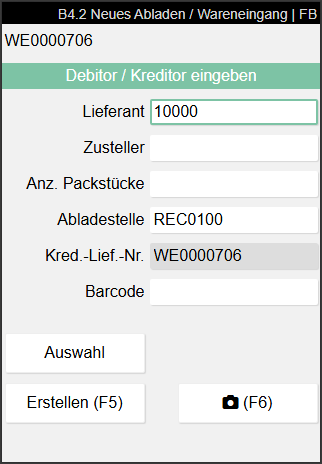
Die Seite entsprechen exakt A1.1 und A1.0. Scannen eines Wareneingangs, Ladungsträgers oder Artikels in B4.1 startet den Abladevorgang. Alternativ können Sie auch via Menü A1 einen neuen Vorgang erzeugen. Wenn möglich, wird der Lieferant oder Zusteller bereits vorgefüllt, sodass nur noch
- Anzahl Packstücke
- Abladestelle und
- Barcode
vom Nutzer gefüllt werden müssen. Ansonsten können Sie auch in B4.2 per Auswahl manuell einen Lieferanten auswählen. Fügen Sie bei Bedarf via F6 allgemeine Fotos hinzu oder nehmen Sie via F7 Lieferscheinbilder auf. Beide Fotoarten werden beim Erstellen mit F5 am Wareneingang hinterlegt. Der gleiche Ablauf gilt auch für die identische Maske A1.0 Neues Abladen/Wareneingang.
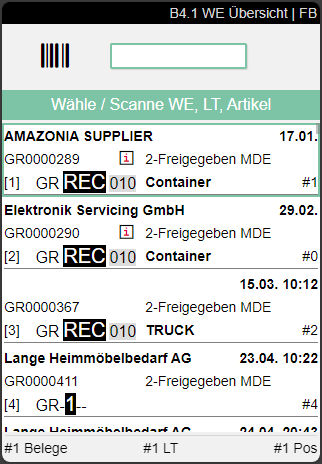
- Scanfeld
- Hinweise und Feedback
- Links: Kreditorname aus dem Wareneingang | Rechts: Erwartete Ankunft
- Links: Wareneingangsnr. | Mitte: Ein i zeigt, dass ein Hinweistext hinterlegt ist. Aufruf mit F3 | Rechts: Status des Wareneingangs und Mitarbeitermarkierung
- Links: Abladestelle | Mitte: Zusteller | Rechts: Anzahl Ladungsträger
- Links: Anzahl Herkunftsbelege | Mitte: Anzahl Ladungsträger | Rechts: Anzahl der Positionen
Prozess:
- Wählen Sie einen Wareneingang aus der Übersicht aus, scannen Sie einen Ladungsträger oder Artikel oder starten Sie über das Menü (Punkt 1) einen leeren Vorgang. Hierbei wird die Ankunftszeit des Wareneingangs gesetzt.
- Füllen Sie die Felder in B4.2 Neues Abladen, beziehungsweise in A1.0 Neues Abladen, beginnend mit "Anz. Packstücke." Scannen Sie außerdem einen Ladungsträger oder einen Blanko Barcode im Feld "Barcode".
- Bei Bedarf fügen Sie mit F6 allgemeine Fotos hinzu. Nehmen Sie mit F7 für jede Seite des Lieferscheins ein Lieferscheinbild auf. Beide Fotoarten werden gesammelt und erst beim Erstellen gespeichert.
- Erstellen Sie den Abladevorgang mit F5. Hierbei wird die Abfahrtszeit des Wareneingangs gefüllt, der Status auf 1-Erfasst gesetzt und die Bilder am Wareneingangskopf hinterlegt.
- Wird B4.2 mit ESCAPE ohne F5 geschlossen, werden die noch nicht gespeicherten Bilder verworfen.