B5 Inventur
Ein Lagermitarbeiter hat mit dem MDE-Gerät jederzeit die Möglichkeit, eine Inventur zu starten. Hierbei werden die Lagerplätze und -bestände nicht gesperrt.
Hinweis
Bitte beachten Sie, dass die Erzeugung und Bearbeitung einer Inventur nur möglich ist, wenn die entsprechende Einstellung in der SIEVERS WMS Einrichtung auf aktiv geschaltet ist.
- Wählen Sie Neuer Vorgang.
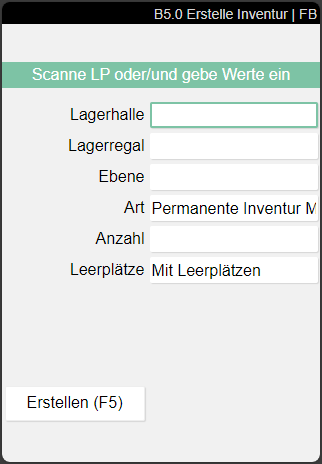
- Scannen Sie einen Lagerort oder geben Sie eine Lagerhalle und ein Lagerregal oder eine Ebene ein.
- Geben Sie die Anzahl der Lagerplätze ein, die jetzt gezählt werden sollen.
- Geben Sie an, ob die Inventur auch Leerplätze, keine Leerplätze oder nur Leerplätze beinhalten soll.
- Drücken Sie Erstellen oder die Taste F5.
Hinweis
Es ist auch möglich, eine leere Zählliste mit der Inventurart initiale Bestandsaufnahme im Business Central-System zu erstellen und anschließend der Reihe nach die Lagerplätze zu scannen, die Sie zählen möchten.
Die Inventurzeilen werden hinzugefügt und die zugehörige Zählliste mit den entsprechenden Zähllistenzeilen wird direkt zur Bearbeitung auf dem MDE freigegeben.
Nun wird zur Inventur jeder Lagerplatz einzeln durch den Inventurmitarbeiter gescannt.
Nach dem Scannen eines Lagerplatzes, wird die Positionsseite geöffnet:
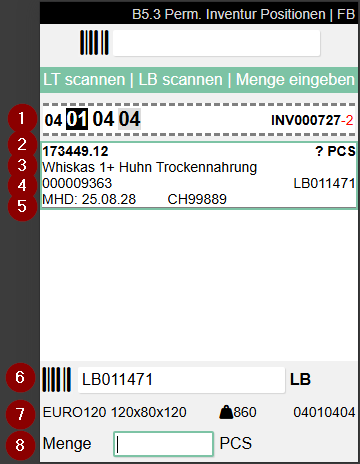
- Lagerplatz
- Artikel mit Artikelnummer, Beschreibung und Lagereinheiten-Nr.
- Einheit. An dieser Stelle steht keine Menge, damit bei der Inventur nicht einfach abgeglichen werden kann, sondern tatsächlich gezählt werden muss
Hinweis
Bitte beachten Sie, dass nicht gezählte Lagerplätze aus der Inventur- und Zählliste gelöscht werden, wenn der Inventurmitarbeiter eine offene Zählung verlässt. Dies gilt nicht für Lagerplätze, die ein zweites oder drittes Mal gezählt werden sollen.
B5.0m Menü
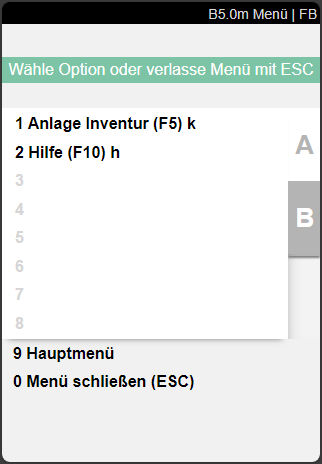
- Anlage Inventur (F5) k: Erstellt eine Inventur anhand der in B5 eingegebenen Parametern
- Hilfe (F10) h
B5.1 Perm. Inventur Übersicht
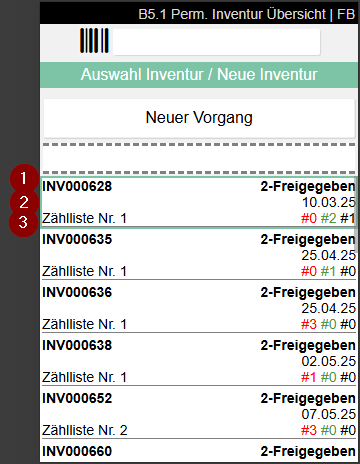
Zeigt die derzeit offenen Inventuren an und ermöglicht es dem Benutzer, mit Neuer Vorgang eine neue Inventur zu erstellen.
- Links: Inventur Nr. | Rechts: Zustand der Inventur
- Datum der Inventur
- Links: Zähllisten Nr. | Rechts: Rot: Noch zu zählende Lagerbestände; Grün: Bereits gezählte Lagerbestände; Schwarz: Leere Lagerplätze
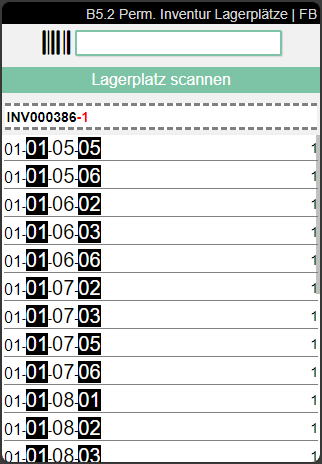
B5.2 Perm. Inventur Lagerplätze
Zeigt die zu zählenden Lagerplätze der ausgewählten Inventur an.
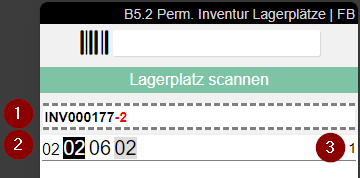
- Inventurnr. und Zähllistennr.
- Lagerplatz
- Anzahl der zu zählenden Lagerbestände
Die Reihenfolge der angezeigten Lagerplätze ist abhängig von der beim SIEVERS WMS Team eingetragenen Bewegungsstrategie.
Scannen Sie hier einen Lagerplatz, um den Prozess fortzusetzen.
Achtung
Beim Verlassen von B5.2 wird die bearbeitete Inventur automatisch gelöscht, außer es handelt sich um eine Inventur mit dem Typ Stichtagsinventur oder Initiale Bestandsaufnahme.
B5.2m Menü
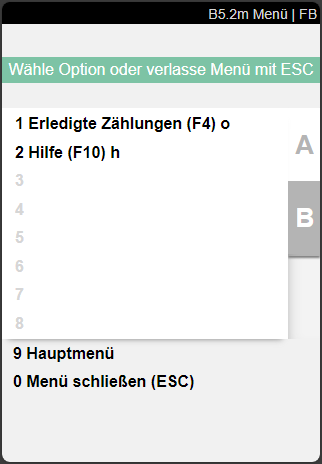
- Erledigte Zählungen: Zeigt die bereits erledigten Zählungen dieser Zählliste an
- Hilfe
B5.3 Perm. Inventur Positionen
Wählen Sie entweder die Positionen auf dem Bildschirm aus oder scannen Sie die Lagerbestände, um die Inventur vorzunehmen.
- Lagerplatz und Inventurnr. + Zähllistennr.
- Links: Artikelnummer | Rechts: Einheit. An dieser Stelle steht keine Menge, damit bei der Inventur nicht einfach abgeglichen werden kann, sondern tatsächlich gezählt werden muss
- Artikelbeschreibung
- Links: Ladungsträgernr. | Rechts: Lagerbestandsnr.
- Mindesthaltbarkeitsdatum, Chargennummer und Seriennummer
- Lagerbestandsnr. Eingabe
- Links: Lagerbestandsmaß und Dimensionen | Mitte: Gewicht: | Rechts: Lagerplatz
- Eingabe Menge hier
B5.3m Menü
A:
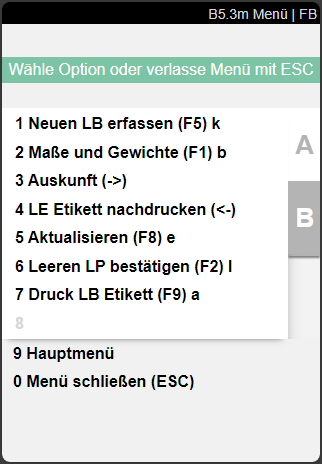
- Neuen LB erfassen
- Maße und Gewichte
- Auskunft
- LE Etikett nachdr.
- Aktualisieren
- Leeren LP bestätigen: Bestätigt leeren Lagerplatz
- Druck LB Etikett
B:
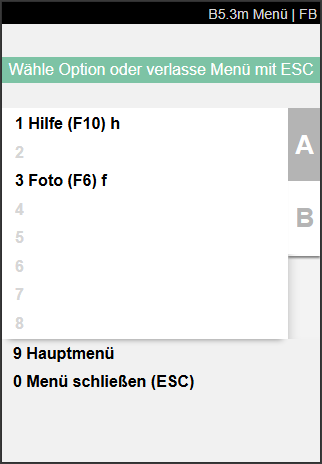
- Hilfe (F10) h
- Foto (F6) f
B5.4 Perm. Inventur Lagerplätze Erledigte Zählungen
Diese Seite zeigt eine Übersicht der bereits gezählten Zähllistenzeilen.
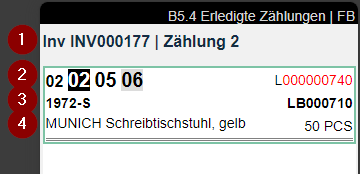
- Inventurnr. und Zähllistennr.
- Links: Lagerplatz | Rechts: Ladungsträgernr.
- Links: Artikelnr. | Rechts: Lagerbestandsnr.
- Links: Artikelbeschreibung | Rechts: Menge
B5.4 Menü
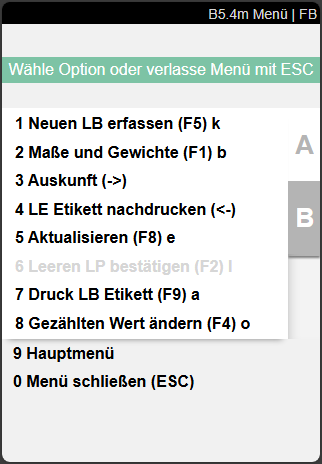
- Neuen LB erfassen (F5) k
- Maße und Gewichte (F1) b
- Auskunft (->)
- LE Etikett nachdrucken (<-)
- Aktualisieren (F8) e
- Leeren LP bestätigen (F2) l
- Druck LB Etikett (F9) a
- Gezählten Wert ändern (F4) o: Der Nutzer kann einen neuen Wert für den bereits gezählten Bestand eingeben
B5.5 Neuer Bestand
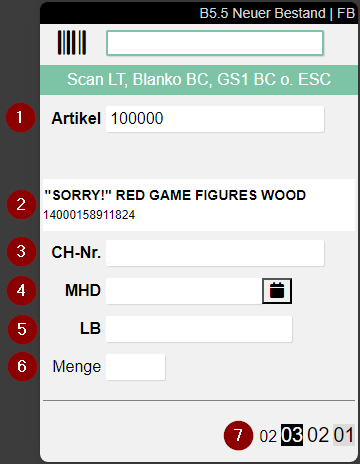
B5.5 wird genutzt, um bei einer Inventur aufgetauchte zusätzliche Lagerbestände erfassen zu können.
Folgende Felder gibt es:
- Artikel: Scannen Sie den gefundenen Artikel
- Gescannter Artikel
- Chargennr.
- MHD: Eingabe direkt oder via Kalender möglich
- LB
- Menge
- Ausgewählter Lagerplatz
Die Felder Chargennr., MHD und LB werden nur angezeigt, wenn diese als Pflichtfelder für diesen Artikel eingestellt sind. Hat der Artikel Varianten, erscheint das entsprechende Feld. Hier muss eine Variante eingegeben werden.
Die Behandlung von Chargennr. wird über Chargenhandling Inventur in der SIEVERS WMS Einrichtung gesteuert.
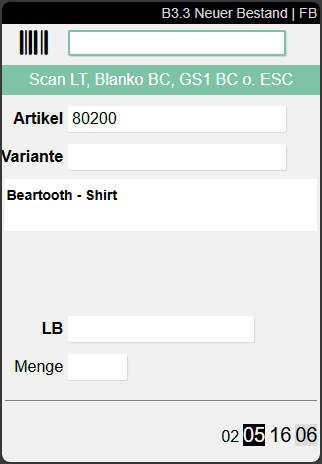
Folgendes können Sie auf dieser Seite einscannen:
- Artikelnr.
- GTIN
- GS1 Barcodes
- Blanko Barcodes
- Existierende Ladungsträger
Mehr Infos zum Hinzufügen eines Lagerbestands finden Sie unter Während einer Inventur neuen Lagerbestand hinzufügen.
B5.5 Menü
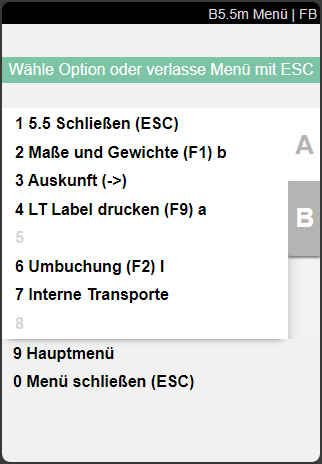
- 5.5. Schließen (Esc)
- Maße und Gewichte (F1)
- Auskunft
- LT Label drucken (F9)
- Erledigte Zählungen (F4) o
- Umbuchung (F2)
- Interne Transporte