Achtung
KI-gestützte Antworten sind Vorschläge. SIEVERS.AI und die zugrunde liegenden Modelle wissen nicht automatisch, was wahr oder falsch ist. Alle Inhalte müssen von einer fachkundigen Person geprüft werden, bevor sie weitergegeben oder veröffentlicht werden.
Überblick
SIEVERS.AI ist eine Enterprise-AI-Plattform, die künstliche Intelligenz nahtlos in Ihre Geschäftsprozesse integriert. Die Lösung verbindet moderne KI-Modelle mit Ihren Unternehmensdaten aus SharePoint, Dynamics 365 CRM, Business Central, E-Mail und dem Internet.
Was kann SIEVERS.AI?
- Fragen beantworten auf Basis Ihrer Unternehmensdokumente und -daten
- Dokumente analysieren und zusammenfassen
- Recherchen durchführen über angebundene Datenquellen und das Internet
- Texte erstellen wie E-Mails, Berichte und Angebote
- Workflows automatisieren mit zeitgesteuerten Aufgaben
- Per Sprache kommunizieren über Voice Chat
Wie benutze ich SIEVERS.AI?
Grundsätzlich können Sie Ihr persönliches SIEVERS.AI immer über das Eingabefeld von SIEVERS AI auf der Startseite nutzen. Geben Sie dort einfach alles ein, was Sie möchten - wie bei allen anderen KI-Assistenten.
SIEVERS AI erfasst automatisch alle Aufgaben Ihres Prompts, teilt sie bei Bedarf in Arbeitsschritte auf und führt diese entweder direkt aus oder gibt sie an passende Agenten weiter. Es gibt schon einige vorbereitete Agenten, wie beispielsweise der M365-Agent, der auf den Sharepoint oder Ihr persönliches OneDrive zugreifen kann. Sie können aber auch eigene Agenten erstellen, die SIEVERS AI dabei berücksichtigt. Machen Sie beispielsweise oft Kundenanalysen, erstellen Sie im Agent Hub einen entsprechenden Agenten. Wenn Sie das nächste Mal auf der Startseite nach einer Kundenanalyse fragen, wird automatisch dieser Agent aufgerufen.
Der ideale Arbeitsablauf ist, dass Sie Ihr SIEVERS.AI schon so weit eingerichtet haben, dass Sie nur noch SIEVERS AI benutzen und der Rest automatisch abläuft.
Begriffe: SIEVERS AI, Spezialisten und Agenten
- SIEVERS AI ist die zentrale KI der Plattform. Sie nimmt Ihre Anfrage entgegen, teilt größere Aufträge in Arbeitsschritte auf, prüft die Ergebnisse und liefert Ihnen die Antwort.
- Spezialisten stellt SIEVERS AI für eine konkrete Aufgabe automatisch zusammen – mit genau den Werkzeugen, die dafür nötig sind. Sie müssen nichts anlegen; Spezialisten werden nicht als Agenten gespeichert.
- Agenten sind dauerhaft gespeicherte Assistenten, die Sie selbst oder die Administration im Agent Hub angelegt haben. SIEVERS AI setzt sie ein, wenn sie zur Anfrage passen, und Sie können sie auch direkt im Chat auswählen.
Startseite
Nach dem Login gelangen Sie auf die Startseite.
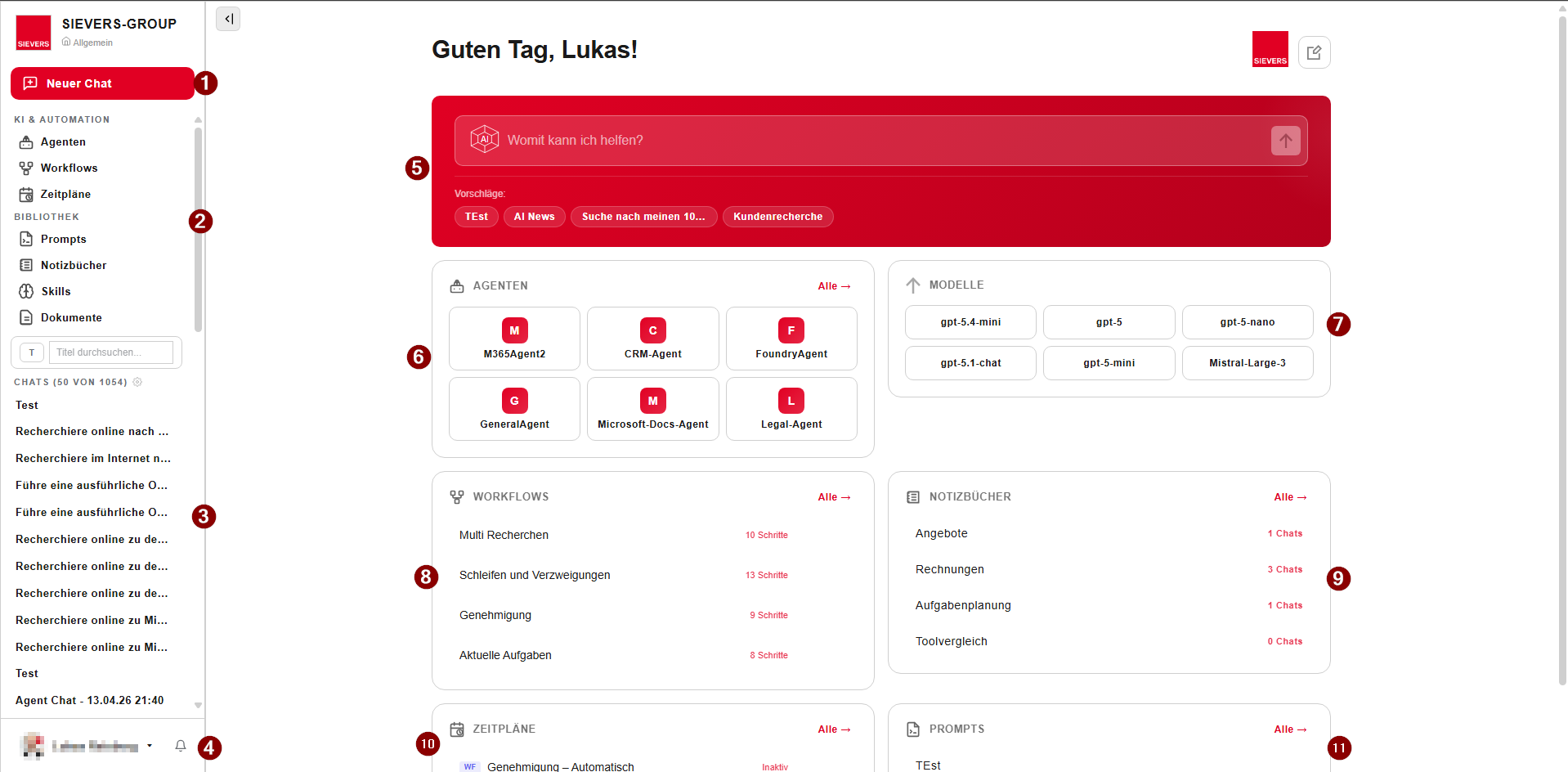
Auf der linken Seite finden Sie die Sidebar, die folgende Elemente enthält:
- Neuer Chat: Startet einen leeren Chat
- Navigationsmenü
- Die letzten Chats: Hier finden Sie Ihre Chats. Über die drei Punkte neben den Chats (Kontextmenü) können Sie die Chats auch in Ordner sortieren, umbenennen, teilen und löschen
- Benachrichtigungen und das persönliche Benutzermenü: Hier werden Sie benachrichtigt, wenn Sie etwa einen Workflow genehmigen sollen oder die KI eine geplante Ausführung vorgenommen hat. Im persönlichen Benutzermenü finden Sie den Design-Modus, die Einstellungen, die Unterstützung und die Profile
- SIEVERS AI: Hier können Sie in der Regel alle Ihre Anfragen eingeben. SIEVERS AI teilt sie bei Bedarf in Arbeitsschritte auf und gibt sie an passende Agenten, Spezialisten oder Modelle weiter. Wenn Sie das nicht möchten, starten Sie manuell einen neuen Chat via Neuer Chat oder mit Klick auf ein spezifisches Modell oder einen Agenten
- Ihre verfügbaren Agenten: Diese können Sie mit dem Agent Hub verwalten
- Eine Auswahl der verfügbaren Modelle
- Workflows: Erstellen Sie automatisierte Prozesse mit KI-Elementen. Siehe Workflows
- Projekte: Mit Projekten gruppieren Sie mehrere Chats und weisen gemeinsame Dokumente zu. So können Sie Themen zusammenhalten und haben alle zugehörigen Chats immer griffbereit. Siehe Projekte
- Zeitpläne: Führt Prompts automatisch regelmäßig zu bestimmten Zeitpunkten aus. Sie Zeitpläne
- Prompts: Hier sammeln Sie Ihre Prompts, die Sie wiederverwenden möchten. Siehe Prompt-Katalog
Dashboard anpassen
Die Startseite können Sie so anpassen, wie Sie sie haben möchten. Klicken Sie dazu auf das Bearbeiten-Symbol in der rechten oberen Ecke. Folgendes kann - abhängig von der Kachel - bearbeitet werden:
- Größe ändern
- Anzahl der angezeigten Elemente
- Auswahl der angezeigten Elemente (z.B. Chatmodelle oder Agenten)
- Kacheln entfernen oder hinzufügen
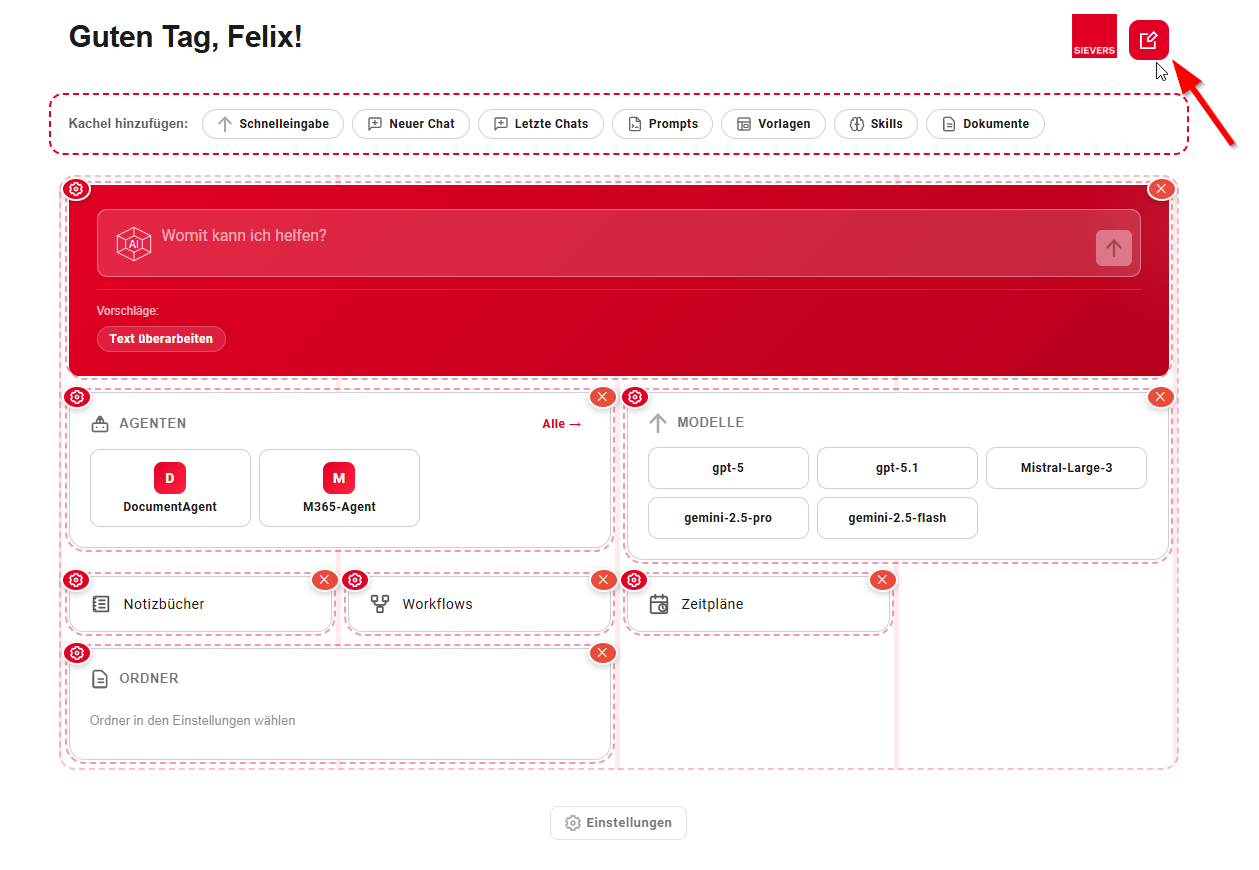
Folgende Kacheln stehen zur Auswahl:
- SIEVERS AI
- Schnelleingabe: Hierbei handelt es sich um ein Eingabefenster, das einen Chat mit dem Standardmodell öffnet
- Neuer Chat
- Agenten: Hier können Sie Ihre meistgenutzten Agenten zur Schnellauswahl bereitstellen
- Modelle: Hier können Sie Ihre meistgenutzten Modelle zur Schnellauswahl bereitstellen
- Letzte Chats: Zeigt die letzten Chats. Über die Einstellungen der Kachel können Sie die gewünschte Anzahl einstellen
- Prompts
- Projekte
- Skills
- Dokumente
- Workflows
- Zeitpläne
- Ordner