Workflows
Mit Workflows können Sie beliebig große Prozesse, die KI-Aufgaben beinhalten, vollständig automatisieren. Dabei ist es auch möglich, einen Workflow mittels Zeitplan regelmäßig ausführen zu lassen.
Es gibt verschiedene Workflow-Typen:
| Tab | Beschreibung |
|---|---|
| Eigene Workflows | Visuelle Node/Edge-Workflows |
| Foundry Workflows | Workflows als Foundry-Agents (im Chat startbar) |
| Genehmigungen | Ausstehende Genehmigungsanfragen |
Im Folgenden geht es um den eigenen Workflow.
Ein eigener Workflow wird aus einzelnen Schritten zusammengesetzt, die Sie über Schritt hinzufügen einfügen können. Verbinden Sie anschließend die einzelnen Schritte, indem Sie eine Linie zwischen den roten Übergabepunkten ziehen.
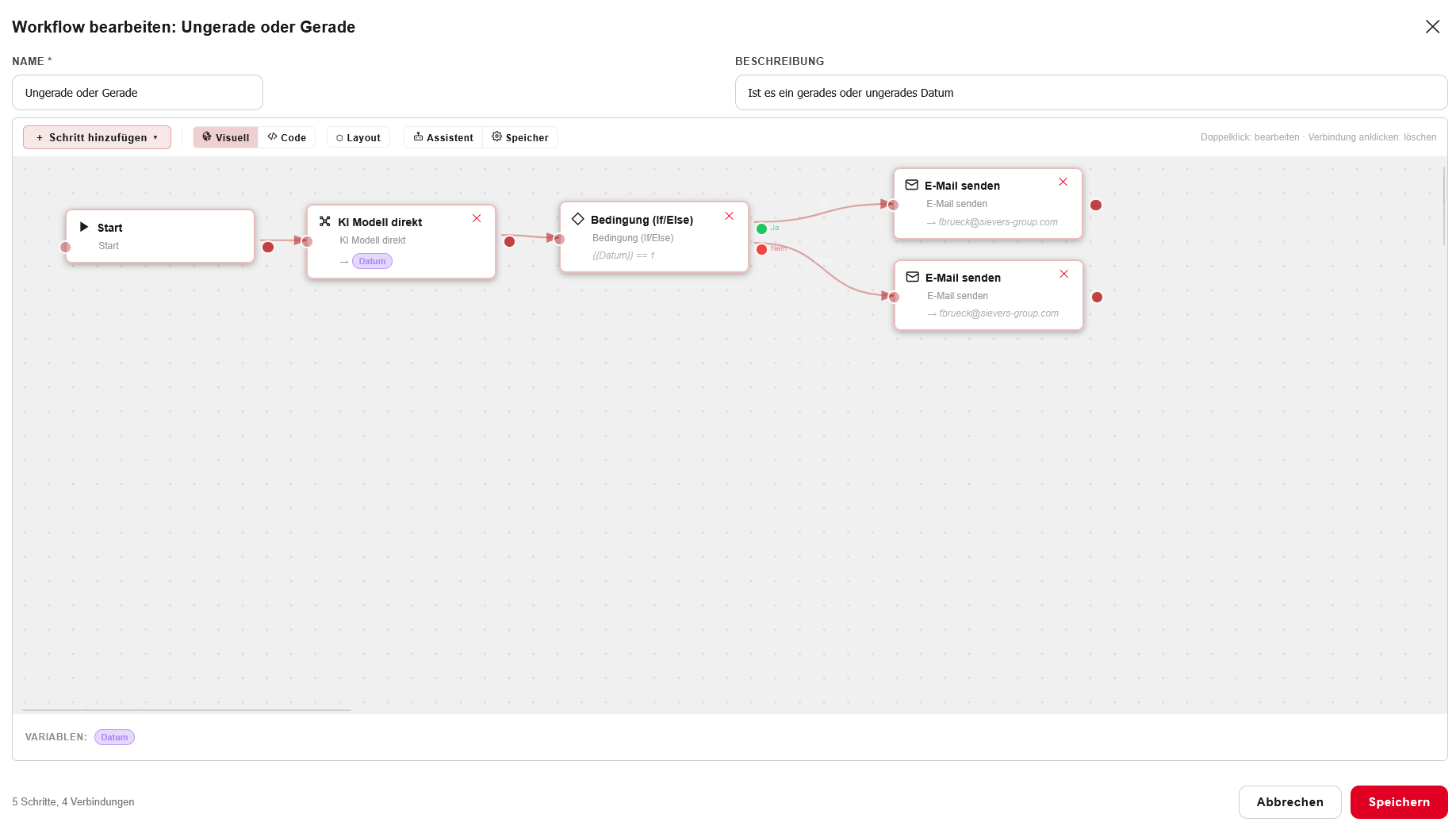
Verfügbare Schritte
Über "Schritt hinzufügen" wählen Sie aus folgenden Kategorien:
Grundlagen
| Schritt | Beschreibung |
|---|---|
| Start | Einstiegspunkt des Workflows |
| Ende | Abschluss mit optionaler Abschlussnachricht |
| Variable setzen | Einen Wert für die weitere Verwendung speichern |
| Bedingung (If/Else) | Verzweigung basierend auf einer Bedingung |
| Schleife | Schritte für jedes Element einer Liste wiederholen |
| Mehrfach-Verzweigung | Mehrere Fälle unterscheiden (Switch/Case) |
KI-Schritte
| Schritt | Beschreibung |
|---|---|
| KI Agent aufrufen | Einen Ihrer Agenten mit einer Aufgabe beauftragen |
| KI Modell direkt | Ein KI-Modell mit einem Prompt aufrufen |
| KI Funktion | Vordefinierte KI-Aufgaben (Zusammenfassen, Kürzen, Übersetzen, Klassifizieren, etc.) |
Aktionen
| Schritt | Beschreibung |
|---|---|
| Nachricht senden | Eine Nachricht an den Chat senden |
| E-Mail senden | Eine E-Mail versenden |
| API Aufruf | Einen externen Webservice aufrufen |
| HTTP Webhook | Einen Webhook auslösen |
| Benachrichtigung | Eine Benachrichtigung senden |
| Genehmigung anfordern | Auf eine Genehmigung einer Person warten |
Daten
| Schritt | Beschreibung |
|---|---|
| Daten transformieren | Text, Zahlen oder Listen umwandeln |
| Filter / Validierung | Daten prüfen und weiterleiten oder ablehnen |
| Zusammenführen | Mehrere Datenstränge kombinieren |
| Datum / Uhrzeit | Zeitberechnungen und -formatierungen |
| Code ausführen | Eigenen Code ausführen |
Speicher
| Schritt | Beschreibung |
|---|---|
| Im Speicher ablegen | Einen Wert für spätere Workflows speichern |
| Aus Speicher laden | Einen zuvor gespeicherten Wert abrufen |
| Frage stellen | Den Nutzer nach einer Eingabe fragen |
| Sub-Workflow | Einen anderen Workflow als Teilschritt ausführen |
Tipps
- Am einfachsten geht es über den Assistent in der Menüleiste. Hier können Sie beschreiben, wie Sie sich den Workflow vorstellen und eine KI baut ihn für Sie auf.
- Nutzen Sie nach dem Einfügen von ein paar Schritten die Layout-Funktion. Diese
- Über Speicher können Sie ein Projekt verknüpfen
- Der Menüpunkt Code können Sie sich dem yaml-Code des Workflows ansehen. Hier können Sie den Workflow auch exportieren oder einen gespeicherten Workflow importieren
- Mit dem Schritt Genehmigung anfordern über Aktionen können Sie eine Genehmigung einer beliebigen Person im Unternehmen anfordern. Der Workflow bleibt so lange stehen, bis die Genehmigung erfolgt ist oder abgelehnt wurde. Genehmigungen erscheinen in den Benachrichtigungen des Genehmigers
- Variablen müssen vor der Benutzung einmal initialisiert werden. Wenn eine Variable erst später im Workflow angelegt wird, kann sie nicht vorher genutzt und gefüllt werden