Zeitpläne
Mit Zeitplänen können Sie automatisch zu feststehenden Zeitpunkten Aufträge oder Workflows ausführen lassen.
Neuen Zeitplan erstellen
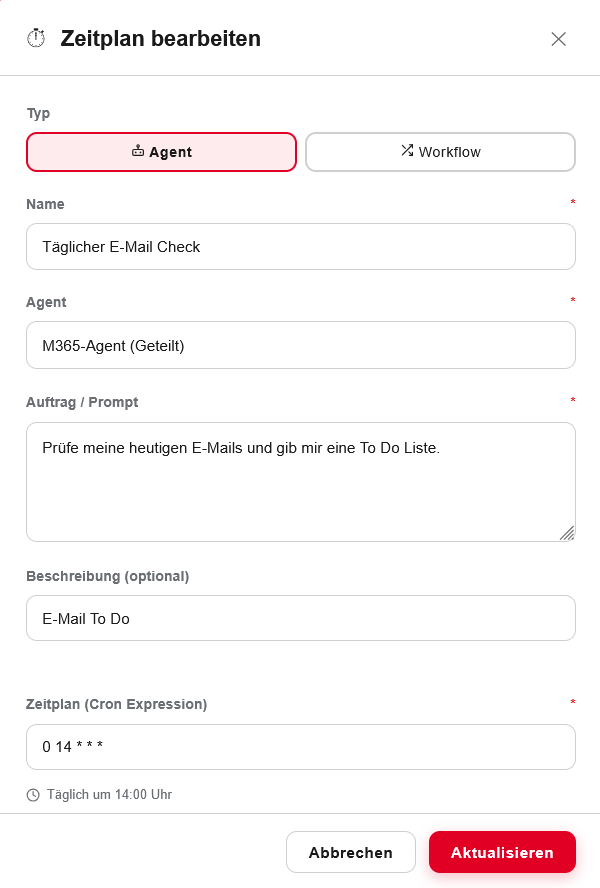
Öffnen Sie in der Sidebar Zeitpläne und klicken Sie auf Neuer Zeitplan. Wählen Sie zunächst, ob ein Agent oder ein Workflow ausgeführt werden soll. Bei einem Agenten wählen Sie zusätzlich den Agenten aus und geben den Auftrag beziehungsweise Prompt ein. Bei einem Workflow wählen Sie den gewünschten Workflow aus. Ergänzen Sie anschließend den Namen und optional eine Beschreibung.
Zeitplan konfigurieren
Die Zeitplanung erfolgt standardmäßig über den visuellen Konfigurator. Unter Wiederholung stehen folgende Optionen zur Verfügung:
- Täglich: Ausführung an jedem Wochentag
- Werktags: Ausführung von Montag bis Freitag
- Wochentage wählen: Auswahl einzelner Wochentage von Montag bis Sonntag
- Intervall: Ausführung alle 15 oder 30 Minuten beziehungsweise alle 1, 2, 3, 4, 6, 8 oder 12 Stunden
Für tägliche, werktägliche oder ausgewählte Wochentage legen Sie eine oder mehrere Uhrzeiten fest. Über + Uhrzeit hinzufügen können Sie mehrere Ausführungszeiten am selben Tag eintragen.
Im Bereich KI-Eingabe können Sie den gewünschten Zeitplan in natürlicher Sprache beschreiben, zum Beispiel „Jeden Werktag um 9 und 15 Uhr“. Die KI erstellt daraus einen Vorschlag, den Sie übernehmen oder erneut bearbeiten können.
Der Modus Experte ist für die direkte Eingabe eines fünfteiligen Cron-Ausdrucks vorgesehen. Im visuellen Modus wird der erzeugte Cron-Ausdruck nur als Vorschau angezeigt. Die Vorschau enthält zusätzlich eine verständliche Beschreibung des eingestellten Zeitplans.
Legen Sie anschließend fest, ob der Zeitplan aktiv ist. Zusätzlich können Sie eine Benachrichtigung nach Abschluss aktivieren und MCP Auto einschalten. Mit MCP Auto werden MCP-Tool-Anfragen des Zeitplans automatisch genehmigt, ohne dass eine Rückfrage erforderlich ist. Aktivieren Sie diese Option nur, wenn die verwendeten Tools ohne manuelle Bestätigung ausgeführt werden sollen.
Zeitplan ausführen und bearbeiten
Nach dem Erstellen können Sie einen Zeitplan in der Übersicht direkt Ausführen, bearbeiten, aktivieren oder deaktivieren. Für jeden Zeitplan werden die letzte und die nächste Ausführung angezeigt. Workflow-Zeitpläne bieten außerdem einen Ausführungsverlauf.