Projekte
Projekte gruppieren mehrere Chats mit gemeinsamem Kontext und gemeinsamen Quellen. Wenn Sie häufiger zu einem Thema arbeiten und dieselbe Datengrundlage benötigen, bleiben Chats, Dokumente, Notizen und Aufgaben im Projekt zusammen. Anders als ein Agent bildet ein Projekt einen Arbeitsbereich für ein konkretes Vorhaben.
Ein geöffnetes Projekt hat eine eigene Umgebung mit Projektübersicht, gemeinsamen Dokumenten und Projekteinstellungen. Zusätzlich können Sie Workflows mit einem Projekt verknüpfen.
Projekt erstellen
- Klicken Sie in der Sidebar auf Projekte
- Klicken Sie auf Neues Projekt
- Geben Sie Namen und Beschreibung ein
Projektumgebung
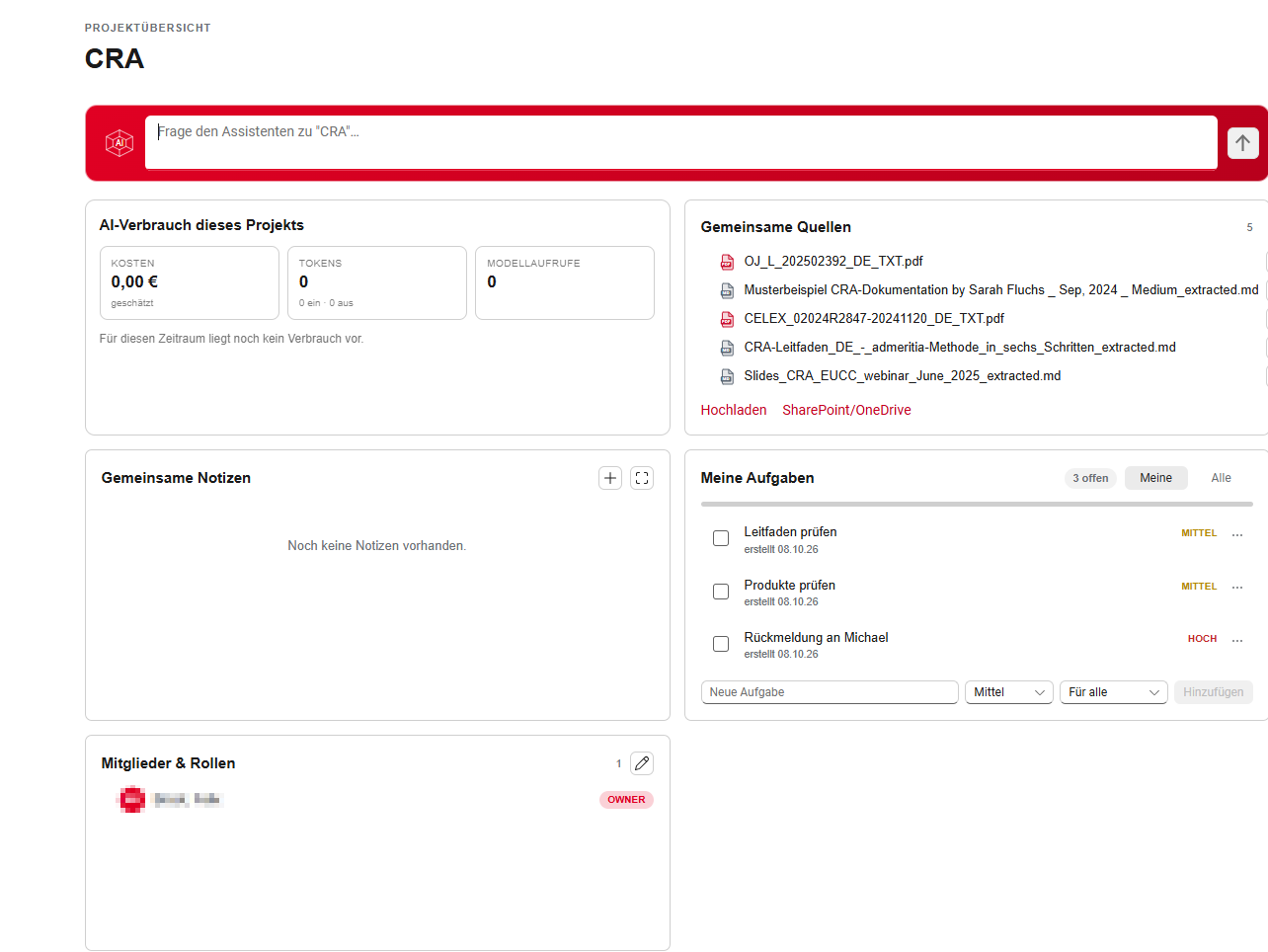
Nach dem Öffnen eines Projekts wechselt die Sidebar in den Projektkontext. Dort finden Sie:
- Übersicht: Projektstartseite mit Assistent, Projektverbrauch und – sofern eingeblendet – gemeinsamen Quellen, Notizen, Aufgaben sowie Mitgliedern und Rollen.
- Dokumente: Gemeinsame Projektquellen und zusätzlich Dokumente aus einzelnen Projekt-Chats.
- Einstellungen: Beschreibung, Projektfreigabe, Werkzeugvorgaben sowie die sichtbaren Bereiche und Kacheln der Projektumgebung.
Projektübersicht anpassen
Die Projektstartseite enthält standardmäßig Kacheln für Assistent, AI-Verbrauch, Gemeinsame Quellen, Gemeinsame Notizen, Meine Aufgaben und Mitglieder & Rollen. Der Assistent und der Projektverbrauch bleiben immer sichtbar. Der Projekteigentümer kann in den Projekteinstellungen die übrigen Kacheln für alle Projektmitglieder ein- oder ausblenden.
- Gemeinsame Notizen: Projektmitglieder mit Bearbeitungsrecht können formatierte Notizen hinzufügen. Urheber können ihre eigenen Notizen bearbeiten oder löschen.
- Aufgaben: Aufgaben können mit Priorität erstellt und einem Mitglied oder allen zugewiesen werden. Erledigte Aufgaben lassen sich abhaken; die Liste kann nach eigenen oder allen Projektaufgaben gefiltert werden.
- Mitglieder & Rollen: Zeigt Projektmitglieder und ihre Rollen. Der Eigentümer kann Mitglieder hinzufügen und Rollen ändern.
Projekteinstellungen und Rollen
Öffnen Sie in der Projekt-Sidebar Einstellungen, um die Projektumgebung anzupassen:
- Projektbeschreibung bearbeiten und gemeinsame Quellen verwalten.
- Unter Mitglieder das Projekt teilen und Rollen vergeben. Verfügbare Rollen sind Editor, Contributor und Viewer; der Eigentümer behält die Verwaltung des Projekts.
- Unter Werkzeuge ein Standardmodell für Textwerkzeuge und eine projektweite Werkzeugrichtlinie festlegen. Die Richtlinie gilt für das allgemeine Werkzeugmenü des Projekts.
- Unter Sidebar im Projekt auswählen, welche Bereiche Projektmitglieder sehen: Agenten, Workflows, Zeitpläne, Prompts, Dokumente und Skills. Ohne Auswahl bleiben alle Bereiche sichtbar.
- Unter Startseite des Projekts die optionalen Kacheln für alle Mitglieder konfigurieren. Nur der Eigentümer kann diese Auswahl ändern.
Die verfügbaren Aktionen richten sich nach der Projektrolle. Nur der Eigentümer kann Mitglieder verwalten und die Startseiten-Kacheln festlegen; Eigentümer und Editoren können die übrigen Projekteinstellungen ändern.
Gemeinsame Projektquellen
Jedes Projekt hat einen eigenen Vektorspeicher. Gemeinsame Quellen stehen den Projekt-Chats als Kontext zur Verfügung und sind von Dateien getrennt, die nur zu einem einzelnen Chat gehören.
Verwalten Sie die Quellen über Dokumente in der Projekt-Sidebar oder über die Kachel Gemeinsame Quellen auf der Projektübersicht:
- Dateien hochladen: Lokale Dateien dem Projekt hinzufügen.
- Drag-and-drop: Dateien auf der Kachel Gemeinsame Quellen ablegen.
- SharePoint/OneDrive: Dateien aus SharePoint oder OneDrive in die gemeinsamen Projektquellen importieren.
Im Bereich Dokumente stehen die Projektquellen im Vordergrund. Darunter können Sie Weitere Dokumente aus Chats aufklappen, um Dateien einzelner Projekt-Chats getrennt zu verwalten.
Werkzeuge
Die Werkzeuge können Inhalte aus ausgewählten Projektdokumenten und Chats aufbereiten. Wählen Sie das Material und anschließend ein Werkzeug. Der Werkzeugkatalog ist erweiterbar; die verfügbaren Einträge können je nach Umgebung variieren. Neben den unten beschriebenen Werkzeugen stehen unter anderem auch Bericht, Lernkarten, Mindmap, Infografik und Präsentation zur Verfügung.
Analyse & Verstehen
Zusammenfassung
Erstellt eine strukturierte Zusammenfassung aller ausgewählten Dokumente und Chats mit Überschriften und Kernaussagen.
FAQ
Generiert häufig gestellte Fragen mit Antworten basierend auf dem Material. Typischerweise 8–12 Frage-Antwort-Paare.
Glossar
Extrahiert alle Fachbegriffe und Abkürzungen und erstellt ein alphabetisch sortiertes Lexikon mit Definitionen.
Factsheet
Erstellt eine kompakte Übersicht im Tabellenformat: Kernaussagen, wichtige Zahlen, Hintergrund und nächste Schritte. Optimiert für den Ausdruck auf einer Seite.
Kreativ & Medien
Podcast
Generiert ein Dialog-Skript für zwei Moderatoren (Elke und Ralf) mit wählbarer Dauer (5, 10, 15 oder 20 Minuten). Das Skript können Sie nachbearbeiten: Verlängern, Verbessern, Kürzen, Übersetzen oder mit eigenen Anweisungen anpassen.
Audio-Generierung: Aus dem fertigen Skript können Sie eine Audiodatei erzeugen. Wählen Sie aus 4 Qualitätsstufen:
| Stufe | Beschreibung |
|---|---|
| Schnell | Vorschau-Qualität, wenige Sekunden |
| Standard | Gute Qualität, empfohlen für die meisten Zwecke |
| Hoch | Exzellente Klarheit, für Veröffentlichung |
| Premium | Menschlichste Stimme. Stimmungs-Auswahl: Sachlich, Ausgewogen, Lebendig, Enthusiastisch |
Die Audiodatei können Sie direkt im Browser abspielen oder herunterladen.
Quiz
Generiert ein Multiple-Choice-Quiz. Sie wählen:
- Anzahl Fragen: 3–30 (Standard: 10)
- Schwierigkeit: Leicht, Mittel oder Schwer
Jede Frage hat 4 Antwortmöglichkeiten mit Lösungsschlüssel und Erklärung am Ende.
Bild
Generiert ein KI-Bild basierend auf dem Inhalt des Projekts. Das System analysiert automatisch die Kernthemen und erstellt einen passenden Bildprompt. Sie können auch einen eigenen Prompt eingeben.
Planen & Organisieren
Todos
Extrahiert alle Aufgaben und offenen Punkte aus dem Material. Ergebnis ist eine priorisierte Aufgabenliste (Hoch/Mittel/Niedrig) mit Verantwortlichen und Fristen, soweit im Material erkennbar.
Timeline
Erstellt eine chronologische Übersicht aller Ereignisse und Meilensteine. Ideal für Projekthistorien oder Ablaufprotokolle.
Weitere
Export
Bündelt alle generierten Werkzeug-Ergebnisse in ein einzelnes Markdown-Dokument mit allen Metadaten und Quellenangaben.
Werkzeug-Einstellungen
Im Tab Einstellungen der Werkzeuge können Sie für jedes Werkzeug den System-Prompt anpassen. So können Sie das Ausgabeformat, die Sprache oder den Stil individuell steuern. Jedes Werkzeug hat einen Standard-Prompt, der jederzeit wiederhergestellt werden kann. Diese Werkzeug-Prompts gelten pro Projekt.
Zusätzlich können Sie unter Projekteinstellungen → Werkzeuge ein Standardmodell für Textwerkzeuge und eine allgemeine Werkzeugrichtlinie für das Projekt festlegen.
Chat im Projekt starten
Projekt-Chats sind dem geöffneten Projekt zugeordnet. Sie können den Assistenten auf der Projektübersicht zu Projektinhalten befragen oder einen Projekt-Chat starten. Gemeinsame Projektquellen stehen den Projekt-Chats als Kontext zur Verfügung; chatbezogene Dateien bleiben separat.