Dokumente & Vektorspeicher
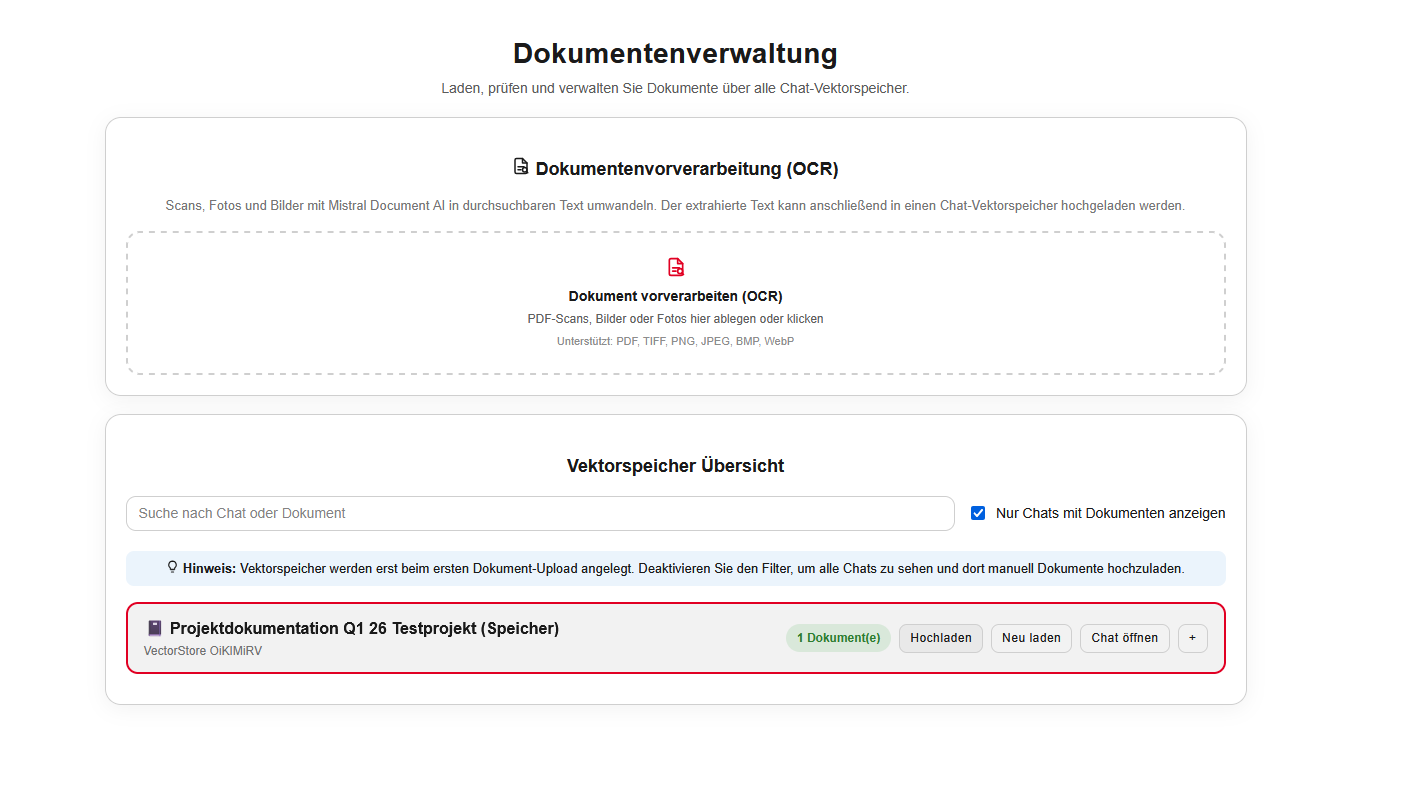
Hochgeladene Dokumente werden in einem Vektorspeicher indexiert, sodass die KI gezielt Informationen daraus abrufen kann.
Dokumente hochladen
Es gibt mehrere Möglichkeiten, Dokumente hochzuladen:
- Drag & Drop in das Chat-Fenster
- Dateien hochladen im +-Menü links neben dem Eingabefeld im Chatfenster
- Im rechten Chat-Arbeitsbereich unter Dokumente auf Hochladen oder SharePoint
- Als Wissensbasis im Agent
- Dokumente in der Sidebar
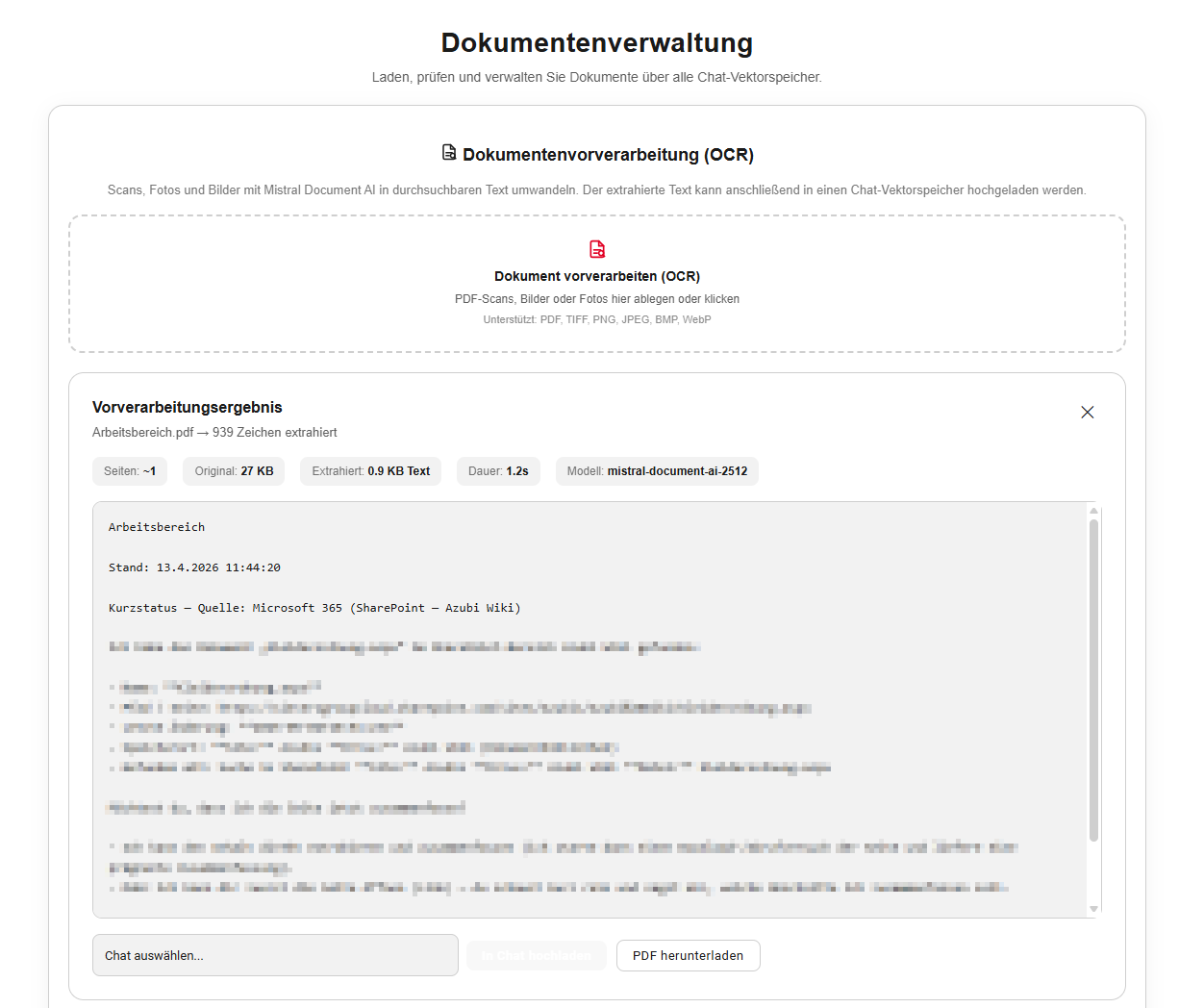
Beim Hochladen eines Dokuments prüft SIEVERS AI, ob ein Bild vorhanden ist. Wenn ja, wird dieses Bild von der KI intern beschrieben und diese Bildbeschreibung in das hochgeladene Dokument übernommen. Dadurch können auch Modelle das Bild "betrachten", die eigentlich keine Funktion dazu haben. Alle weiteren Inhalte der Dokumente inklusive Tabellen werden in das Markdown-Format überführt.
Hinweis
Dokumente sind pro Chat gespeichert. Für mehrere Chats nutzen Sie Projekte.
Dateien im Chat-Arbeitsbereich verwalten
Öffnen Sie im Chat oben rechts den Arbeitsbereich und wählen Sie Dokumente. Dort können Sie Dateien des aktuellen Chats öffnen, ihren Verarbeitungsstatus ansehen und sie aus dem Chat-Speicher entfernen. Über Hochladen fügen Sie lokale Dateien hinzu; SharePoint öffnet den Import aus SharePoint oder OneDrive.
Ist ein Projekt geöffnet, zeigt der Bereich zusätzlich die gemeinsamen Projekt-Quellen. Beim Hochladen können Sie auswählen, ob die Datei An diesen Chat oder An das Projekt übergeben wird. Projektquellen stehen den Projektmitgliedern auch in anderen Projekt-Chats zur Verfügung.
Ein SharePoint-Treffer lässt sich auch direkt aus dem Ergebnisse-Panel übernehmen: Ergebniskarte aufklappen und Zum Chat hinzufügen wählen. Die Datei erscheint danach in der Dokumentenliste dieses Chats.
Unterstützte Dateiformate
PDF, DOCX, TXT, MD, XLSX, CSV und weitere Textformate. Max. 20 MB pro Datei.
Bilder (Vision)
KI-Modelle mit Vision-Unterstützung (z.B. GPT-4.1) können Bilder analysieren.