Agent Hub – Agenten verwalten
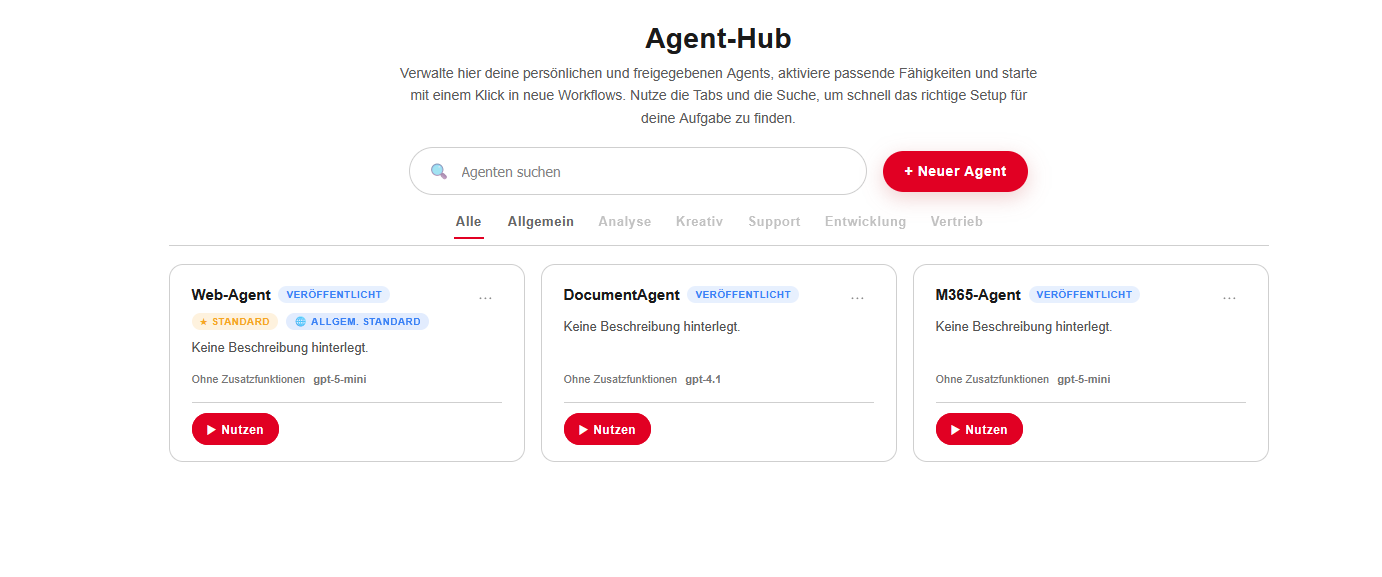
Agenten sind spezialisierte KI-Assistenten für bestimmte Aufgaben. Im Agent Hub erstellen, bearbeiten und verwalten Sie alle Ihre Agenten.
Agent Hub öffnen
Klicken Sie in der Sidebar auf Agenten oder verwenden Sie die Agent-Auswahl im Chat.
Einen neuen Agent erstellen
- Klicken Sie auf Neuer Agent
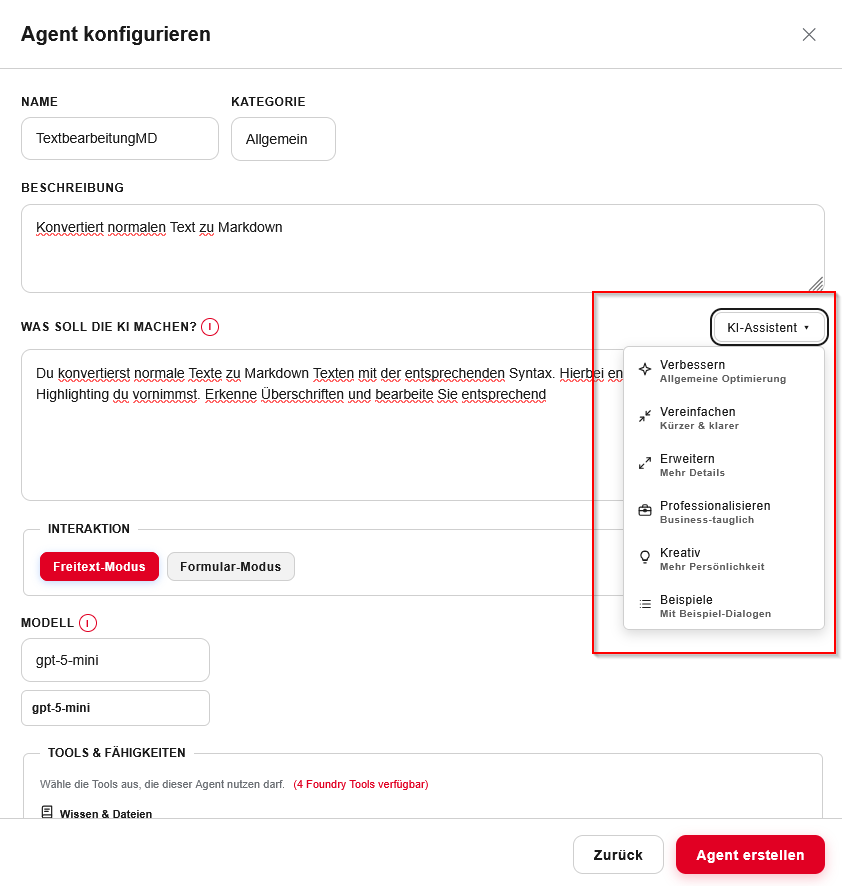
- Füllen Sie die Konfiguration aus:
- Name: Geben Sie einen eindeutigen Namen für den Agenten ein, der auch kurz bezeichnet, was der Agent macht.
- Kategorie: Thematische Einordnung
- Beschreibung: Kurze Zusammenfassung der Aufgabe für die Übersicht
- Routing-Beschreibung: Beschreiben Sie kurz, was der Agent am Ende kann. Dieses Feld ist wichtig für den zentralen KI-Assistenten, weil es genutzt wird, um den Agenten automatisiert auzuwählen. Die Routing-Beschreibung hilft dem Zentral-Assistenten, den richtigen Agent für eine Anfrage auszuwählen. Schreiben Sie hier in 1-2 Sätzen, wofür der Agent zuständig ist. Je präziser die Beschreibung, desto besser kann der Zentral-Assistent entscheiden, wann dieser Agent eingesetzt werden soll.
- Was soll die KI machen?: Hier beschreiben Sie vollständig das gewünschte Verhalten des Agents. Nutzen Sie gerne den Button KI-Assistent um Ihre Ausführungen mit Beispielen versehen, erweitern oder verbessern zu lassen.
Interaktionsmodus
- Freitext (Standard): Normaler Chat
- Formular: Strukturiertes Formular mit definierten Feldern
Modellauswahl
Hier können Sie das gewünschte Modell auswählen. Verschiedene Modelle sind verschieden intelligent. Beispielsweise sind "mini"-Modelle generell nicht so intelligent, dafür aber deutlich schneller. Testen Sie gerne verschiedene Modelle mit Ihren Agents, um das beste Ergebnis zu erhalten.
Bei manchen Modellen können Sie die Kreativität des Modells einstellen. Je höher diese Einstellung, des kreativer ist das Modell beim Ausführen der Aufgaben. Hohe Kreativität führt dazu, dass das Modell selbstständig Lösungen überlegt und daher bei jeder Antwort etwas anderes herauskommen kann, auch wenn die Frage sich nicht unterscheidet. Je niedriger der Wert, desto sachlicher und deterministischer ist das Modell. Aber Vorsicht: Auch bei 0 kann es sein, dass die Antworten nicht korrekt sind! Prüfen Sie die Antworten immer nach.
Tools und Fähigkeiten
- File Search: Ermöglicht dem Agent, hochgeladene Dokumente zu lesen und zu durchsuchen
- Code Interpreter: Ermöglicht dem Agent, selbstständig Code zu schreiben und auszuführen. Das kann beispielsweise notwendig sein, wenn genaue Berechnungen gebraucht werden.
- M365-MCP: Ermöglicht dem Agent, auf hauseigene M365-Dienste zuzugreifen. Diese Funktion ist notwendig, damit der Agent beispielsweise den Sharepoint durchsuchen kann.
Wissensbasis
Laden Sie Dokumente hoch, die der Agent als Referenz verwenden soll. Falls das genutzt wird, muss das Tool File Search aktiviert sein. Dateien müssen kleiner als 200 MB (maximal 2 Mio. Token) sein. Das Limit liegt bei 1.000 Dateien. Unterstützte Dateitypen: learn.c, .cpp, .cs, .css, .doc, .docx, .go, .html, .java, .js, .json, .md, .pdf, .php, .pptx, .py, .rb, .sh, .tex, .ts, .txt.
Agent Skills
Weisen Sie dem Agent Skills zu, um seine Expertise zu erweitern. Diese Skills verbessern beispielsweise den Umgang mit Sharepoint oder weisen dem Agent Fokus auf Projektmanagement-Themen zu. Folgende Möglichkeiten gibt es zurzeit:
- Datenanalyst
- Projektmanager
- Technischer Redakteur
- CRM-Berater
- SharePoint-Experte
Unter Skills können Sie auch eigene Skills anlegen.
Teilen
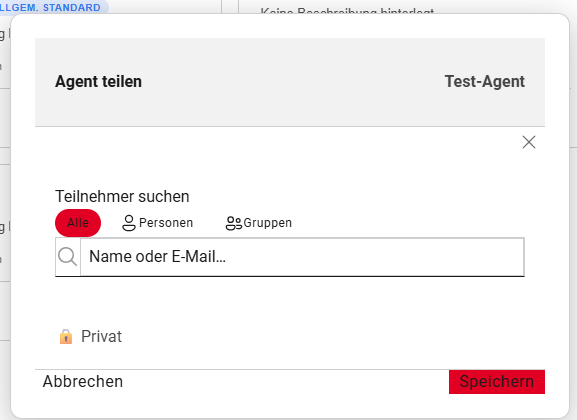
Ist der Agent fertig erstellt, können Sie Ihn über das Kontextmenü (drei Punkte rechts oben) im Agent-Hub mit anderen Personen teilen. Klicken Sie hier auf Teilen und geben Sie im Agent teilen-Fenster den Namen oder die E-Mail-Adresse der gewünschten Person ein.