Einstellungen
In Ihrem persönlichen Benutzermenü am linken unteren Rand finden Sie die Einstellungen. Dort können Sie folgende Bereiche anpassen:
- Allgemein
- Darstellung
- Chatverhalten
- Barrierefreiheit
- Spracheingabe
- Persönlichkeit
- Tutorials
- Verbrauch & Kosten
- Datenschutz
- Persönlichkeit (Soul)
Änderungen werden zunächst als Entwurf gesammelt. Speichern übernimmt sie, Verwerfen setzt sie zurück. Beim Schließen fragt SIEVERS.AI nach, wenn noch Änderungen offen sind.
Allgemein
- Sprache: Stellt die Sprache der KI-Antworten ein. Verfügbar sind Deutsch, Englisch, Französisch und Spanisch. Die Auswahl legt außerdem die Sprache der Benutzeroberfläche fest.
- Ansprache: Wählt, ob SIEVERS.AI Sie mit „Sie“ oder „Du“ anspricht.
Darstellung
- Dark Mode: Schaltet das dunkle Farbschema dauerhaft ein. Nützlich bei längerer Arbeit in dunkler Umgebung.
- Schriftgröße und Nachrichten-Breite passen die Chatdarstellung an.
- Geteilte Threads hervorheben: Markiert Chats, die du geteilt hast oder die mit dir geteilt wurden, in der Chatliste mit einem farblichen Hinweis.
- Agent-Infos in Chatliste: Blendet in der Chatliste eine zweite Zeile mit dem Namen des verwendeten Agenten und dessen Status ein.
- Verarbeitungsstatus anzeigen: Zeigt während der KI-Verarbeitung eine Statusleiste mit dem aktuellen Schritt (z. B. Tool-Aufrufe) über dem Eingabefeld an.
- Kosten im Chat einblenden zeigt Token- und Kosteninformationen an den Antworten und am unteren Chatrand. Die persönliche Verbrauchsübersicht finden Sie im Reiter Verbrauch & Kosten.
- Sidebar automatisch aufklappen/einklappen steuert das Verhalten beim Bewegen der Maus. Für das automatische Einklappen lässt sich eine Verzögerung von 0 bis 300 Sekunden einstellen; 0 klappt die Sidebar sofort ein.
- Sidebar bei Panelwechsel einklappen klappt die Navigation beim Öffnen anderer Bereiche ein.
- Unter Startseite bearbeiten öffnen Sie die Anpassung der Startseiten-Kacheln. Details dazu: Dashboard anpassen.
Chatverhalten
- Enter = Senden: Führt dazu, dass beim Chat ein Druck auf Enter die Nachricht absendet. Ist diese Option nicht aktiviert, wird mit Enter ein Absatz eingefügt und mit Strg+Enter gesendet.
- Automatisch scrollen: Aktiviert, dass beim Chatten das Fenster immer auf der neuesten Nachricht steht.
- Arbeitsbereich automatisch öffnen öffnet den rechten Arbeitsbereich bei neuen Suchergebnissen oder Orchestrator-Plänen.
- Bestätigung vor Löschen: Aktiviert, dass es einer zusätzlichen Bestätigung bedarf, wenn Chats gelöscht werden sollen.
- Chat-Kontextumfang legt fest, wie viele der letzten Nachrichten berücksichtigt werden: Kompakt (6), Ausgewogen (12) oder Maximal (30).
- Ausführungsmodi anzeigen blendet die Auswahl zwischen dynamischen Agents und Modellen/Fachagents in der Assistenz-Kachel und im Chat ein.
Zentral-Routing
Die Routing-Optionen gelten für Startseite und Chat. Sie legen fest, ob Zentral Anfragen an Modelle und Fachagents sowie an dynamische Agents weiterleiten darf. Mit Maximale Orchestrator-Loops bestimmen Sie, nach wie vielen Schleifen der Orchestrator pausiert und nachfragt. Einstellbar sind 1 bis 300 Schleifen; Standardwert ist 30.
Barrierefreiheit
Diese Optionen unterstützen Bedienung und Lesbarkeit:
- Animationen reduzieren verringert Bewegungen und Übergänge.
- Hoher Kontrast verstärkt Fokusmarkierungen und die visuelle Trennung von Bedienelementen.
- Kompakte Darstellung verdichtet Listen in der Sidebar.
Spracheingabe
- Eingabegerät wählt das Mikrofon für Diktat und Spracheingabe. Über Mikrofone laden können Sie verfügbare Geräte anzeigen lassen; dabei fragt der Browser gegebenenfalls nach Mikrofonzugriff.
- Automatische Abschaltung bei Stille legt fest, nach wie vielen Sekunden ohne erkannte Sprache die Eingabe endet. Einstellbar sind 5 bis 300 Sekunden; Standardwert ist 60 Sekunden.
Persönlichkeit (Soul)
Vorschau Ihrer Soul-Datei mit Link zum Soul-Editor. Klicken Sie auf Soul bearbeiten, um der KI zu sagen, wie sie mit Ihnen kommunizieren soll.
Tutorials
Wenn Tutorials in Ihrer Umgebung aktiviert sind, können Sie im Reiter Tutorials die Einführungstour für den nächsten Start zurücksetzen oder vertiefende Tutorials zu einzelnen Bereichen öffnen.
Arbeitsweise von SIEVERS AI
Im Register Chatverhalten legen Sie im Abschnitt Arbeitsweise von SIEVERS AI fest, welche Wege SIEVERS AI für Ihre Aufträge nutzen darf. Die Einstellungen gelten für die Startseite und den Chat.
- Modelle & Agenten: SIEVERS AI darf Anfragen direkt an ein passendes Modell oder an einen Ihrer Agenten weitergeben.
- Spezialisten im Auto-Modus: SIEVERS AI darf für bereichsübergreifende Einzelaufgaben automatisch einen Spezialisten zusammenstellen. Ein Spezialist bekommt nur die Werkzeuge, die er für diese eine Aufgabe braucht, und wird nicht dauerhaft als Agent gespeichert.
- Maximale Arbeitsschritte je Auftrag: SIEVERS AI teilt größere Aufträge automatisch in Arbeitsschritte auf. Nach der hier eingestellten Anzahl (1 bis 300, Standard 30) pausiert SIEVERS AI und fragt, ob der Auftrag fortgesetzt, abgebrochen oder sofort mit dem bisherigen Ergebnis beantwortet werden soll.
Neue Chats starten immer mit SIEVERS AI. Einen bestimmten Agenten, ein Modell oder den Antwortstil wählen Sie direkt im jeweiligen Chat.
Welche Modelle SIEVERS AI selbst verwendet, legt die Administration fest. Ob automatische Spezialisten in Ihrem Unternehmen überhaupt zur Verfügung stehen, entscheidet ebenfalls die Administration.
Verbrauch & Kosten
Öffnen Sie im persönlichen Benutzermenü Einstellungen und wechseln Sie zum Register Verbrauch & Kosten. Die Übersicht bezieht sich auf Ihren Benutzer und zeigt standardmäßig den aktuellen Kalendermonat.
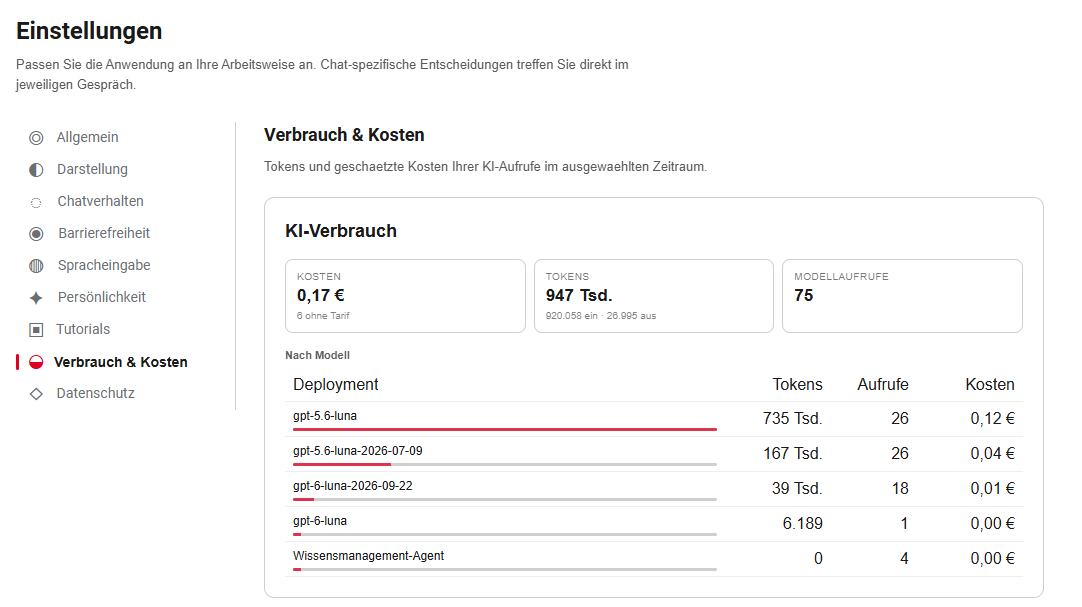
Sie sehen dort:
- Kosten: geschätzte Gesamtkosten in Euro
- Tokens: Gesamtzahl sowie Aufteilung in Input- und Output-Tokens
- Modellaufrufe: Anzahl der Aufrufe im Zeitraum
- Nach Modell: Tokens, Aufrufe und geschätzte Kosten je Modell
- Monatsbudget: verbrauchter und verbleibender Betrag, falls für Ihre Organisation ein Budget eingerichtet ist
Hinweis
Die Kosten werden anhand der hinterlegten Tarife geschätzt und sind kein Rechnungsbetrag des Anbieters. Für Aufrufe ohne verfügbaren Tarif wird die Kostenschätzung als nicht verfügbar gekennzeichnet.
Datenschutz
- Verlauf der Verarbeitungsstatus nicht speichern unterbindet die lokale Speicherung technischer Statusmeldungen.
- Browser-Benachrichtigungen aktiviert Hinweise, wenn SIEVERS.AI nicht im Vordergrund ist. Der Browser muss Benachrichtigungen erlauben.
- DSGVO Art. 17: Alle Benutzerdaten unwiderruflich löschen. Klicken Sie dazu auf Alle meine Daten löschen und tippen Sie zur Bestätigung „LÖSCHEN“ ein. Nach erfolgreicher Löschung werden Sie abgemeldet.
Hilfe & Feedback
Hilfe und Feedback sind keine Einstellungsreiter. Sie finden beide Einträge separat im persönlichen Benutzermenü links unten.
- Hilfe öffnet die Hilfe-Dokumentation mit Anleitungen, häufigen Fragen und Hinweisen zur Nutzung von SIEVERS AI.
- Feedback: Über das Formular können Sie einen Bug melden, Feedback geben oder ein Feature vorschlagen. Geben Sie einen Betreff und eine Beschreibung ein. Bis zu fünf Bilder können Sie anhängen, per Drag-and-drop ablegen oder mit Strg+V einfügen. Einzelne Bilder dürfen maximal 5 MB groß sein.
Nach dem Absenden wird die Meldung an das für SIEVERS AI konfigurierte Support-Postfach gesendet und dort als OTRS-Ticket verarbeitet.