Chat – Ihr KI-Assistent
Der Chat ist die zentrale Funktion von SIEVERS.AI. Hier kommunizieren Sie mit KI-Agenten, die auf Ihre Unternehmensdaten zugreifen können.
Neuen Chat starten
- Klicken Sie in der Sidebar auf Neuer Chat
- Geben Sie Ihre Frage oder Anfrage in das Eingabefeld ein
- Drücken Sie Enter oder klicken Sie auf den Senden-Button
- Während die KI arbeitet, sehen Sie den Fortschritt in Echtzeit (Token-Streaming)
- Jeder Chat erhält automatisch einen Titel auf Basis der ersten Nachricht.
Der aktive Agent wird oberhalb des Eingabefelds angezeigt. Sie können den Agent jederzeit wechseln.
Aufbau des Chatfensters
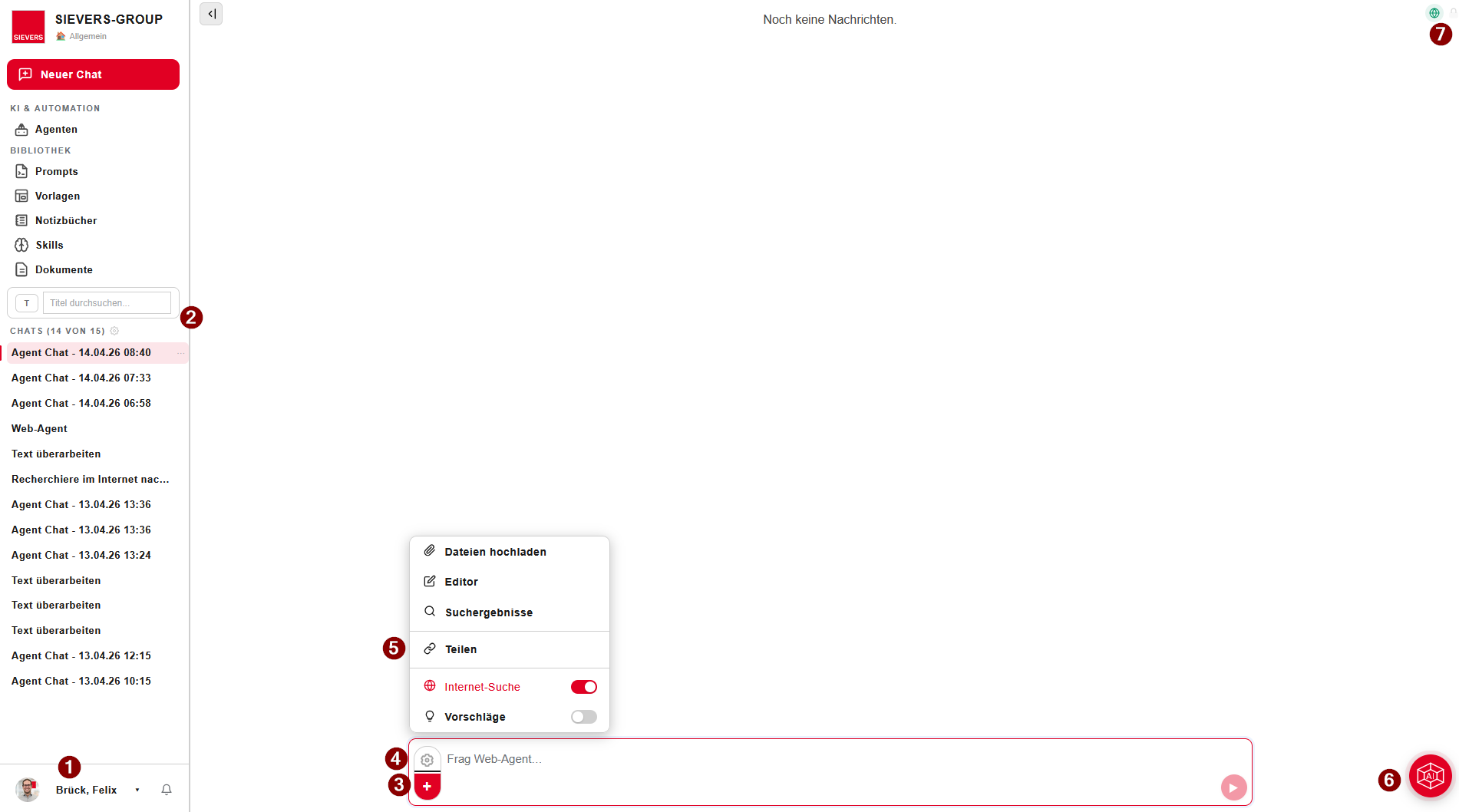
Das Chatfenster besteht aus folgenden Bereichen:
- Persönlicher Bereich: Ihr Benutzername, Design-Modus, Einstellungen, Unterstützung
- Sidebar links: Chat-Liste mit Ordnerstruktur, Navigation zu allen Funktionen
- Agent-Auswahl: Weitere Chat-Einstellungen. Siehe Punkt 5
- Agenten, Workflows, Modelle, etc. auswählen: Hier können Sie noch im Chat den Agenten, den Workflow, das Modell und ihr Profil wechseln
- Chat-Einstellungen: Hier haben Sie die folgenden Möglichkeiten:
- Dateien hochladen: Fügen Sie Dateien zum Chat hinzu. Das Modell liest diese ein und benutzt sie als Wissen
- Editor: Mit diesem Editor können Sie die Antwort der SIEVERS.AI bearbeiten und exportieren. Das ist beispielsweise sinnvoll, wenn die erstellten Arbeitsergebnisse fast perfekt sind, Sie aber vor dem Kopieren noch eine Kleinigkeit ändern möchten. Mehr Informationen dazu finden Sie auf Editor
- Suchergebnisse: Zeigt alle Suchergebnisse des bisherigen Chats in einem separaten Fenster an. Siehe Enterprise Ergebnisse
- Teilen: Teilen Sie den Chat mit Ihren Kollegen und Kolleginnen. Entweder Sie bearbeiten gemeinsam den gleichen Chat oder Sie teilen den aktuellen Stand, um anderen Personen Ihre Ergebnisse zu präsentieren. Siehe Chats teilen
- Internet-Suche: Ist diese Option aktiviert, kann die KI im Internet suchen.
- Vorschläge: Erstellt Nachrichtenvorschläge basierend auf dem bisherigen Chat, die Sie anklicken können. Beispielsweise könnte die KI Fragen "Soll ich diese Aufgabe jetzt beginnen?" und als Vorschläge stünden "Ja" und "Nein" zur Verfügung
- Schneller SIEVERS.AI Chat: Für kleine Fragen, für die es keinen Agenten braucht, können Sie immer dieses Popup benutzen
- Statusmeldungen: Diese Meldungen zeigen den Status des Chats. Das linke Symbol ist sichtbar, wenn der Chat das Internet benutzen darf. Das rechte Symbol zeigt den aktuellen Sicherheitsstatus. Ist das Schloss grün, ist der Chat in Europa gehostet und DSGVO-konform. Ist das Schloss rot, ist das benutzte Chatmodell nicht in Europa gehostet und der Chat somit nicht DSGVO-konform. Es dürfen keine Kundendaten in den Chat geschrieben werden. Ist das Schloss grau, kann der aktuelle Status nicht genau bestimmt werden.
Eigene Nachrichten-Aktionen
Jede eigene Nachricht im Chat bietet über das Kontextmenü folgende Aktionen:
- Bearbeiten: Sie können Ihre Nachricht bearbeiten und nochmal neu senden
- Als Prompt speichern: Speichert die Nachricht unter Prompts ab, sodass sie schnell und einfach wiederverwendet werden kann
- Kopieren (Markdown): Kopiert den Text im Markdown-Format
- Kopieren (Rich Text): Kopiert den Text im Rich Text Format
KI Nachrichten-Aktionen
Das Kontextmenü von KI-Nachrichten bietet folgende Aktionen:
- Neu generieren: Löscht die Nachricht und zwingt die KI, die Nachricht neu zu generieren.
- Im Editor öffnen: Ermöglicht die Änderung der Antwortnachricht. Siehe Editor
- Zusammenfassen: Lässt die Nachricht nochmal zusammenfassen
- Kürzen: Kürzt die Nachricht ein
- Aufzählung: Verwandelt die Nachricht in eine Stichpunkteliste
- Als PDF exportieren: Exportiert die Nachricht als PDF-Datei
- Thread teilen:
- Kopieren (Markdown): Kopiert den Text im Markdown-Format
- Kopieren (Rich Text): Kopiert den Text im Rich Text Format
Hinweis
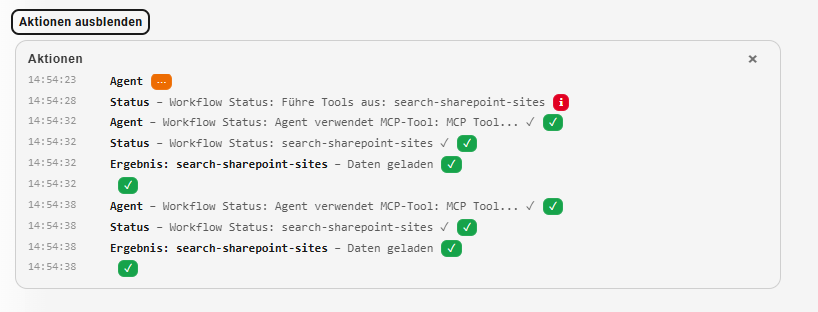
Im oberen Bereich einer KI-Nachricht finden Sie den Button Aktionen einblenden. Dieser Button öffnen eine Liste der Aktionen, die die KI für diese Nachricht durchgeführt hat.
Quellenangaben und Zitate
Die KI liefert, wo möglich, Quellenangaben zu ihren Antworten. Diese erscheinen als klickbare Badges am Ende der Nachricht.
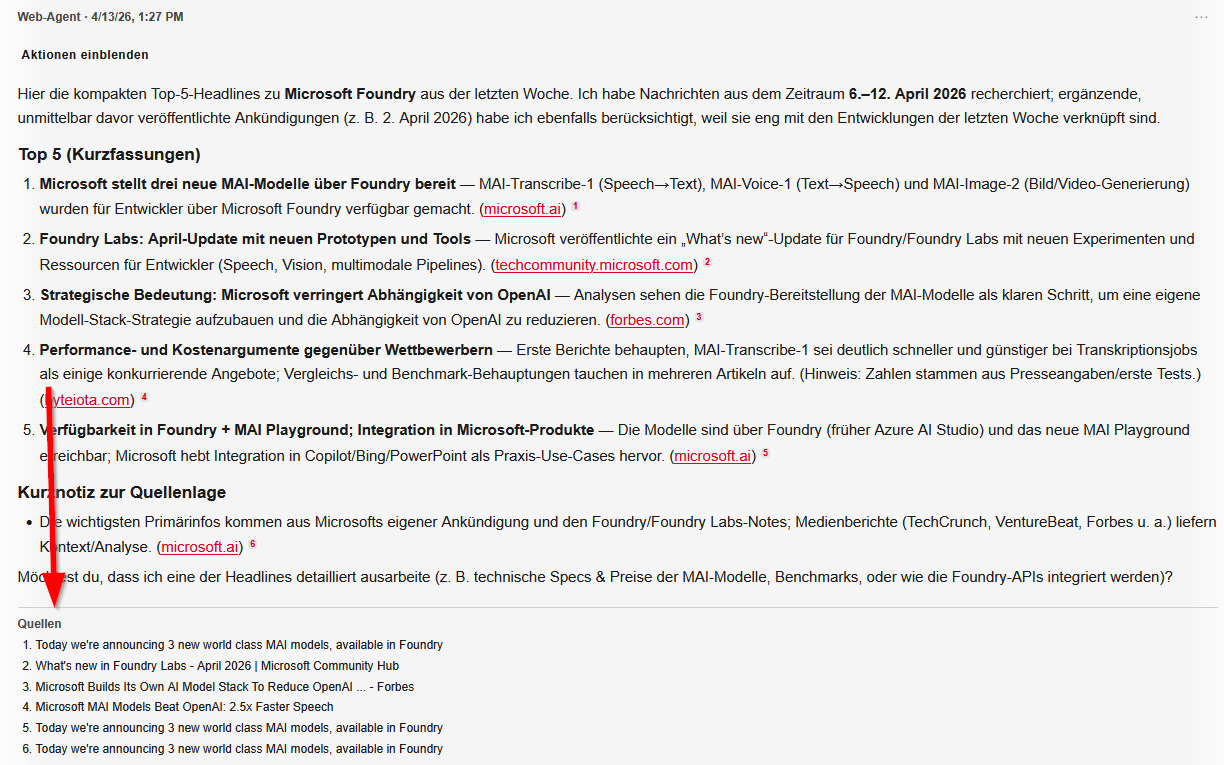
Die Quellen finden Sie darüber hinaus auch in den Ergebnissen
Chats organisieren
Ordner
- Rechtsklick auf einen Chat → „In Ordner verschieben" → „Neuen Ordner erstellen"
- Geben Sie einen Ordnernamen ein
- Klicken Sie auf einen Ordner, um ihn auf-/zuzuklappen
- Ordner können über das ✕-Symbol gelöscht werden
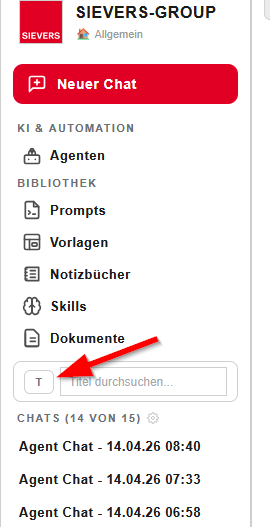
Suche
- Titelsuche (Standard): Durchsucht Chat-Titel
- Inhaltssuche: Durchsucht den gesamten Nachrichteninhalt aller Chats
Wechseln Sie den Suchmodus mit dem kleinen Button links neben dem Suchfeld.
Chat ohne Agent
Im Chat ohne Agent kommunizieren Sie direkt mit einem KI-Modell – ohne Agent-Orchestrierung und ohne Zugriff auf Unternehmensdatenquellen. Das ist nützlich, wenn Sie ein bestimmtes Modell direkt nutzen möchten.
Wann verwenden?
- Wenn Sie ein bestimmtes Modell direkt testen möchten
- Für allgemeine Fragen, die keine Unternehmensdaten benötigen
- Für Programmieraufgaben oder kreative Texte
So starten Sie einen Chat ohne Agent
Hierzu haben Sie zwei Möglichkeiten:
- Klicken Sie auf der Startseite auf ein beliebiges Modell, wie beispielsweise GPT-5.
- Öffnen Sie die Chat-Einstellungen via Zahnrad links neben dem Eingabefeld. Hier können Sie auf den Tab Chat-Modelle wechseln und dort ein Modell auswählen.
Verfügbare Modelle
Zurzeit sind möglichst viele Modelle von OpenAI, Mistral und Google verfügbar. Die Verfügbarkeit ist davon abhängig, welche Modelle vom Administrator bereitgestellt werden. In der Regel sind nur Modelle bereitgestellt, die DSGVO-konform sind.
Chats teilen
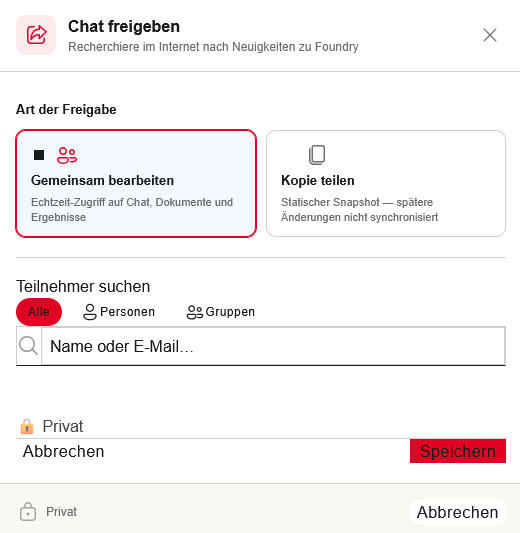
Im + Menü neben dem Chat-Eingabebereich oder im Drei-Punkte-Menü des Chats in der Seitenleiste finden Sie die Option Teilen. Mit dieser können Sie den Chat mit anderen Personen teilen. Dabei gibt es zwei Möglichkeiten:
- Gemeinsam bearbeiten: Sie arbeiten gemeinsam an dem Chat weiter. Der Inhalt des geteilten Chats ist immer für alle Personen sichtbar
- Kopie teilen: Der Inhalt des Chats bis zum Zeitpunkt des Teilens wird der anderen Person zur Verfügung gestellt. Es werden keine zukünftigen Änderungen synchronisiert
Hinweis
Hochgeladene Dokumente werden beim Teilen nicht automatisch mitgeteilt.
Auch Agenten, Prompts und Skills können über die jeweiligen Teilen-Dialoge geteilt werden.