PDF-Vorlagen
Mit PDF-Vorlagen legen Sie ein wiederverwendbares Layout und eine Inhaltsgliederung für PDF-Dokumente fest. SIEVERS.AI kann eine Vorlage aus einem Musterdokument ableiten und neue Inhalte anhand dieser Vorlage aufbereiten.
PDF-Vorlagen öffnen
Öffnen Sie in der linken Sidebar den Bereich Weitere Werkzeuge und wählen Sie PDF-Vorlagen. Der Menüpunkt befindet sich im selben Bereich wie Skills und öffnet die Vorlagenverwaltung.
Wenn Sie bereits einen Text im Editor bearbeiten, können Sie den PDF-Vorlagen-Dialog auch dort über PDF-Vorlagen öffnen. Im schmalen Editor-Seitenpanel liegt diese Aktion unter Weitere Aktionen. Dieser Schnellzugriff ist vor allem für den Export des aktuellen Inhalts gedacht.
Eine Vorlage erstellen und verwalten
Im Register Vorlagen können Sie eine Vorlage aus einem Musterdokument ableiten oder eine vorhandene Vorlage – auch eine mitgelieferte – als Kopie anpassen.
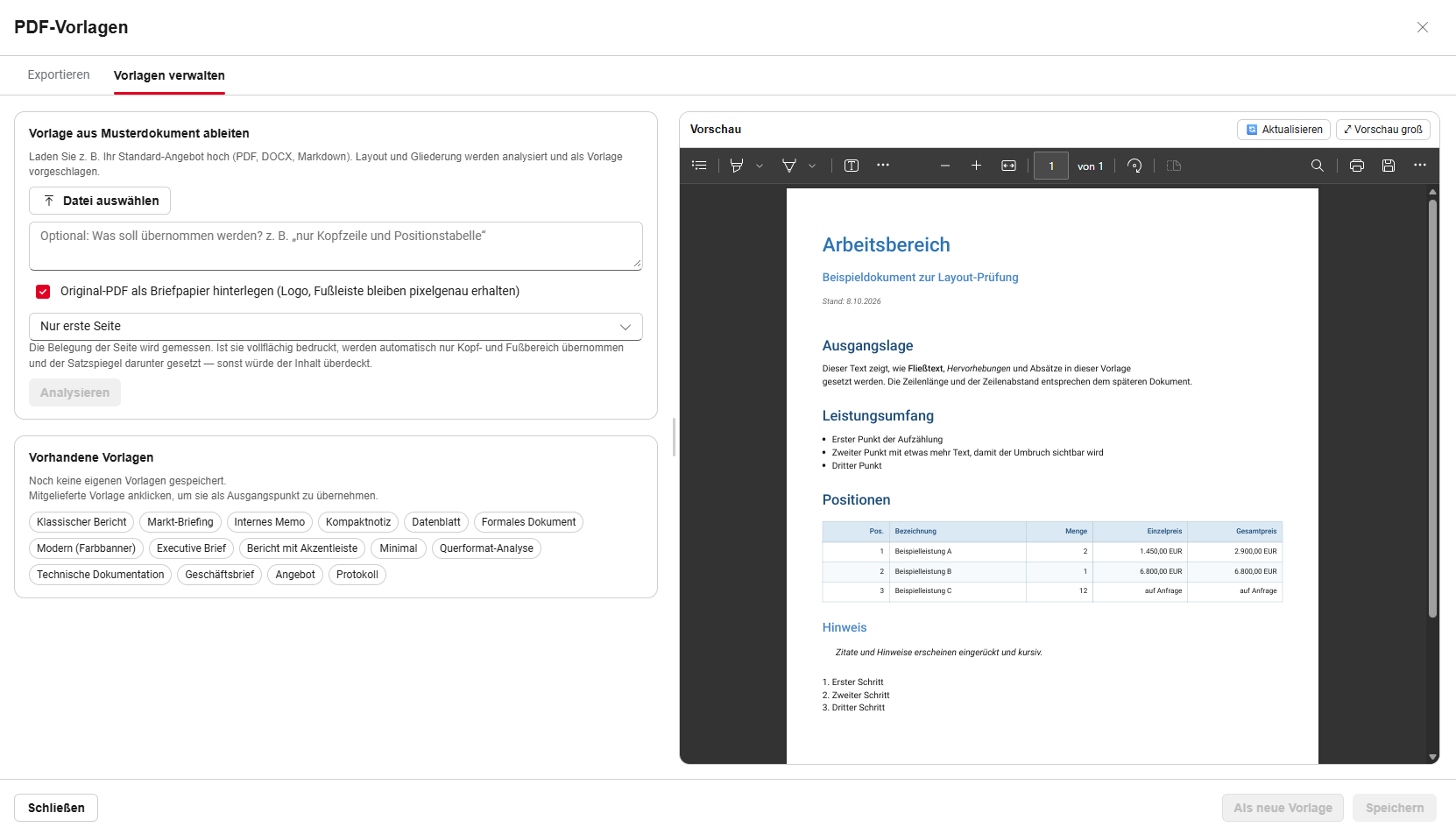
- Laden Sie ein Musterdokument hoch. Unterstützt werden PDF, DOCX, DOTX, Markdown und TXT.
- Ergänzen Sie bei Bedarf einen Hinweis, zum Beispiel zum gewünschten Dokumenttyp oder Layout.
- Lassen Sie die KI das Muster analysieren. Sie schlägt ein Layout und eine Inhaltsgliederung vor.
- Prüfen Sie die Vorschau und passen Sie beispielsweise Seitengröße, Ausrichtung, Ränder, Schriften, Farben, Kopf- und Fußzeilen, Tabellenstil oder Inhaltsverzeichnis an.
- Speichern Sie die Vorlage. Eine mitgelieferte Vorlage bleibt unverändert; speichern Sie Anpassungen daran als neue Vorlage.
Bei einem PDF-Muster können Sie außerdem festlegen, ob das Original als Briefpapier verwendet werden soll.
Ein PDF mit einer Vorlage exportieren
Öffnen Sie den gewünschten Inhalt im Editor und wählen Sie PDF-Vorlagen. Im Register Exportieren:
- Wählen Sie eine eigene oder mitgelieferte Vorlage aus.
- Füllen Sie gegebenenfalls die Platzhalter der Vorlage aus.
- Lassen Sie die KI den Inhalt anhand der Vorlagengliederung aufbereiten. Ergänzen Sie bei Bedarf Gestaltungsanweisungen.
- Prüfen Sie die Vorschau und wählen Sie Exportieren.
Das erzeugte PDF wird über den Browser heruntergeladen. Dieser Exportdialog bietet keine Auswahl eines SharePoint-Zielordners.
Ein PDF im Chat erstellen und in SharePoint ablegen
Sie können den Chat beziehungsweise den Orchestrator beauftragen, aus dem aktuellen Inhalt ein PDF mit einer gespeicherten Vorlage zu erstellen und es direkt in SharePoint abzulegen. Nennen Sie den Vorlagennamen und fügen Sie die URL des Zielordners in den Auftrag ein, zum Beispiel:
Erstelle aus diesem Chat ein PDF mit meiner Vorlage „Kundenbericht“ und lege es in diesem SharePoint-Ordner ab:
<Ordner-URL>.
Bei erfolgreicher Ablage enthält das Ergebnis den Ablageort und einen Link. Sie benötigen Schreibzugriff auf den angegebenen SharePoint-Ordner.