Fertigung / Produktion
Eine Fertigung durchführen
Die Fertigung ist ein Prozess aus dem Business-Central-Standard und dient der Zusammensetzung von Produkten in mehreren Arbeitsschritte über mehrere Arbeitsplätze hinweg. Sie ist also für komplexere Produktionen ausgelegt, als die Montage. In dieser Prozessbeschreibung ist ein möglicher Fertigungsprozess beschrieben. Bitte beachten Sie, dass das Verfahren in Ihrem Unternehmen anders sein kann.
Hinweis
Für die Fertigung muss die Benutzererfahrung in den Firmendaten auf Premium eingestellt sein. Hierzu ist eine gesonderte Lizenz nötig. Bitte stellen Sie sicher, dass Sie über diese Lizenz verfügen.
Die Planung, Steuerung und Überwachung der Fertigung erfolgt zentral über den Fertigungsauftrag.
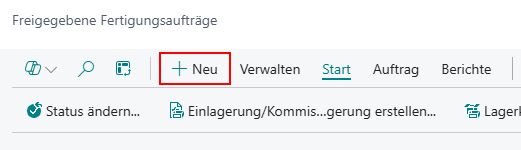
- Erstellen Sie einen neuen Freigegebenen Fertigungsauftrag. Es ist auch möglich, einen Geplanten Fertigungsauftrag zu erstellen, jedoch ist das ein aus unserer Sicht unnötiger zusätzlicher Schritt, da bei Freigabe des geplanten Fertigungsauftrags ohnehin ein freigegebener Auftrag erzeugt wird. Wenn das in Ihrem Prozess hilfreich ist, können Sie aber natürlich trotzdem einen geplanten Fertigungsauftrag erstellen. Das Vorgehen ist das gleiche.
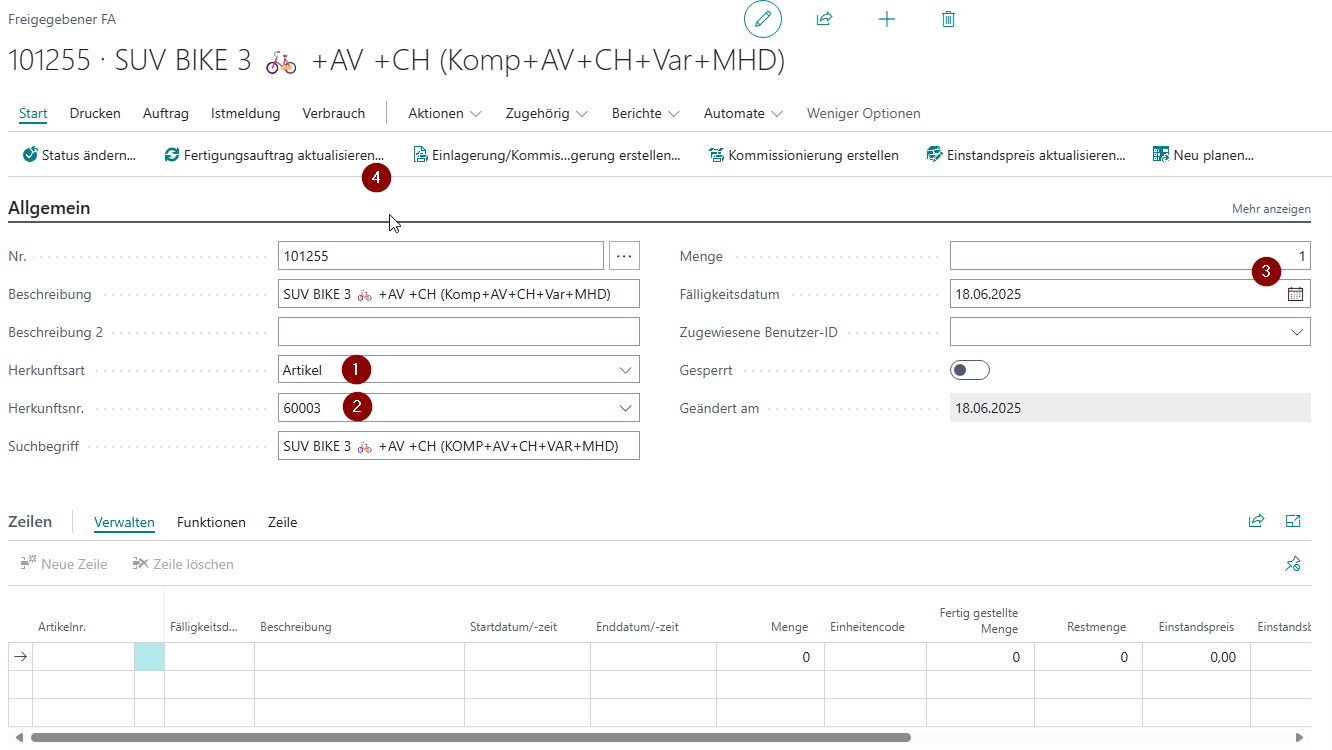
- Wählen Sie im Fertigungsauftragskopf aus, um welche Herkunftsart es sich handelt. Möchten Sie beispielsweise die Fertigung auf Basis eines spezifischen Artikels starten, wählen Sie Verkaufskopf und anschließend die Herkunftsnr. sowie die Menge und das Fälligkeitsdatum. Achten Sie darauf, dass der Artikel für die Fertigung geeignet ist. Das sehen Sie beispielsweise daran, dass die Beschaffungsmethode des Artikels Fertigungsauftrag und die Produktionsart beispielsweise auf Auftragsfertigung oder Lagerfertigung gesetzt ist. Außerdem sollte eine Fertigungsstückliste existieren.
- Klicken Sie auf Fertigungsauftrag aktualisieren, um automatisch die Zeilen des Auftrags zu füllen. Lassen Sie die Einstellungen hier so wie sie sind.
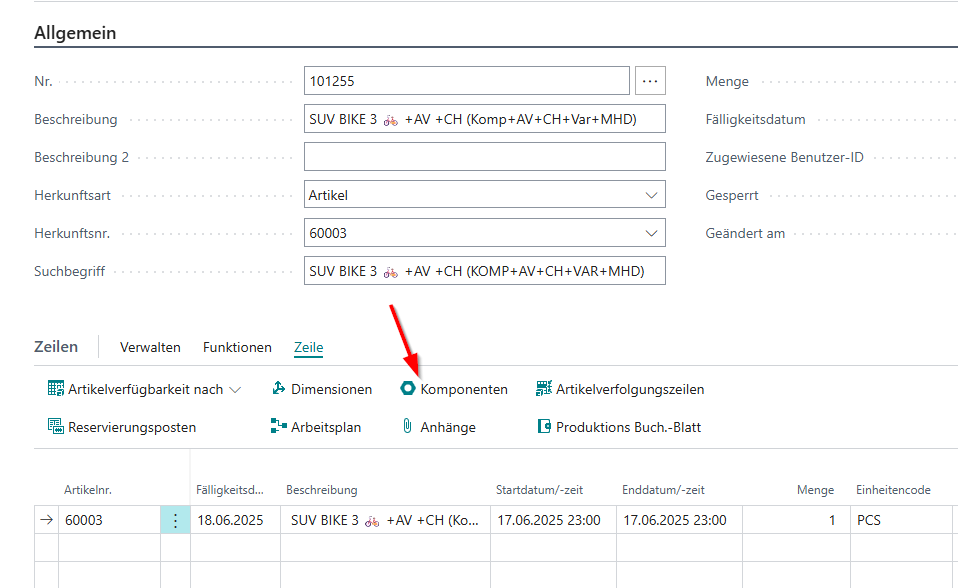
- Nun müsste mindestens eine neue Auftragszeile erscheinen. Wenn Sie diese markieren und über Zeile -> Komponenten die Komponentenliste aufrufen, können Sie sicherstellen, dass diesem Artikel die korrekten Komponenten in den notwendigen Mengen aus dem richtigen Lagerplatz zugeordnet sind.
- Stellen Sie außerdem sicher, dass der Produktionsnachschub gesichert ist.
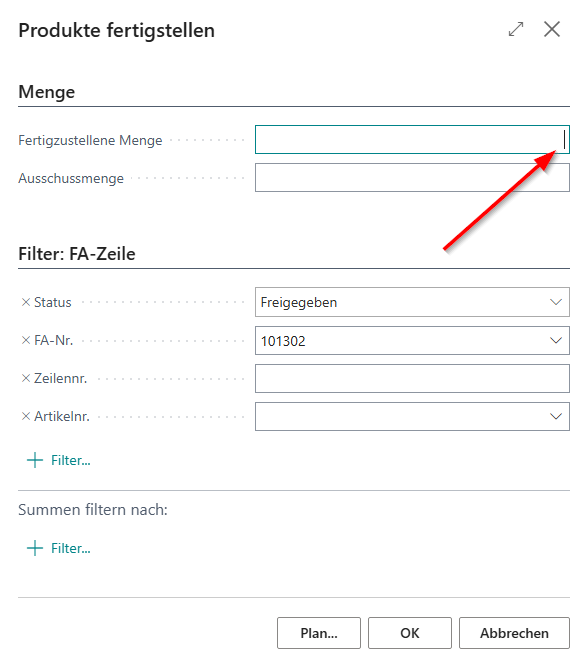
- Nun können Sie die Produkte fertigstellen via Auftrag -> Produkte fertigstellen . Diese Aktion kombiniert die Istmeldung und die Verbrauchsmeldung. Geben Sie die fertigzustellende Menge ein und bestätigen Sie mit OK.
- Zum Schluss werden Sie gebeten, Ladungsträgerlabel für die Ladungsträger der neu eingelagerten Produkte zu erstellen. Der Ladungsträgertyp hängt von der Einrichtung WA und Lagerbeleg bei Istmeldung erstellen in der SIEVERS WMS Einrichtung ab:
- Einrichtung aktiv: Der Lagerbestand wird auf einer KLT/NVE eingelagert, da automatisch ein Warenausgang und Lagerbeleg erzeugt werden
- Einrichtung inaktiv: Der Lagerbestand wird auf einer LE (Lagereinheit) eingelagert
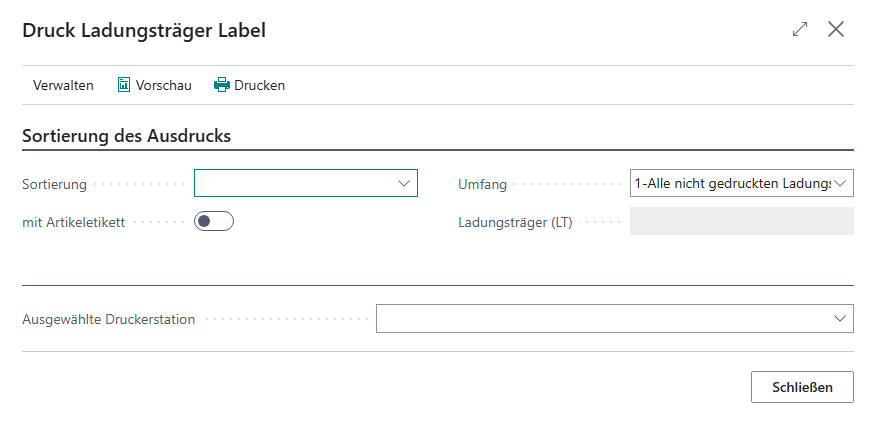
- Nun ist die Produktion erfolgt.
Nachschub für Fertigungsauftrag
Eine Produktion muss auch adäquat mit Nachschub beliefert werden. Diese Nachschublieferung erfolgt durch die Produktionsversorgung, welche automatisiert via Aufgabenwarteschlange oder manuell erfolgen kann. Diese Beschreibung geht auf die manuelle Form der Nachschuberstellung ein.
Die Berechnung des Nachschubs erfolgt über die Produktionsversorgung prüfen Aktion. Dabei werden die Felder Mengenvorgaben Produktion am Artikel herangezogen.
- Sie erzeugen Nachschub für Fertigungsaufträge via Produktionsversorgung prüfen. Diese Aktion finden Sie als eigene Aufgabe via Business Central Suche aber auch in den Freigegebenen Fertigungsaufträgen. Erklärungen zu den Feldern finden Sie in dem bereits verlinkten entsprechenden Abschnitt. Haken Sie für dieses Mal das Optionsfeld Details an.
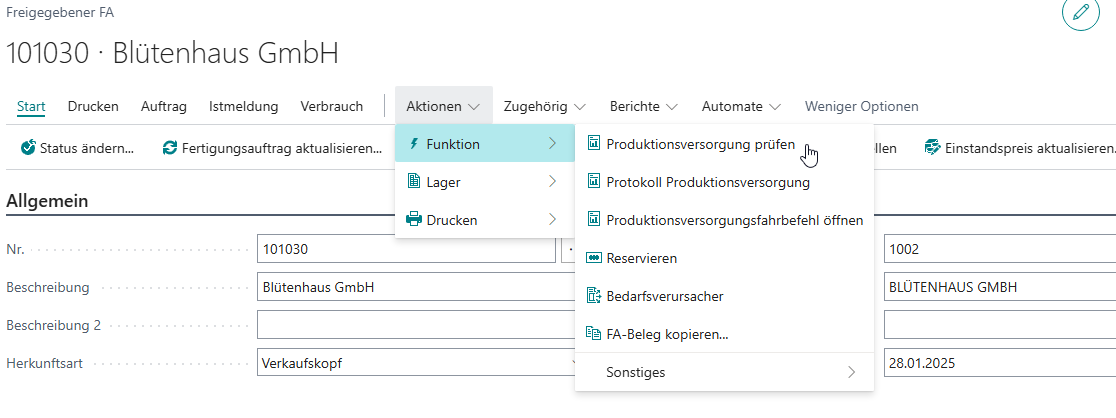
- Werden hierbei notwendige Nachschübe erkannt, erzeugt das System Nachschub-Fahrbefehle. Für jede Komponente, die es findet, wird eine Fahrbefehlszeile angelegt. Die Anzahl und Zusammensetzung der Fahrbefehle hängt von der gewählten Gruppierung ab. Wenn Sie den Haken bei Details gesetzt haben, öffnet sich nun automatisch das Protokoll Produktionsversorgung. Siehe hierzu Nachschub prüfen Produktionsplätze. Hier können Sie sich nun anschauen, welche Fahrbefehle erzeugt wurden.
- In den FA-Komponentenzeilen sehen Sie den Status je Komponente
- Im Freigegebenen Fertigungsauftrag (Kopf und Zeilen) sehen Sie den aggregierten Status
- In der Liste der Freigegebenen Fertigungsaufträge können Sie auf einen Blick erkennen, welche Aufträge versorgungsseitig bereit sind
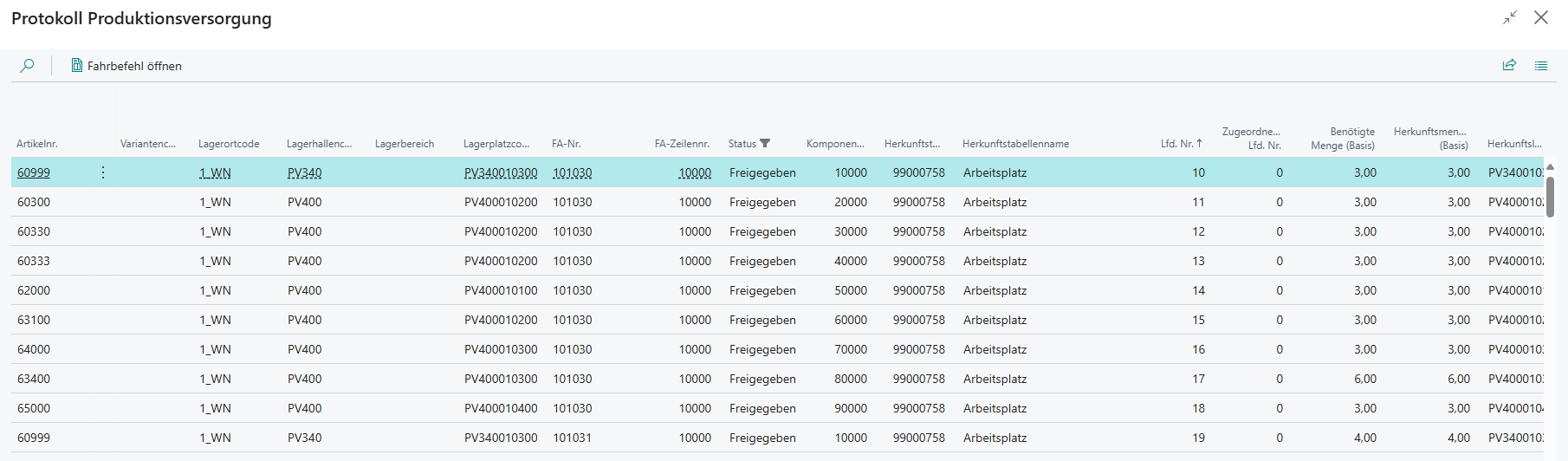
- Der erstellte Fahrbefehl kann anschließend je nach Einrichtung mit dem MDE C1 und C2 oder belegorientiert über die am Fahrbefehl ausgedruckte Fahrbefehlsliste ausgeführt werden.