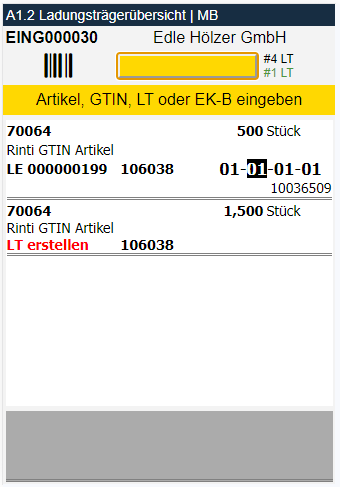
Wareneingang
In SIEVERS WMS wird zwischen mehreren Arten des Wareneingangs unterschieden:
Möglich sind
- belegorientierte Wareneingänge und
- physische Wareneingänge (MDE)
Diese werden weiter aufgeteilt in
- 1-stufige Wareneingänge und
- 2-stufige Wareneingänge
Einen 1-stufigen belegorientierten Wareneingang durchführen
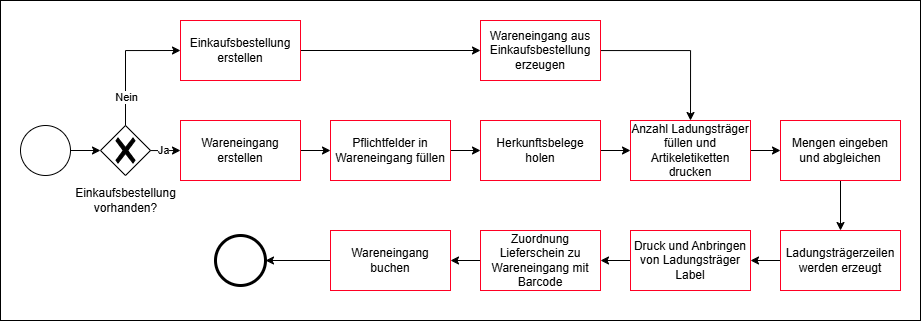
Sobald eine Anlieferung avisiert ist, kann mit der Erstellung eines Wareneingangs in SIEVERS WMS begonnen werden. In diesem Abschnitt wird beschrieben, wie ein 1-stufiger Wareneingangsprozess durchgeführt wird.
Hinweis
Um einen Wareneingang durchführen zu können, muss ein Ursprungsbeleg vorhanden sein, wie zum Beispiel eine Einkaufsbestellung oder eine Verkaufsreklamation.
Erstellen Sie zunächst einen neuen Wareneingangsvorgang auf der Seite SNCL Wareneingang. Alternativ können Sie auch direkt aus einer Einkaufsbestellung einen Wareneingang erstellen und damit die Schritte 2-4 überspringen. Wählen Sie dazu Wareneingang erstellen im Startmenü aus.
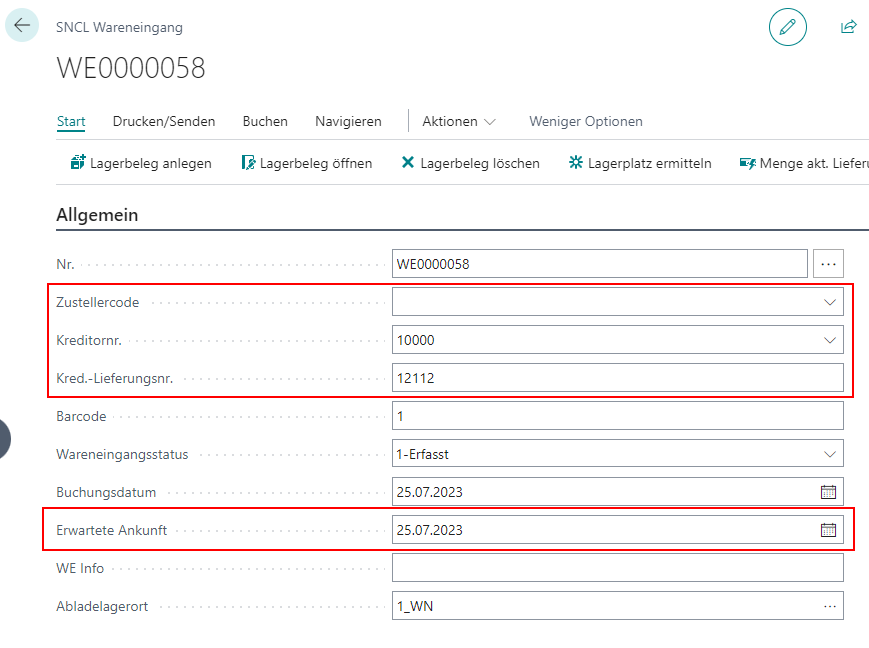
Anschließend müssen folgende Felder im Wareneingang gefüllt werden:
- Zustellercode oder Kreditornr.
- Kred.-Lieferungsnr. mit der Lieferscheinnr.
- Erwartete Ankunft
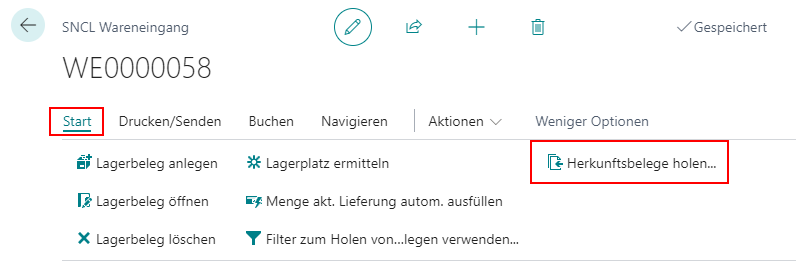
- Nun können Sie über Start -> Herkunftsbelege holen diesem Wareneingang eine Einkaufsbestellung zuweisen. Alternativ können Sie auch händisch mehrere Lieferscheine in die Belegzeilen des Wareneingangs eingeben. Hierbei werden zuerst die Belegnummern der Lieferscheine eingegeben.

Falls es sich um einen avisierten Wareneingang handelt, können Sie nun den Wareneingangsstatus auf 0-Avisiert setzen.
Spätestens, wenn die Lieferung eingetroffen ist, muss das Feld Anzahl Ladungsträger im Wareneingangskopf gefüllt werden.
An dieser Stelle können bei Bedarf auch Artikel gesondert mit Artikeletiketten markiert werden. Wählen Sie hierzu nach Auswahl des Artikels über das "Zeile"-Menü der Belegzeilen Artikeletikett drucken aus.

- Nun werden die Belegzeilen im Feld Menge akt. Lieferung mit der tatsächlich gelieferten Menge befüllt. Mit der Eingabe werden die Felder Anzahl Ladungsträger und Anzahl Lagerbestände pro LT in der Belegzeile automatisch anhand der Verpackungshierarchie des Artikels berechnet. Beide Felder sind editierbar und können bei Bedarf manuell angepasst werden. Ist keine Verpackungshierarchie vorhanden, wird Anzahl Ladungsträger auf 0 gesetzt und muss manuell eingetragen werden, bevor Menge abgeglichen gesetzt werden kann. Durch Klick auf Menge abgeglichen werden die Ladungsträgerzeilen anhand der eingetragenen Werte angelegt. Darüber hinaus wird das Lagerbestandsmaß automatisch auf das in der SIEVERS WMS Einrichtung eingestellte Lagerbestandsmaßcode Kommissionierung gesetzt. Der neue Lagerplatzcode in den Ladungsträgerzeilen wird anhand der Eingehende Lagerbuchungstrategie erzeugt. Bei Bedarf können Sie diesen anpassen.
Hinweis
Bitte achten Sie darauf, dass in der SIEVERS WMS Einrichtung keine Wareneingangsstrategie hinterlegt ist oder die Wareneingangsstrategie so konfiguriert ist, dass sie nicht zu einer Abladestelle führt. Ansonsten wird automatisch die Abladestelle am Wareneingangskopf gefüllt und der Wareneingang wird zu einem zweistufigen Wareneingang.
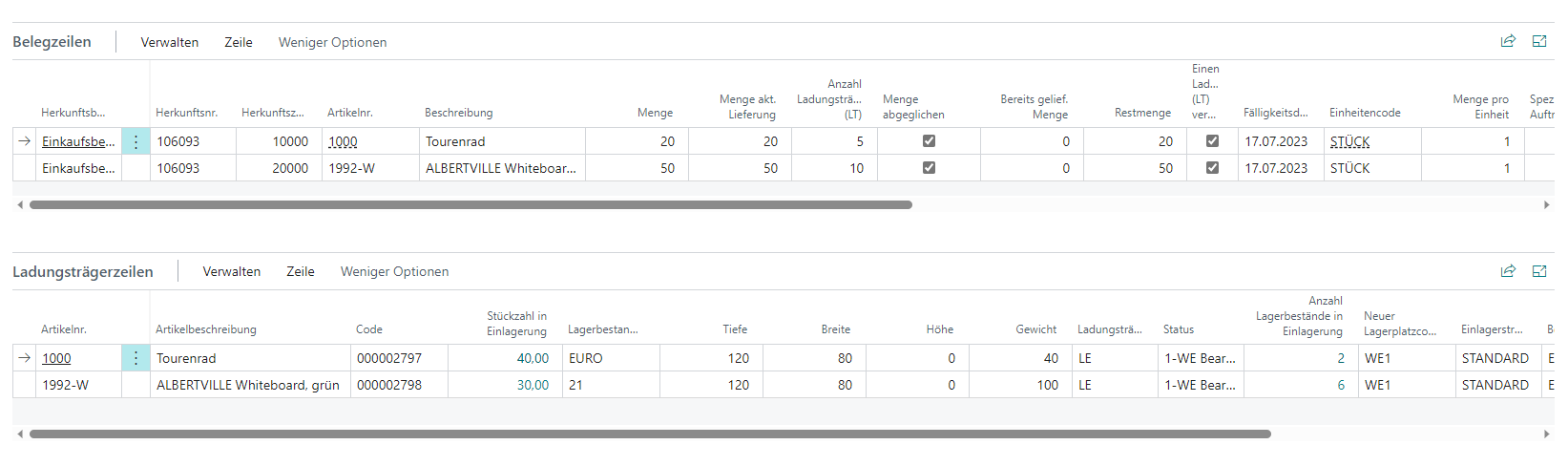
- Für eine bessere Übersicht kann in das Feld Hinweistext Etikett eine Lieferantenpackstückreferenz eingetragen werden. Dieser Hinweistext wird auf dem Packstück angedruckt und ermöglicht dem Wareneingangsmitarbeiter eine schnellere Identifizierung des individuellen Packstücks.

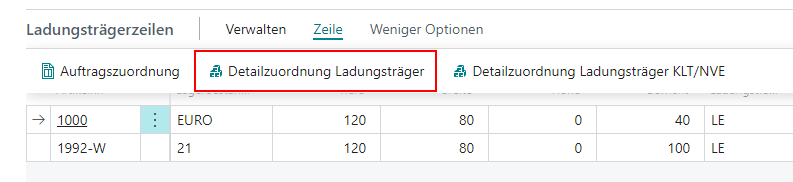
- Falls notwendig, können Sie im Bereich Ladungsträgerzeilen die zugeordneten Ladungsträger im Detail bearbeiten. Dabei kann auch die Detailzuordnung Ladungsträger helfen. Mit dieser können Sie unterschiedliche Artikel auf einen Ladungsträger buchen, die Mengenzuordnung verändern und einen Druckvorlauf für die Etiketten aller Ladungsträger und Artikel erzeugen.
- Drucken Sie nun die Ladungsträger-Label und bringen Sie sie an den Paletten an. Damit stellen Sie sicher, dass die Paletten in späteren Prozessen eindeutig identifizierbar sind.

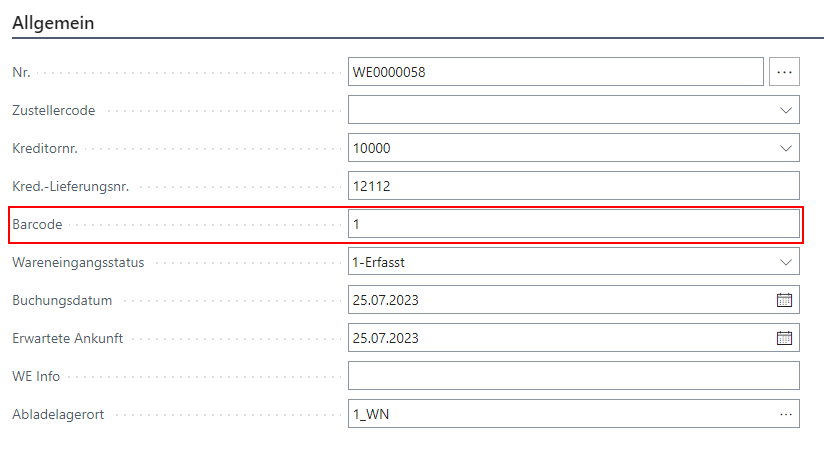
- Anschließend kann die Lieferung beispielsweise mit einem Stapler angenommen werden. Hierbei wird der Lieferschein von einem Mitarbeiter im Wareneingang mit der Kopie eines Blanko Barcodes markiert. Der originale Barcode kann dem Staplerfahrer mitgegeben werden, der die dazugehörige Lieferung bzw. die Palette markiert. Der Barcode wird anschließend in das entsprechende Feld des Wareneingangs eingetragen.
- Nun können Sie den Wareneingang buchen. Voraussetzung dafür ist, dass die Einstellung Abschluss Wareneingang auf nach kaufmännischer Prüfung gesetzt ist.
Einen 2-stufigen belegorientierten Wareneingang durchführen
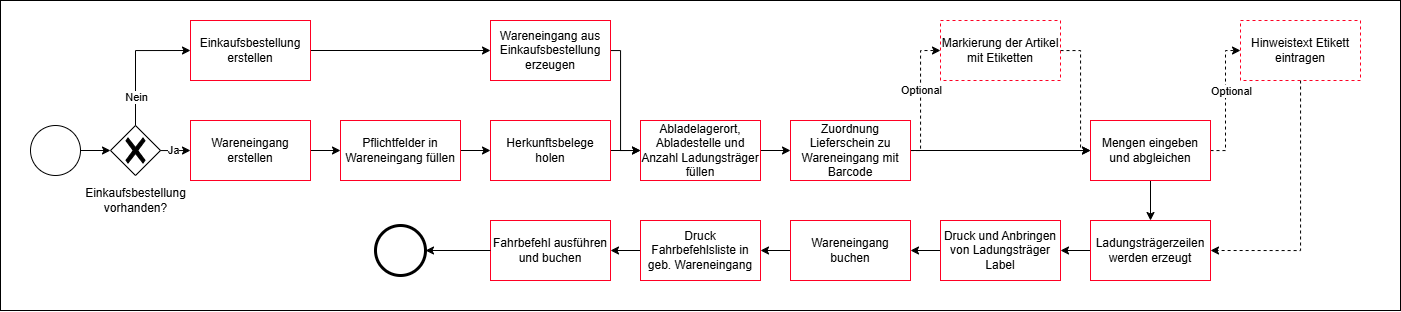
Sobald eine Anlieferung avisiert ist, kann mit der Erstellung eines Wareneingangs in SIEVERS WMS begonnen werden. In diesem Abschnitt wird beschrieben, wie der Wareneingangsprozess durchgeführt wird.
Hinweis
Um einen Wareneingang durchführen zu können, muss ein Ursprungsbeleg vorhanden sein, wie zum Beispiel eine Einkaufsbestellung oder eine Verkaufsreklamation. Darüber hinaus muss eine Wareneingang Strategie in der SIEVERS WMS Einrichtung vorhanden sein, die Wareneingänge zu den Abladestellen führt.
- Erstellen Sie zunächst einen neuen Wareneingangsvorgang auf der Seite SNCL Wareneingang. Alternativ können Sie auch direkt aus einer Einkaufsbestellung einen Wareneingang erstellen und damit die Schritte 2-4 überspringen. Wählen Sie dazu Wareneingang erstellen im Startmenü aus.
- Anschließend müssen folgende Felder im Wareneingang gefüllt werden:
- Zustellercode oder Kreditornr.
- Kred.-Lieferungsnr. mit der Lieferscheinnr.
- Erwartete Ankunft
- Nun können Sie über Start -> Herkunftsbelege holen diesem Wareneingang eine Einkaufsbestellung zuweisen. Alternativ können Sie auch händisch mehrere Lieferscheine in die Belegzeilen des Wareneingangs eingeben. Hierbei werden zuerst die Belegnummern der Lieferscheine eingegeben.
- Falls es sich um einen avisierten Wareneingang handelt, können Sie nun den Wareneingangsstatus auf 0-Avisiert setzen.
- Spätestens, wenn die Lieferung eingetroffen ist, müssen die Felder
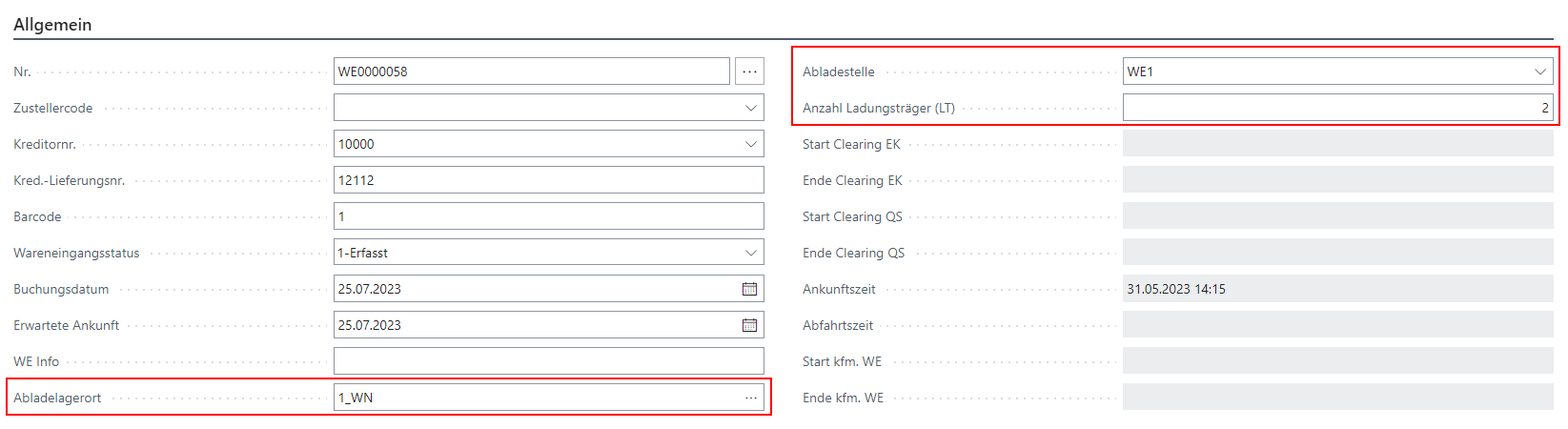
- Abladelagerort
- Abladestelle
- Anzahl Ladungsträger gefüllt werden.
Die Abladestelle wird nach dem Füllen oder Ändern des Abladelagerorts automatisch gefüllt. Alternativ können Sie diese auch mittels Lagerplatz ermitteln füllen. Dafür ist eine eingerichtete Wareneingang Strategie in der SIEVERS WMS Einrichtung notwendig.
- Anschließend kann die Lieferung beispielsweise mit einem Stapler angenommen werden. Hierbei wird der Lieferschein von einem Mitarbeiter im Wareneingang mit der Kopie eines Blanko Barcodes markiert. Der originale Barcode kann dem Staplerfahrer mitgegeben werden, der die dazugehörige Lieferung bzw. die Palette markiert. Der Barcode wird anschließend in das entsprechende Feld des Wareneingangs eingetragen.
- An dieser Stelle können bei Bedarf auch Artikel gesondert mit Artikeletiketten markiert werden. Wählen Sie hierzu nach Auswahl des Artikels über das "Zeile"-Menü der Belegzeilen Artikeletikett drucken aus.
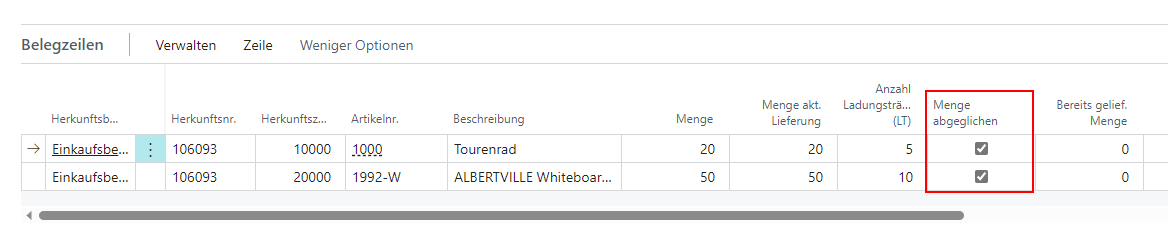
- Nun werden die Belegzeilen im Feld Menge akt. Lieferung mit der tatsächlich gelieferten Menge befüllt. Mit der Eingabe werden die Felder Anzahl Ladungsträger und Anzahl Lagerbestände pro LT in der Belegzeile automatisch anhand der Verpackungshierarchie des Artikels berechnet. Beide Felder sind editierbar und können bei Bedarf manuell angepasst werden. Ist keine Verpackungshierarchie vorhanden, wird Anzahl Ladungsträger auf 0 gesetzt und muss manuell eingetragen werden, bevor Menge abgeglichen gesetzt werden kann. Durch Klick auf Menge abgeglichen werden die Ladungsträgerzeilen anhand der eingetragenen Werte angelegt. Der neue Lagerplatzcode in den Ladungsträgerzeilen wird anhand der Eingehende Lagerbuchungstrategie erzeugt. Bei Bedarf können Sie diesen anpassen.
- Für eine bessere Übersicht kann in das Feld Hinweistext Etikett eine Lieferantenpackstückreferenz eingetragen werden. Dieser Hinweistext wird auf dem Packstück angedruckt und ermöglicht dem Wareneingangsmitarbeiter eine schnellere Identifizierung des individuellen Packstücks.
- Prüfen Sie anschließend, ob die Anzahl der Ladungsträger pro Belegzeile noch mit den eingetragenen Mengen übereinstimmt. Wenn nicht, können Sie die Anzahl verändern. Das Feld Menge abgeglichen wird dabei wieder deaktiviert und muss erneut gesetzt werden.
- Falls notwendig, können Sie im Bereich Ladungsträgerzeilen die zugeordneten Ladungsträger im Detail bearbeiten. Via Änderung des Codes können Sie so beispielsweise Artikel auf andere Ladungsträger zubuchen. Dabei kann auch die Detailzuordnung Ladungsträger helfen. Mit dieser können Sie unterschiedliche Artikel auf einen Ladungsträger buchen, die Mengenzuordnung verändern und einen Druckvorlauf für die Etiketten aller Ladungsträger und Artikel erzeugen.
- Drucken Sie nun die Ladungsträger-Label und bringen Sie sie an den Paletten an. Damit stellen Sie sicher, dass die Paletten in späteren Prozessen eindeutig identifizierbar sind.
- Nun können Sie den Wareneingang buchen. Voraussetzung dafür ist, dass die Einstellung Abschluss Wareneingang auf nach kaufmännischer Prüfung gesetzt ist.
- Nachdem der Wareneingang gebucht wurde, kann im gebuchten Wareneingang eine Fahrbefehlsliste gedruckt werden. Falls kein Ziellagerplatz für einen Artikel gefunden werden kann, muss manuell ein Platz eingetragen werden. Dafür öffnet sich automatisch der Fahrbefehl.
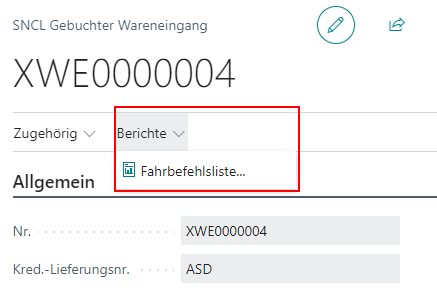
- Als Abschluss des Wareneingangs suchen Sie per Nummer die Fahrbefehlsliste auf der Seite Fahrbefehle heraus und buchen sie.
Wareneingang mit GS1-Barcode
Dieser Abschnitt beschreibt die Änderungen im Wareneingangsprozess, wenn Sie die GS1 Identifikation verwenden.
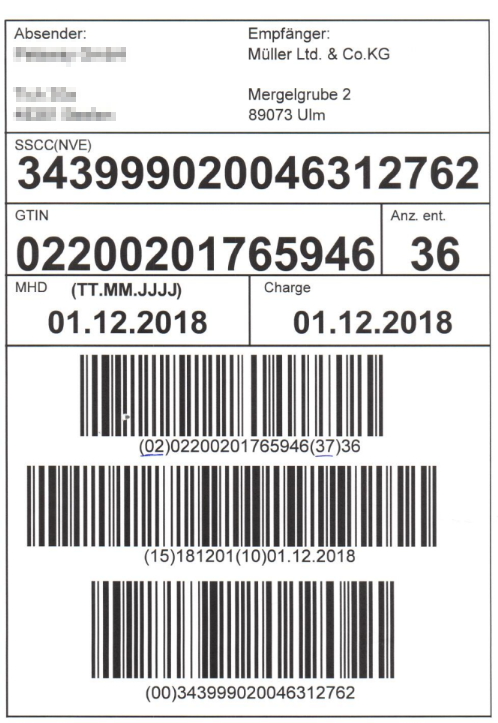
Anstatt Herkunftsbelege holen oder die Belegeingabe normal im Wareneingang zu verwenden, scannen Sie einfach den Barcode in das Feld Belegeingabe. Das System erkennt den spezifischen GS1-Barcode und ändert sein Layout.
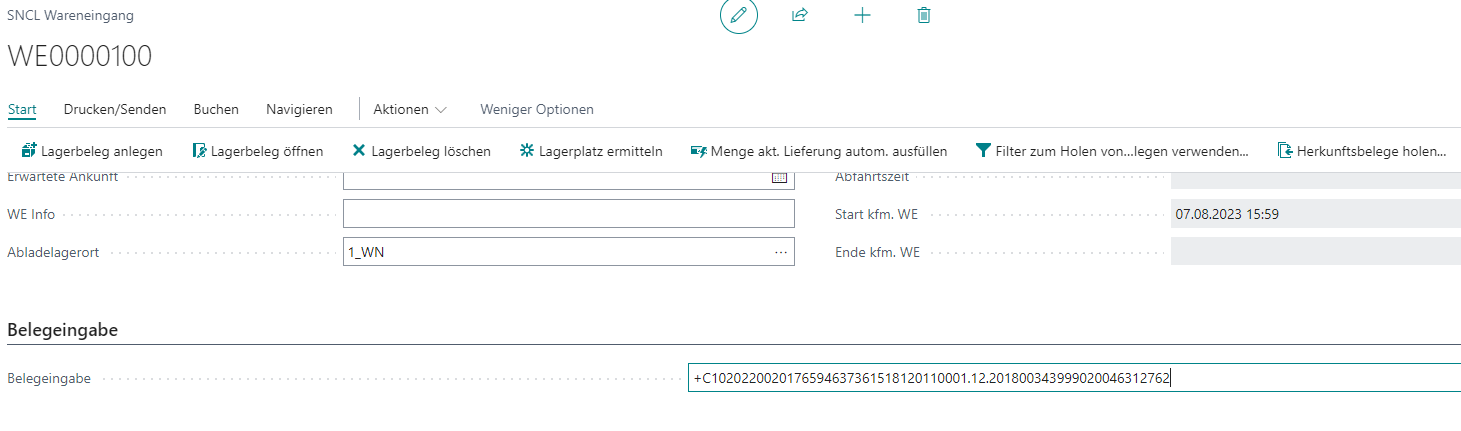
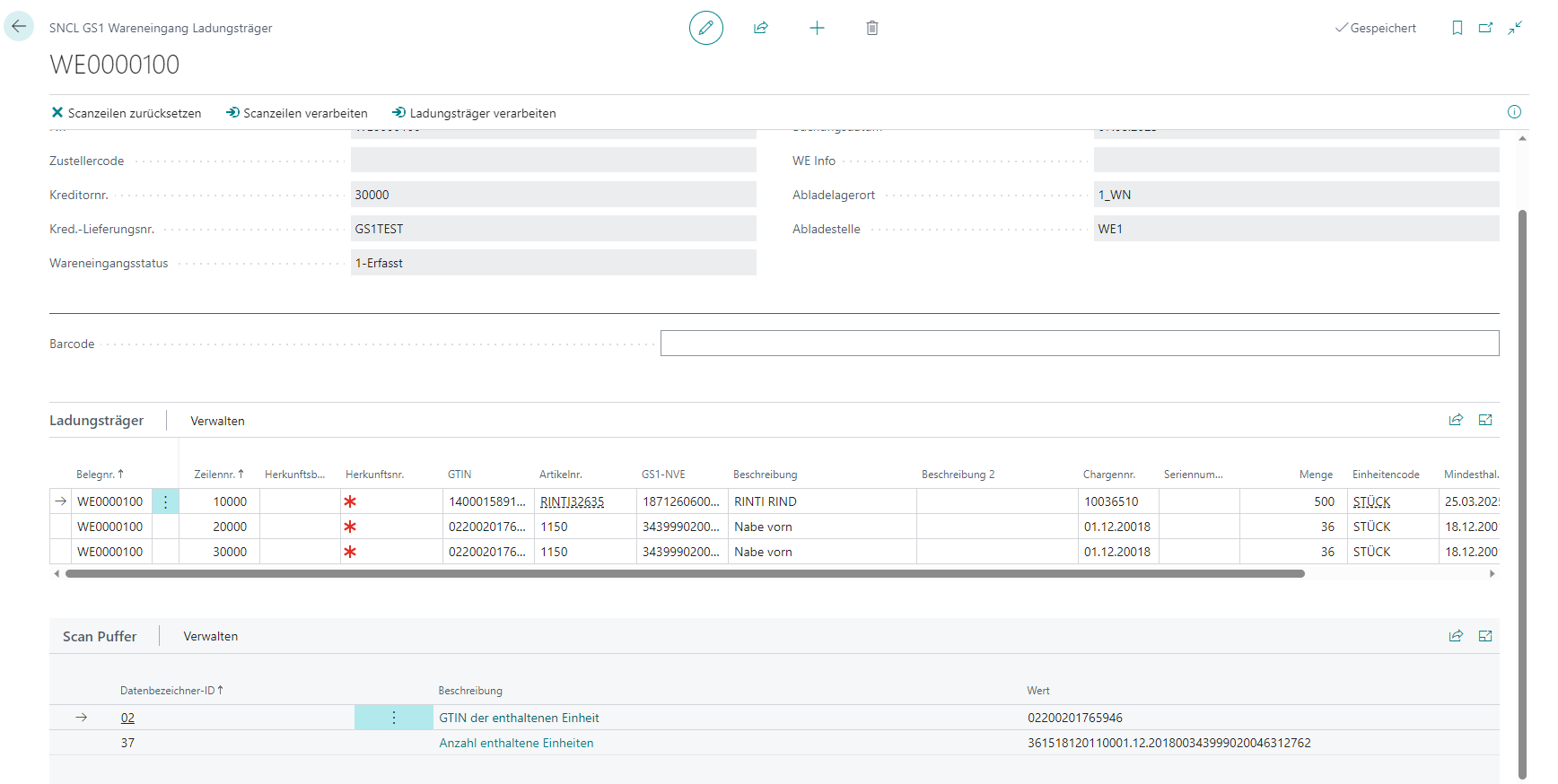
Im Screenshot ist zu sehen, dass das System bereits viele Informationen allein aus dem Barcode übernommen hat. Im Bereich Ladungsträger wurden 3 Ladungsträger mit Inhalten und Chargennummern eingetragen.
Im Bereich Scan Puffer sind drei Bezeichner zu sehen:
- 02 für die GTIN
- 37 für die Anzahl der empfangenen Einheiten
Dieser Scan-Puffer zeigt alle Bezeichner an, die in diesem Prozess gescannt wurden, bis alle obligatorischen Datenbezeichner für diesen Wareneingang ausgefüllt wurden. Sobald das letzte Pflichtfeld ausgefüllt ist, wird die Funktion Zeilen verarbeiten gestartet. Das bedeutet, dass die auf dieser Seite angezeigten Zeilen in den Wareneingang übertragen werden.
Diese Datenbezeichner können in den GS1 NVE Datenbezeichner-Tabellen passend zum Kreditor oder Debitor gepflegt werden. Sind dort keine Datenbezeichner eingetragen, geht das System vom GS1-Standard aus und interpretiert die Daten bei der Belegeingabe auf Basis des erfassten Artikelstamms.
Hinweis
Wurde ein Ladungsträger mit einem GS1 Barcode erfasst, können Sie diesen Barcode via Zugehörig -> Barcode-Referenzen zeigen in der SNCL Ladungsträger Karte sehen. Der Barcode wird immmer mitsamt Prüfziffer abgespeichert.
Wareneingang mit GS1-Barcode auf dem MDE-Gerät
In diesem Abschnitt wird beschrieben, wie die Erfassung eines Wareneingangs eines GS1-Kreditors mit dem MDE-Gerät abläuft.
- Zu Beginn des Prozesses muss ein neuer Wareneingang angelegt werden.
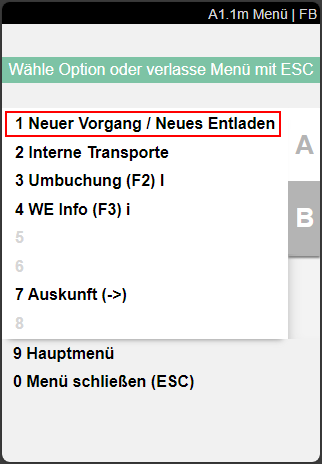
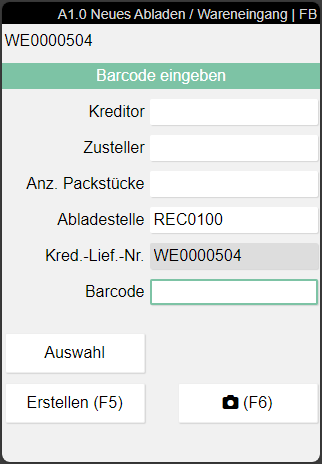
- Da der Kunde zugwiesene GS1 Bezeichner hat, öffnet sich nun automatisch A1.GS1 NVE Annahme.
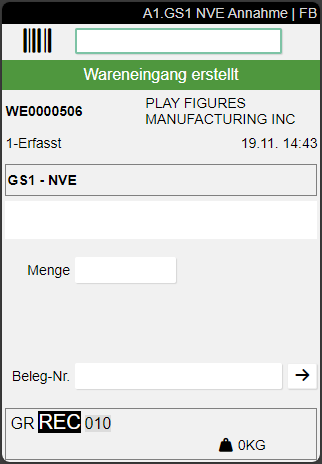
- Scannen Sie nun den Barcode.
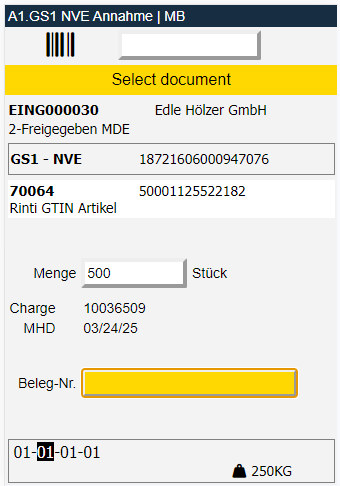
Hinweis
Es ist alternativ auch möglich, in der GS1-Warenannahme einen Blanko Barcode zu scannen.
- Zum Schluss muss die Beleg-Nr. eingegeben werden. Erst dann wird die Menge komplett verarbeitet und entsprechende Ladungsträger erzeugt. Außerdem wird der Lagerbeleg erstellt. Die Verarbeitung wird durch die grüne Färbung des Feedbacks bestätigt.
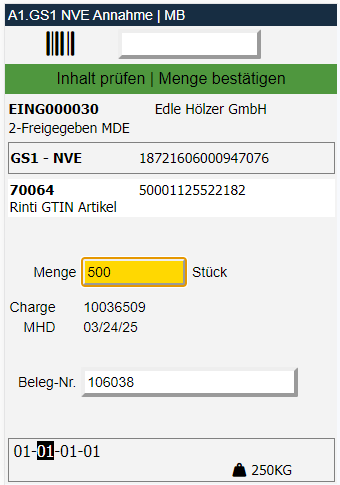
- In A1.2 wird nun der neue Ladungsträger angezeigt. Nun können Sie direkt einen weiteren GS1 Barcode scannen.