Release Infos 71 (3091.1)
Wichtige Themen
In diesem Release gibt es folgende Themen, die wir besonders hervorheben möchten:
- SWMS-Hinweise lassen sich auf Stammdatenkarten sowie in Verkaufs- und Einkaufsbelegen und Reklamationen aufrufen und bearbeiten.
- Die Kommscheinübersicht A4.1 wird nun auch auf dem ProGlove MAI angezeigt.
- Die Positionsübersicht A4.2 und die Auftragsinfo sind nun auch auf dem ProGlove MAI verfügbar.
- A4.3 zeigt auf dem ProGlove MAI nun zusätzliche Informationen zum Artikel und Kommissionierauftrag.
Einrichtung
Folgende Themen betreffen die Einrichtung Ihres Systems:
- Auf Artikel-, Debitoren- und Kreditorenkarten lassen sich SWMS-Hinweise je Prozess hinterlegen.
- Standard-MDE-Menüs zeigen bei Funktionstasten nur noch das Funktionstasten-Kürzel.
- Der Skalierungsfaktor des Gerätemodells wirkt sich nun auch auf die Tastatur aus.
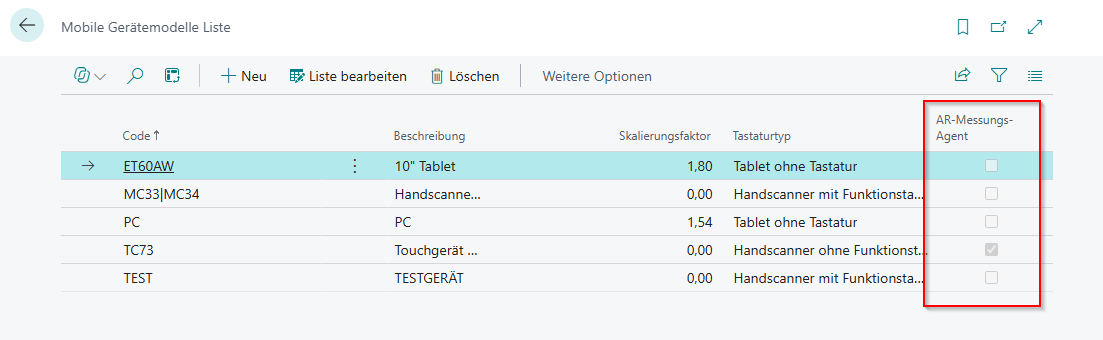
- Sie können den AR-Messungs-Button nun je Gerätemodell aktivieren.
Features
Einrichtung
GS1 Daten initialisieren - Item 140144
Die Funktion GS1 Daten initialisieren in der GS1-NVE Einrichtung erstellt ISO-Ländercodes, GS1-NVE-Datenbezeichner und Feldzuordnungen.
Bisher waren die GS1-Basisdaten nach GS1-Standard vorbelegt; für Import und Export standen separate XML-Funktionen zur Verfügung.
Mit diesem Update werden die Basisdaten mit der Erweiterung ausgeliefert und können bei Bedarf aus den mitgelieferten JSON-Ressourcen neu erstellt werden. Beschreibungen werden in der Anwendersprache geladen; fehlt eine Übersetzung, verwendet das System Englisch. Vorhandene Daten werden nur nach Bestätigung ersetzt.
Buchstabenhinweise aus Standard-MDE-Menüs entfernen - Item 140915
Standard-SWMS-MDE-Menüs zeigen bei Menüeinträgen mit Funktionstaste nun nur noch das Funktionstasten-Kürzel; der zusätzliche Buchstabe entfällt. Die bereits vorhandene Option Funktionstastenhotkeys verwenden in der Mobile Einrichtung steuert weiterhin die Auslösung per Funktionstaste oder Strg+Buchstabe. Sondertasten und kundenspezifische Menüerweiterungen bleiben unverändert.
Skalierungsfaktor auf Tastatur anwenden - Item 152782
Der in der Gerätemodell-Liste konfigurierte Skalierungsfaktor wirkt sich nun auch auf die Tastatur aus. Damit werden die Tastatur und die übrigen Elemente der Mobile-Masken entsprechend der Geräteskalierung dargestellt.
AR-Messung je Gerätemodell aktivieren - Item 148506
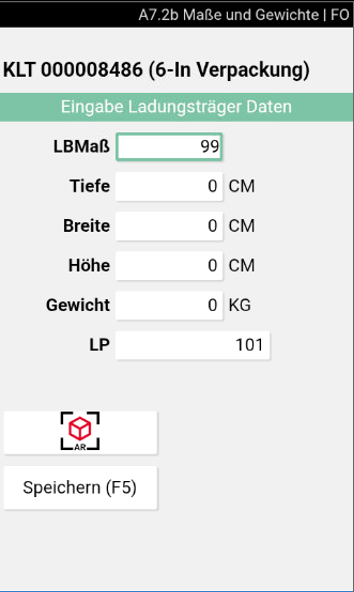
In der Gerätemodell Liste legen Sie nun mit AR Measure Agent je Gerätemodell fest, ob der AR-Messungs-Button in der MDE-Maske Maße und Gewichte angezeigt wird. Aktivieren Sie die Funktion nur für Gerätemodelle, auf denen die Augmented-Reality-Erfassung genutzt werden soll.
Wichtig
Handlungsbedarf: Wenn Sie die AR-Messung bereits nutzen, aktivieren Sie AR Measure Agent für die entsprechenden Gerätemodelle. Andernfalls wird der AR-Messungs-Button dort nicht angezeigt.
SWMS Informationsmanagement
Hinweise je Prozess auf Stammdatenkarten pflegen - Item 145258, Item 145259, Item 145260
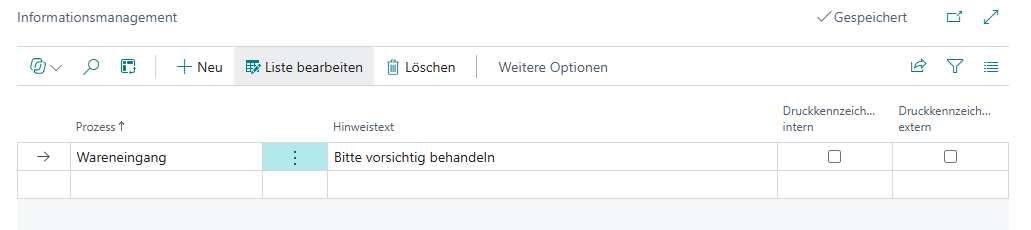
Im Bereich SIEVERS WMS können Sie nun auf der Artikel-, Debitoren- und Kreditorenkarte je Prozess einen stammdatenspezifischen Hinweistext mit bis zu 250 Zeichen sowie die Druckkennzeichen intern und extern pflegen. Pro Stammdatensatz und Prozess kann nur eine Zeile angelegt werden; die Hinweistexte sind nicht mehrsprachig. Sie werden in prozessrelevante Belege übernommen und können im jeweiligen MDE-Prozess angezeigt werden.
Für Debitoren stehen Warenausgang, Pick & Pack, Verladung und Verkaufsreklamation zur Auswahl. Für Kreditoren stehen Wareneingang, Einkaufsreklamation, Einkaufsreklamation Pick & Pack und Einkaufsreklamation Verladung zur Auswahl. Die Druckkennzeichen legen fest, ob der Hinweis auf internen oder externen Belegen angedruckt wird.
Hinweiszeilen in Verkaufs- und Einkaufsbestellungen aufrufen - Item 145286, Item 145287
In Verkaufs- und Einkaufsbestellungen werden Hinweise aus Debitoren- bzw. Kreditoren- und Artikelstamm nun auch am Herkunftsbeleg angezeigt. SWMS Beleghinweise am Belegkopf und SWMS Artikelhinweise an den Zeilen zeigen die Anzahl der zugehörigen Hinweiszeilen an; ohne Einträge wird 0 angezeigt. Per Drilldown öffnen Sie die gefilterten Hinweiszeilen und können sie bearbeiten.
Hinweise bei der Anlage von Herkunftsbelegen übernehmen - Item 145290
Beim Anlegen von Verkaufsaufträgen, Einkaufsbestellungen sowie Verkaufs- und Einkaufsreklamationen werden nicht leere Hinweise aus Artikel-, Debitoren- und Kreditorenstamm als Momentaufnahme dem Beleg zugeordnet. SWMS Beleghinweise am Kopf und SWMS Artikelhinweise an den Zeilen öffnen die zugehörigen Hinweiszeilen zum Bearbeiten. Änderungen gelten nur für den Beleg; spätere Stammdatenänderungen aktualisieren bereits erstellte Belege nicht.
SWMS-Hinweise auf Verkaufsreklamationen aufrufen und bearbeiten - Item 151536
Auf Verkaufsreklamationen zeigen SWMS Beleghinweise am Kopf und SWMS Artikelhinweise an den Zeilen die Anzahl der zugehörigen Hinweiszeilen. Über den Drilldown öffnen Sie die gefilterten Hinweise zum Beleg oder zur Belegzeile und können sie bearbeiten oder neue Hinweise anlegen.
SWMS-Hinweise auf Einkaufsreklamationen aufrufen und bearbeiten - Item 151543
Auf Einkaufsreklamationen zeigen SWMS Beleghinweise am Kopf und SWMS Artikelhinweise an den Zeilen die Anzahl der zugehörigen Hinweiszeilen. Über den Drilldown öffnen Sie die gefilterten Hinweise zum Beleg oder zur Belegzeile und können sie bearbeiten.
Wareneingang
Verständliche Meldung bei ungültigen GS1-Datumsangaben - Item 148423
Ungültige Datumsangaben aus GS1-Codes werden nun beim Scannen im Wareneingang sowie beim Scannen oder manuellen Eingeben auf der Ladungsträgerseite geprüft.
Variante aus GS1 erst nach Artikelprüfung übernehmen - Item 148360
Eine im GS1-Code enthaltene Variante wird nun erst übernommen, wenn das System anhand des Artikels bestätigt hat, dass dieser eine Variante erfordert.
Variante bei GS1-Erfassung auswählen und korrigieren - Item 148357
Bei variantenpflichtigen Artikeln wird Variantencode auch dann angezeigt, wenn der GS1-Barcode keine Variante enthält. Sie können die Variante aus einer Liste auswählen oder einen fehlerhaft erfassten Wert korrigieren.
Abweichendes MHD je Charge bei GS1-Erfassung prüfen - Item 148297
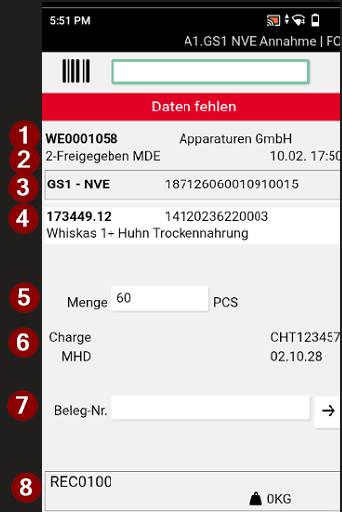
Wird bei der GS1-Erfassung für denselben Artikel und dieselbe Charge ein abweichendes MHD eingegeben, weist das System nun mit einer verständlichen Fehlermeldung darauf hin.
A1.2k: Charge und MHD nur bei aktivierten Features anzeigen - Item 148356
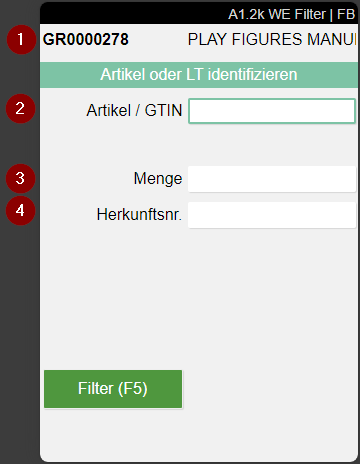
Im A1.2k WE-Filter wird Chargennr. nun nur angezeigt, wenn das Feature Charge aktiv ist; MHD erscheint nur bei aktivem Feature Mindesthaltbarkeitsdatum in der SWMS Feature Einrichtung. Dadurch bleiben nicht benötigte Filterfelder ausgeblendet und die Maske übersichtlich.
Variante im A1.2k WE-Filter auswählen - Item 148355
Ist Artikelvariante in der SWMS Feature Einrichtung aktiviert und sind Varianten für den Artikel hinterlegt, können Sie nun nach der Artikeleingabe im A1.2k WE-Filter eine Variante aus der Liste auswählen. Die Auswahl wird bei der Eindeutigkeitsprüfung berücksichtigt und hilft, die passende Ladungsträger- oder Belegzeile zu bestimmen.
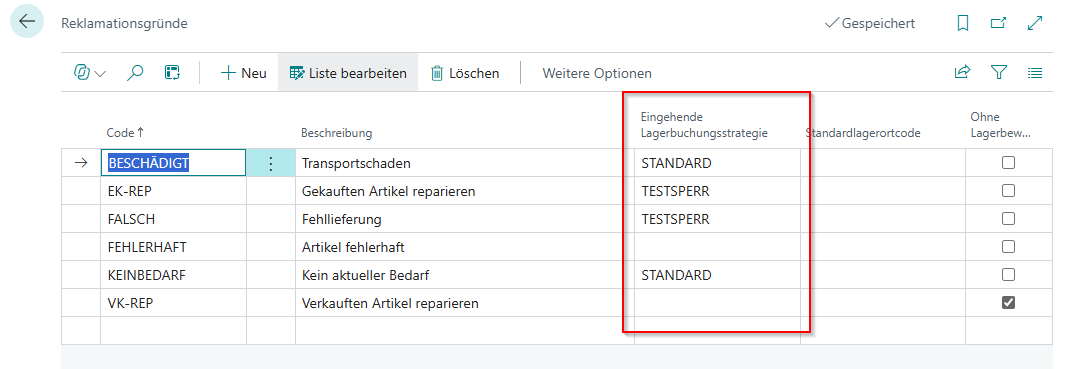
Eingehende Lagerbuchungsstrategie für Verkaufsreklamationen - Item 136736
Für jeden Reklamationsgrund können Sie nun eine Eingehende Lagerbuchungsstrategie hinterlegen. Im Wareneingang werden Reklamationsgrund und Eingehende Lagerbuchungsstrategie aus Reklamationsgrund angezeigt. Die Strategie wird zur Zielplatzermittlung für die zugehörigen Ladungsträger und Lagerbestände verwendet und kann in der Wareneingangszeile angepasst werden.
Verpackungshierarchie bei nicht exakt teilbaren Anliefermengen berücksichtigen - Item 147569
Bisher wurde bei nicht exakt teilbaren Anliefermengen die Menge pro Lagerbestand so neu berechnet, dass sich die Liefermenge gleichmäßig auf alle Ladungsträger verteilte; dabei wurde die Verpackungshierarchie übersteuert. Nun wird die Verpackungshierarchie für die Verteilung auf Ladungsträger und Lagerbestände berücksichtigt. Vollständige Einheiten folgen der Lagerbestandsanlage; eine Restmenge wird einem eigenen Ladungsträger zugeordnet und als Anbruch gekennzeichnet. Ohne Verpackungshierarchie wird die Menge pro Lagerbestand anhand der aktuellen Liefermenge neu berechnet.
Belegte Ladungsträger bei Zubuchung prüfen - Item 145909
Beim Scannen eines Ladungsträgers in A1.6 werden gesperrte Ladungsträger abgewiesen. Bei belegten Ladungsträgern fragt das System nun, ob die Menge trotzdem hinzugefügt werden soll. Nach erfolgreicher Zubuchung wird der Ladungsträger als geprüft markiert und erscheint in A1.2 unter Geprüfte Ladungsträger.
Kommissionierung
Ladungsträger über das ProGlove MAI abstellen - Item 140999
In A4.3 können Sie über /Drop am ProGlove MAI den Abstellbildschirm öffnen. Scannen Sie dort den angezeigten Ziellagerplatz, um den Ladungsträger abzustellen. Mit ESC kehren Sie zur Kommissionierung zurück.
A4.1 Kommscheinübersicht auf dem ProGlove MAI - Item 141002
Bei aktivierter ProGlove-Kommunikation wird die Kommscheinübersicht A4.1 nun auch auf dem gekoppelten MAI angezeigt. Pro Seite erscheinen bis zu sechs Kommissionierbelege. Mit PREVIOUS und NEXT blättern Sie durch die Belege; durch Wischen wechseln Sie zur KPI-Seite mit dem Work Indicator. Wenn Sie am MAI einen Beleg auswählen, öffnet sich A4.2 am MDE. Dort ist die Auftragsinfo über INFO erreichbar.
A4.2 Positionsübersicht auf dem ProGlove MAI - Item 152016
Bei aktivierter ProGlove-Kommunikation wird die Positionsübersicht A4.2 nun auch auf dem MAI angezeigt. Über INFO öffnen Sie die Auftragsinfo, die auch am MDE über F3 erreichbar ist. Wenn Sie am MDE eine Position auswählen, öffnet sich A4.3 und die Kommissionierung kann direkt gestartet werden.
Zusätzliche Kommissionierinformationen auf dem ProGlove MAI - Item 141004
In A4.3 können Sie auf dem ProGlove MAI zur zweiten Ansicht ARTIKELAUSKUNFT wechseln. Sie zeigt den hervorgehobenen Artikel mit Artikelnummer und Beschreibung, Auftrag, Zusteller und WI (offene Positionen und offene Menge). JA unter Foto zeigt an, dass ein Artikelbild hinterlegt ist; das Bild selbst wird auf dem MAI nicht angezeigt. Mit zwei Wischbewegungen nach links kehren Sie zur Kommissionierungsansicht zurück.
Vorhandene Fahrbefehle bei Vollpalettenkommissionierung löschen - Item 151984
Bei der Kommissionierung einer Vollpalette prüft das System nun, ob für den Ladungsträger noch Fahrbefehle bestehen, und löscht sie. So kann der Ladungsträger ohne Fehlermeldung abgestellt werden.
Produktionsversorgung
Mobile C2.1: Fahrbefehlszeilen nach Teamzuweisung filtern - Item 150324
In der Mobile-Maske C2.1 werden nun nur Ladungsträger mit Fahrbefehlszeilen angezeigt, die dem aktuellen Team zugewiesen sind. Die in der Team-Einrichtung hinterlegten Lagerplatz-Ein- und Ausschlusslisten werden beim Öffnen der Maske nicht erneut geprüft. Dadurch lassen sich auch Ausnahmen bearbeiten, ohne die Team-Einrichtung vorübergehend anzupassen.
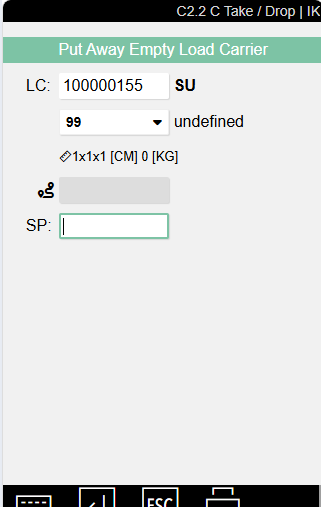
Leeren Ladungsträger nach Abschluss in C2.2 abstellen - Item 146291
Zum Abstellen nutzt C2.2 denselben Dialog wie A2 Interne Transporte und C1 Entnahme Produktion. Nach vollständiger Abarbeitung aller Fahrbefehlszeilen erscheint der Hinweis Leeren Ladungsträger abstellen, wenn der aktuelle Ladungsträger noch auf dem Stapler steht. Scannen Sie den gewünschten Lagerplatz. Beim Abbrechen schließt die Maske; der Ladungsträger bleibt auf dem Stapler. Ist er bereits vom Stapler genommen, erscheint kein Dialog. Weitere leere Ladungsträger werden nicht angeboten.
Gebuchte Verbrauchsmeldungen an WMS-verwalteten Lagerorten stornieren - Item 145071
An WMS-verwalteten Lagerorten können Sie gebuchten Verbrauch nun mit einer negativen Menge im Verbrauchsbuchblatt stornieren, auch teilweise. Das System ermittelt anhand der zugehörigen Artikelposten den ursprünglichen Lagerbestand und Lagerplatz und erstellt eine negative ausgehende Lagerbuchung. Fehlt der Lagerbestand, wird er unter der ursprünglichen Nummer am ursprünglichen Lagerplatz wieder angelegt; befindet er sich an einem anderen Lagerplatz, wird das Storno abgebrochen. Die Stornomenge darf den noch nicht stornierten Verbrauch nicht überschreiten.
Auskunft
A7.3 Ladungsträger Auskunft: Anzahl der Lagerbestände und Gesamtmenge - Item 139382
Die Ladungsträger Auskunft zeigt nun oberhalb der Bestandsliste die Anzahl der Lagerbestände auf dem Ladungsträger (#LB) und die Summe der Mengen (Σ). So lässt sich die Anzahl der Lagerbestände schnell mit der physischen Anzahl der Kartons abgleichen.

Eigentümerwechsel
Neues MHD im Eigentümerwechselauftrag erfassen - Item 151182
Die Zeilen eines Eigentümerwechselauftrags enthalten nun das Feld Neues MHD. Bei der Auftragserstellung aus einem Lagerbestand wird dessen MHD bei MHD-pflichtigen neuen Artikeln übernommen; bei anderen neuen Artikeln wird es bei der Buchung nicht berücksichtigt. Ein erforderliches MHD muss vor der Freigabe erfasst sein.
Bugfixes
SWMS Servicehandling nach Löschen der Belege wieder ändern - Item 149772
Ein Warenausgang ließ sich manuell erstellen, ohne dieselbe Prüfung wie bei Lagerbeleg Komponenten erstellen auszuführen. Diese Prüfung gilt nun auch für manuell erstellte Warenausgänge. SWMS Servicehandling lässt sich wieder ändern, sobald Warenausgang und Lagerbeleg gelöscht sind oder nicht existieren.
Packen nach Lieferanschrift bei manueller Warenausgangserstellung - Item 149847
Bei manueller Warenausgangserstellung wurden Aufträge mit aktiviertem Packen nach Lieferanschrift trotz noch nicht erreichter Deadline auf mehrere Warenausgänge verteilt. Sie werden nun wie bei der automatischen Warenausgangserstellung in einem Warenausgang zusammengefasst.
Nachträge im Kommissionierbeleg freigeben - Item 151567
Nachträglich hinzugefügte Kommissionierpositionen konnten nicht freigegeben werden, wenn der Kommissionierbeleg bereits den Status 3-In Bearbeitung hatte. Die Kommissionierfreigabe berücksichtigt nun auch diese Positionen, ohne den Status des Belegs zu ändern. Ist der Kommissionierbeleg erledigt, wird ein neuer Kommissionierbeleg angelegt.
Ausgleich mit Artikelposten bei Einkaufsreklamationen beibehalten - Item 151570
Beim Fertigmelden des Lagerbelegs für eine Einkaufsreklamation wurde Ausgleich mit Artikelposten gelöscht. Das Feld bleibt nun erhalten, sodass sich die Einkaufsreklamation entsprechend der Kreditoreneinrichtung buchen lässt.
Artikelreferenzen beim Kopieren eines Artikels - Item 150710
Beim Kopieren eines Artikels wurden Kunden- und Lieferantenreferenzen auch dann übernommen, wenn die entsprechende Kopieroption nicht ausgewählt war. Das Verhalten wurde korrigiert, sodass diese Referenzen nur noch gemäß der Auswahl kopiert werden.
Verfügbarkeitsprüfung bei Einkaufsreklamationen - Item 147409
Bei Warenausgängen zu Einkaufsreklamationen wurde die Verfügbarkeitsprüfung nicht angewendet. Sie wird nun wie bei Verkaufsaufträgen auch für Einkaufsreklamationen ausgeführt.
A4.2 Wechsel vom ProGlove MAI zum Handheld - Item 147153
Die Option, von A4.2 am ProGlove MAI zu A4.1 am Handheld zu wechseln, wurde nicht zuverlässig angezeigt. Sie steht nun zuverlässig zur Verfügung.
Zusteller nach F6/F7 in B4.2 beibehalten - Item 147101
Nach der Verwendung von F6 oder F7 in B4.2 Neues Abladen wurde der Zusteller im Wareneingang gelöscht. Er bleibt nun erhalten.
A3.1 zählt nur Lagerbestandsfahrbefehlszeilen - Item 146816
Die Anzeige in A3.1 zählt nun nur Fahrbefehlszeilen für Lagerbestände. Ladungsträgerfahrbefehlszeilen werden nicht mitgezählt.
GS1-Wareneingang: Fokus im Barcode-Eingabefeld behalten - Item 147799
Nach jeder Eingabe in der GS1-Ladungsträgererfassung bleibt der Fokus im Barcode-Eingabefeld. So können weitere Barcodes ohne erneute Auswahl direkt erfasst werden.
Produktionsversorgung prüfen: Nur angelegte Fahrbefehle melden - Item 148789
Die Abschlussmeldung von Produktionsversorgung prüfen nennt nun nur Fahrbefehle, die tatsächlich angelegt wurden. Ist kein Fahrbefehl erforderlich, weist sie darauf hin und nennt keine Fahrbefehlsnummer.
Auftragsmontage: KLT/NVE nach Korrektur der Verkaufszeile - Item 150372
Wenn eine Verkaufsauftragszeile für die Auftragsmontage falsch erfasst und korrigiert wurde, entstand beim Buchen des Montageauftrags nur eine Lagereinheit (LE), nicht der vorgesehene KLT mit NVE. Nun wird der KLT mit NVE für die Einlagerung erstellt; außerdem wird bei Freigabe eines auftragsbezogenen Montageauftrags auch der Verkaufsauftrag freigegeben, und eine Montageauftragsmenge für einen Artikel ohne Montagestückliste löst eine Fehlermeldung aus.
Barcode auf Lagereinheitenetikett angepasst - Item 151323
Der Barcode auf dem Lagereinheitenetikett wurde auf die vorgesehene Größe angepasst und ist dadurch besser lesbar.
Teilmengenbuchung mit Artikelverfolgung korrigiert - Item 151716
Bei einer Teilmengenbuchung konnte eine zweite Istmeldung mit anderer Charge fehlschlagen, wenn mehrere Artikelverfolgungszeilen vorhanden waren. Die weitere Istmeldung wird nun korrekt gebucht.
Berechtigung für Stornos aus Verkaufsreklamationen korrigiert - Item 152047
Stornos aus Verkaufsreklamationen konnten wegen einer fehlenden Berechtigung nicht gebucht werden. Sie lassen sich nun buchen.
B4.2: Schaltflächen beim Erstellen von Fotos ohne Scrollen sichtbar - Item 152049
Beim Erstellen von Fotos war die Schaltflächenleiste in B4.2 erst nach dem Scrollen sichtbar, und es trat ein Fehler auf. Die Schaltflächen sind nun ohne Scrollen sichtbar, und der Fehler tritt nicht mehr auf.