Initiale Bestandsaufnahme
Die initiale Bestandsübernahme dient dazu, vorhandene Lagerbestände zum Livestart in SIEVERS WMS zu übernehmen. Der Ablauf umfasst die Vorbereitung des Systems, den Import der Bestandsdaten über ein Konfigurationspaket, die Übernahme in eine Zählliste und die abschließende Buchung in Business Central.
Prozessüberblick
- Voraussetzungen prüfen
- Einrichtung in SIEVERS WMS vorbereiten
- Inventur mit der Inventurart Initiale Bestandsaufnahme und einer leeren Zählliste anlegen
- Konfigurationspaket und Excel-Daten vorbereiten
- Excel-Daten importieren und prüfen
- Neuen Bestand in die Zählliste übernehmen
- Zählliste in die Inventur übernehmen und buchen
- Nacharbeiten und Kontrollen durchführen
Voraussetzungen
Vor Beginn der Bestandsübernahme müssen folgende Daten und Einrichtungen vorhanden sein:
| Voraussetzung | Verantwortlich |
|---|---|
| Lagerorte und Lagerplätze in Business Central sind angelegt. | Kunde oder Projektteam |
| Artikel einschließlich Varianten sowie aktivierter Chargen- und Seriennummernpflicht sind gepflegt. | Kunde oder Projektteam |
| Nummernkreise für WMS-Belege sind vollständig eingerichtet. | Kunde oder Projektteam |
| Leere Ladungsträger sind im System angelegt. | Kunde oder Projektteam |
Einrichtung vorbereiten
Mengendifferenzen einstellen
Passen Sie die Mengendifferenzen so an, dass keine Buchblattzeilen automatisch erstellt werden. Entfernen Sie beispielsweise bisherige Werte wie 10 oder 50 und setzen Sie die Werte auf 0.
Automatische Übernahme der Zähllisten deaktivieren
Deaktivieren Sie die automatische Übernahme der Zähllisten 1 und 2. Bei der Erstaufnahme ist dadurch keine erneute Zählung erforderlich.
Einstandspreis aus der Inventurzeile übernehmen
Aktivieren Sie die Option Einstandspreis aus initialer Inventur im Bereich Inventur der SIEVERS WMS Einrichtung, wenn der Einstandspreis aus der Inventurzeile beim Buchen in das Inventur Buch.-Blatt übernommen werden soll. Die Übernahme erfolgt nur bei der Inventurart Initiale Bestandsaufnahme und wenn der Einstandspreis größer als 0 ist.
Weitere Parameter finden Sie in der SIEVERS WMS Einrichtung.
Inventur und leere Zählliste anlegen
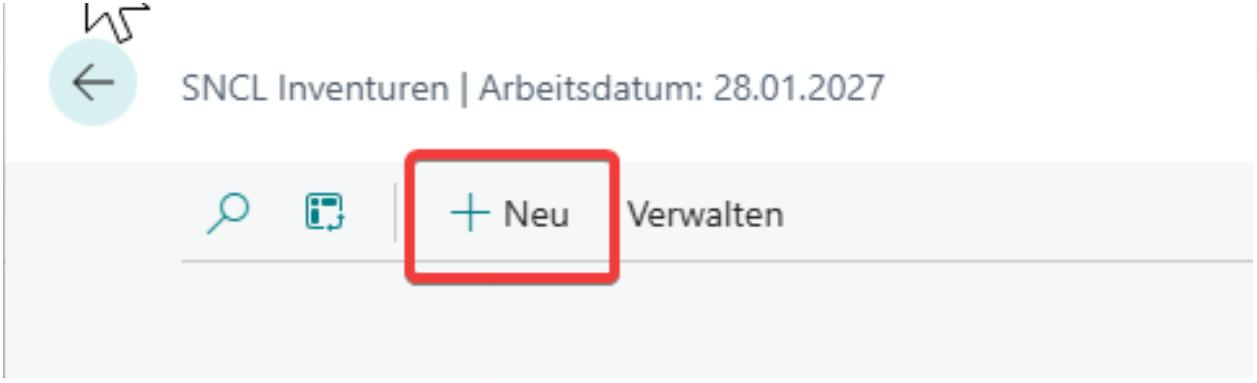
- Öffnen Sie SNCL Inventuren.
- Wählen Sie + Neu und legen Sie eine Inventur an.
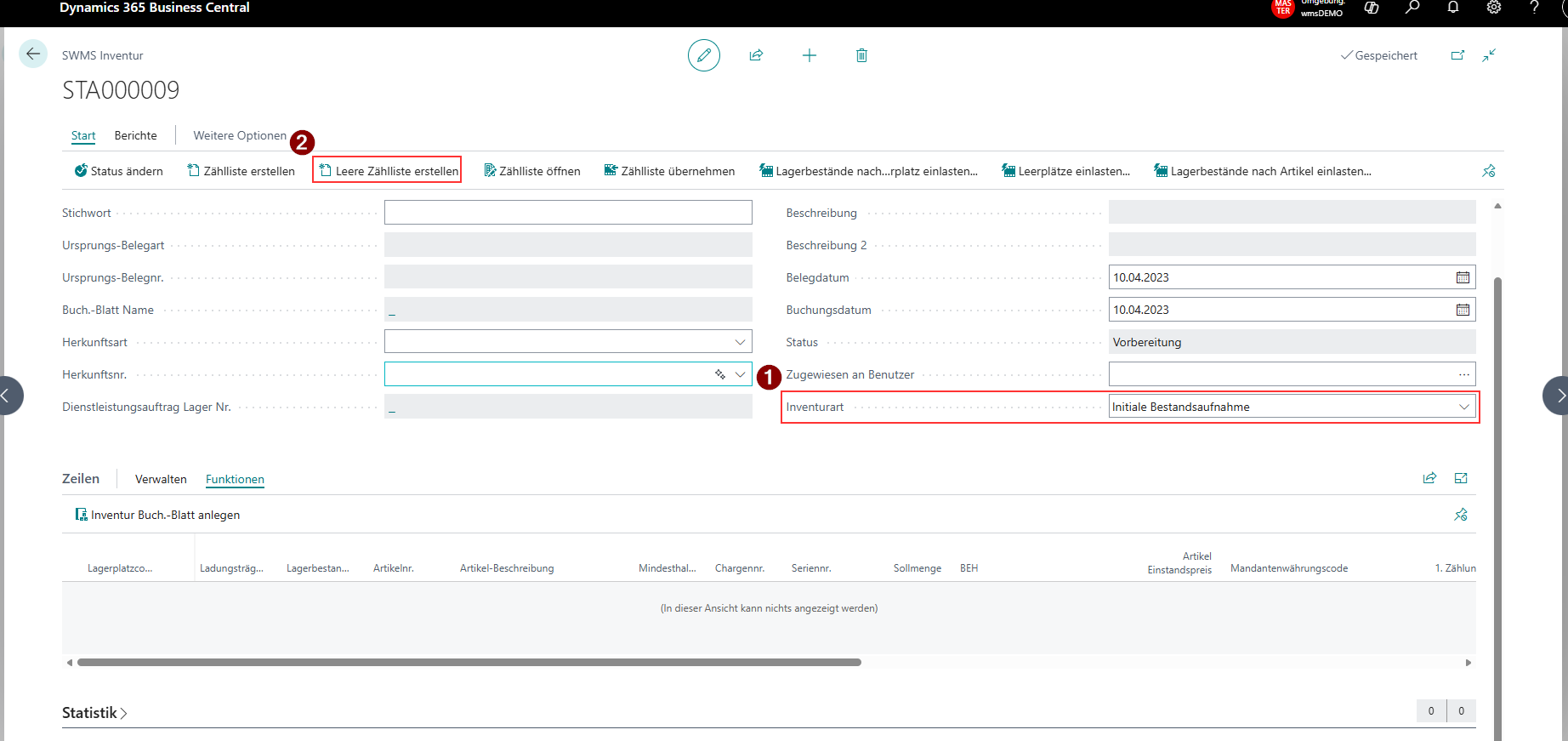
- Wählen Sie im Inventurkopf im Feld Inventurart den Wert Initiale Bestandsaufnahme.
- Wählen Sie Leere Zählliste erstellen. Dadurch wird eine Zählliste mit dem Status 2-Freigegeben angelegt. Die Zählliste enthält zunächst keine Zeilen.
Konfigurationspaket und Excel-Daten vorbereiten
Konfigurationspaket erstellen
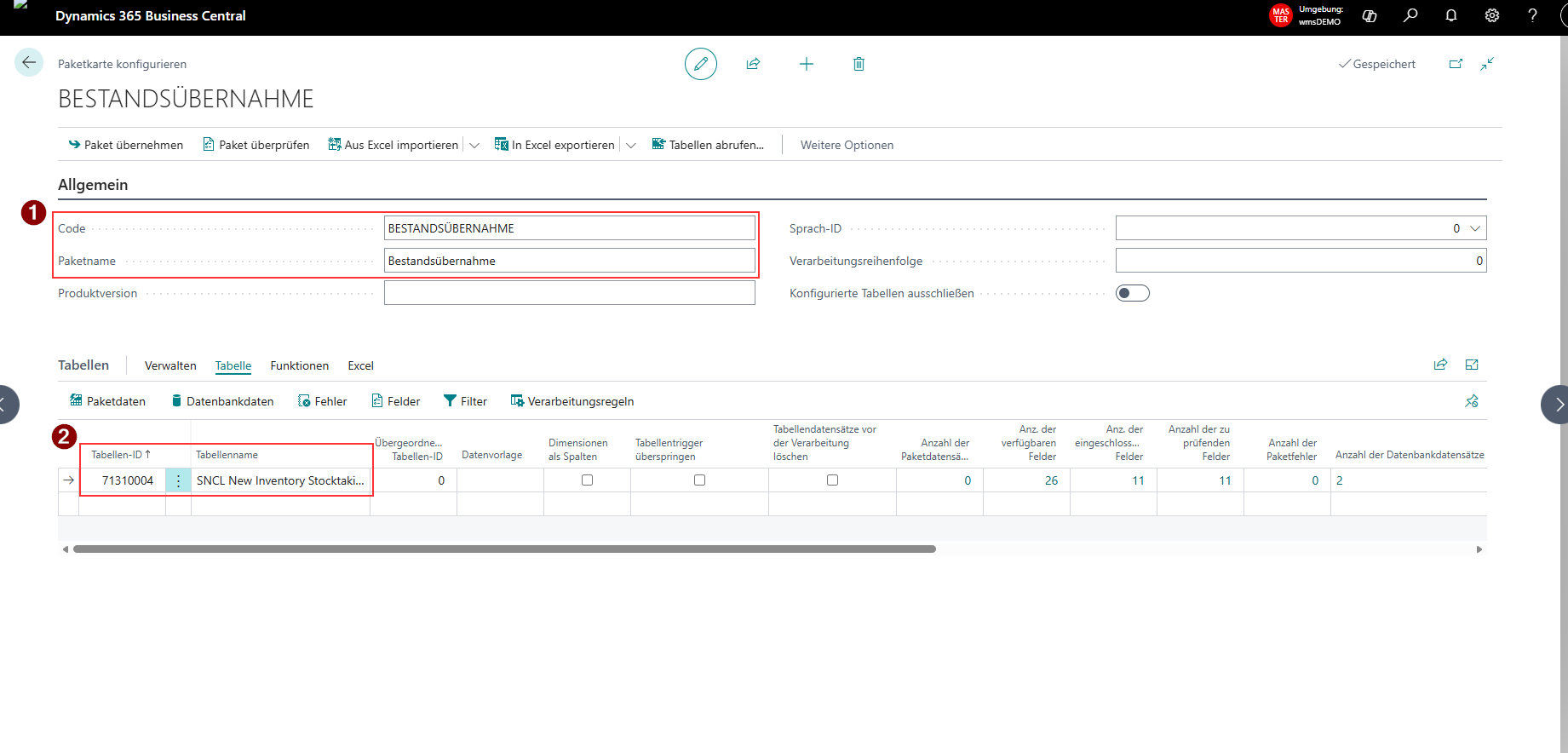
- Öffnen Sie Konfigurationspakete und wählen Sie + Neu.
- Geben Sie die Tabellen-ID passend zur installierten WMS-Variante ein:
- 71310004 für AppSource, SaaS und OnPrem.
- 77004 für die PTE-Version. Die Tabelle heißt SNCL New Inventory Stocktaking.
- Speichern Sie das Konfigurationspaket.
Hinweis
Verwenden Sie nur die Tabellen-ID der installierten WMS-Variante. Die IDs dürfen nicht miteinander kombiniert werden.
Felder im Konfigurationspaket auswählen
Wählen Sie zunächst die Pflichtfelder und anschließend die optionalen Felder aus. Die folgenden Pflichtfelder müssen in jeder Importzeile befüllt sein:
| Feldname | Typ | Beschreibung |
|---|---|---|
| Inventurnummer | Code 20 | Nummer der angelegten Inventur |
| Zähllistennummer | Integer | Nummer der zugehörigen Zählliste, in der Regel 1 |
| Zeilennummer | Integer | Fortlaufende Nummer der Zähllistenzeile |
| Artikelnummer | Code 20 | Artikelnummer aus Business Central |
| Lagerort | Code 10 | WMS-verwalteter Lagerortcode aus Business Central |
| Lagerplatz | Code 20 | Lagerplatzcode |
| Ladungsträger oder GS1-SSCC | Code 20 oder Code 18 | Mindestens eines der beiden Felder muss befüllt sein |
| Stückzahl gepackt | Decimal | Zu übernehmende Menge |
Verwenden Sie Ladungsträger, wenn ein interner Behältercode aus dem Behälterstamm verwendet wird. Verwenden Sie GS1-SSCC, wenn der Ladungsträger über einen GS1- oder SSCC-Barcode identifiziert wird. Beide Felder können parallel befüllt werden.
Zusätzlich können Sie folgende Felder importieren:
| Feldname | Typ | Beschreibung |
|---|---|---|
| Lagerbestandsnummer | Code 20 | Interne Bestandskennung, falls vorhanden |
| Variantencode | Code 20 | Artikelvariantencode |
| Chargennummer | Code 50 | Charge, wenn die Chargenpflicht am Artikel aktiviert ist |
| Seriennummer | Code 50 | Seriennummer, wenn die Seriennummernpflicht am Artikel aktiviert ist |
| Mindesthaltbarkeitsdatum | Date | Mindesthaltbarkeitsdatum des Bestands |
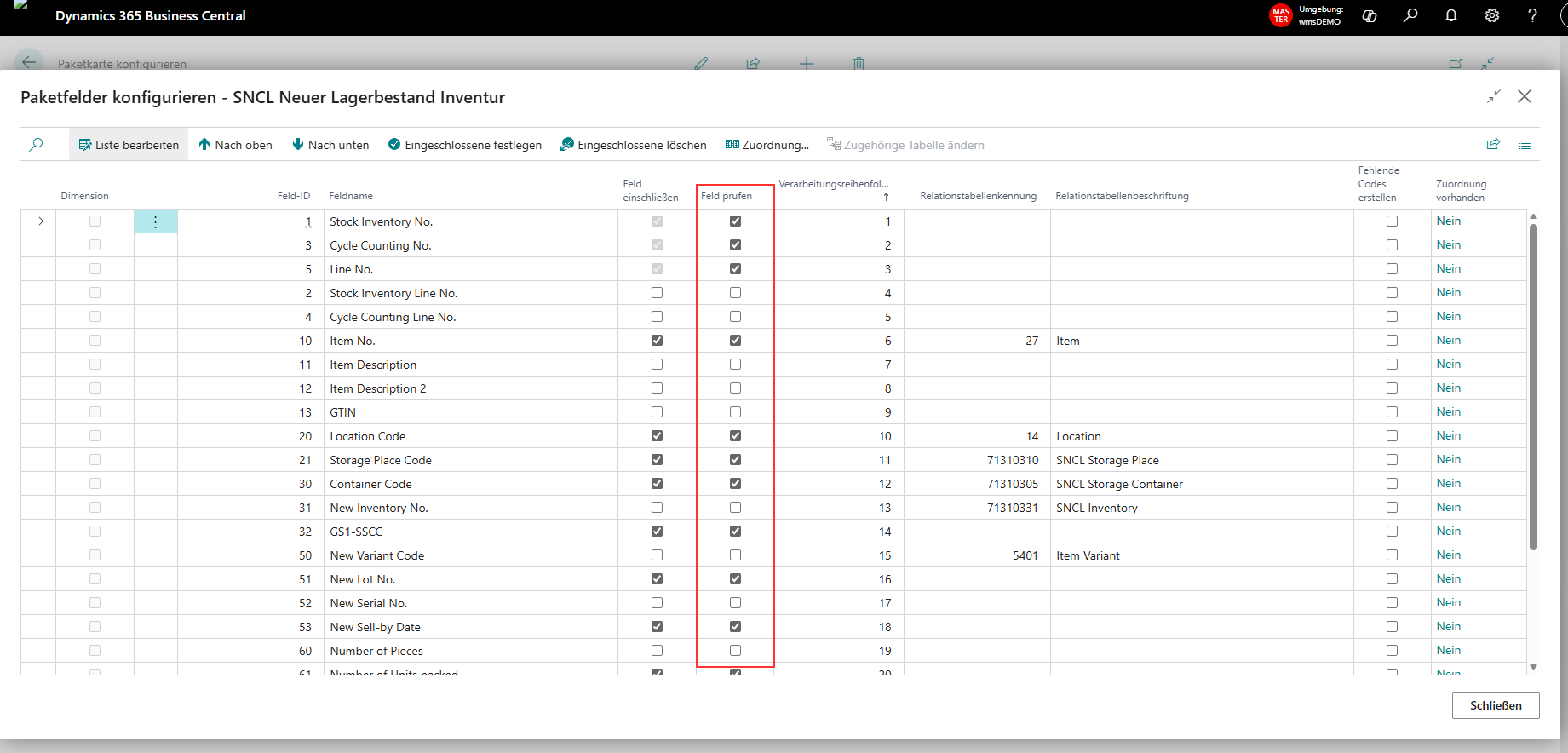
Deaktivieren Sie für alle nicht relevanten Felder die Option Feld prüfen. Der Import wird dann bei abweichenden Werten in diesen Feldern nicht abgebrochen.
Excel-Vorlage exportieren und befüllen
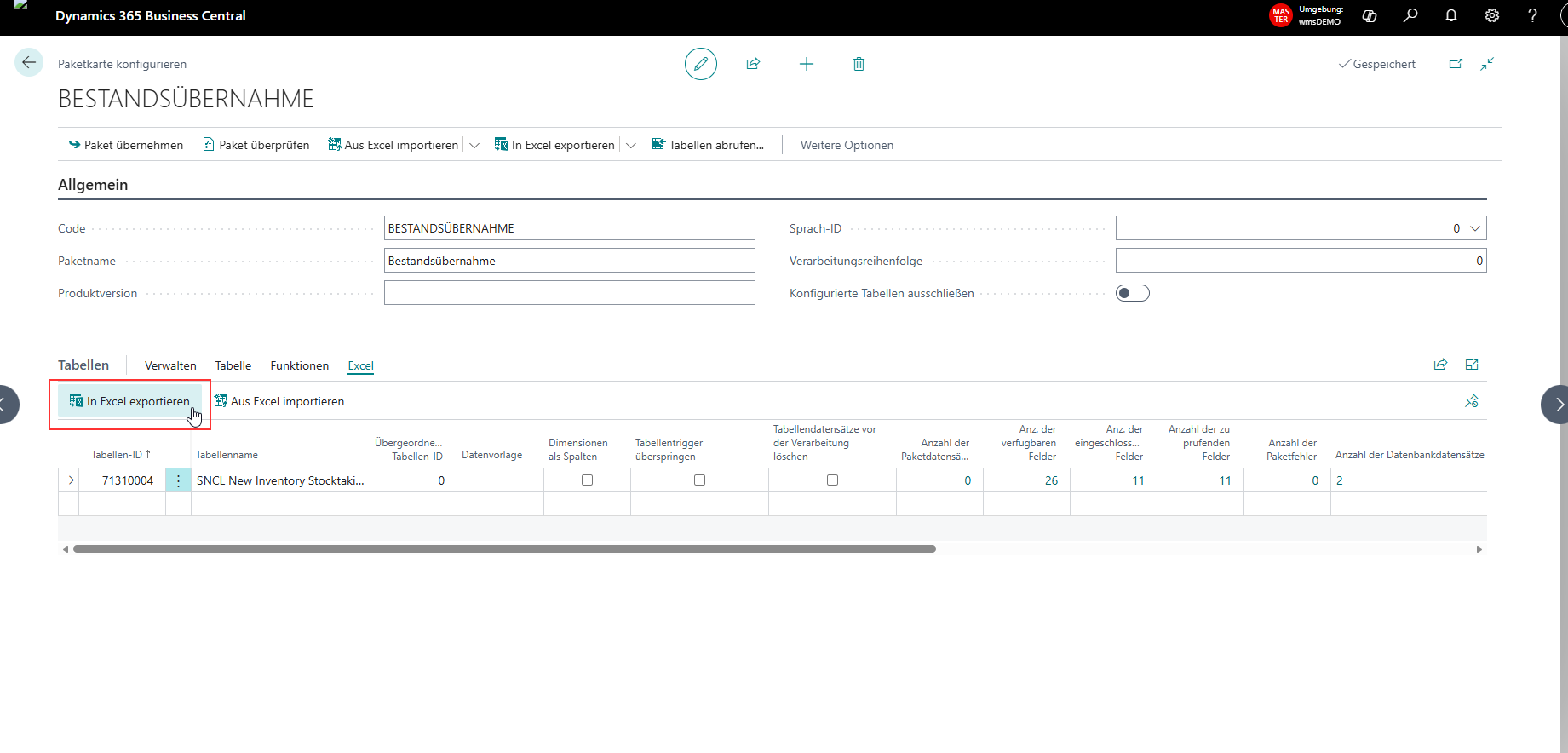
- Exportieren Sie das Konfigurationspaket über In Excel exportieren als Vorlage.
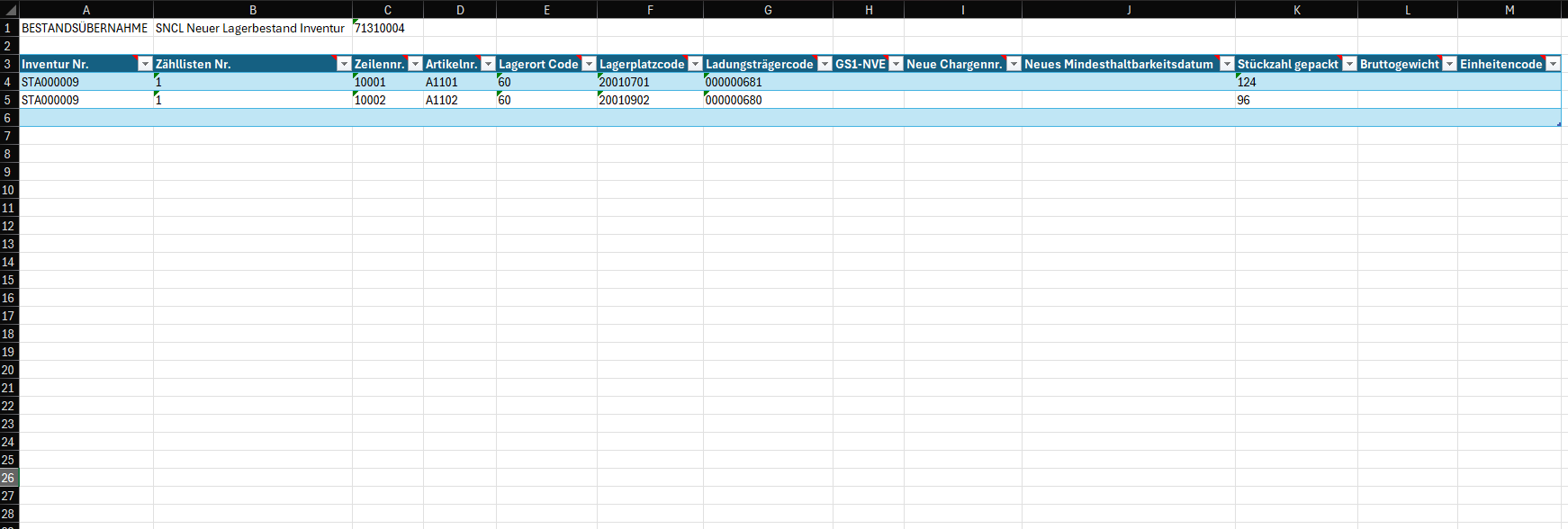
- Befüllen Sie die Vorlage mit den Bestandsdaten aus dem Altsystem.
- Stellen Sie sicher, dass die Zeilennummer je Inventur und Zählliste fortlaufend und eindeutig ist.
- Speichern Sie die Datei im Format .xlsx.
Excel-Daten importieren und prüfen
Excel-Datei importieren
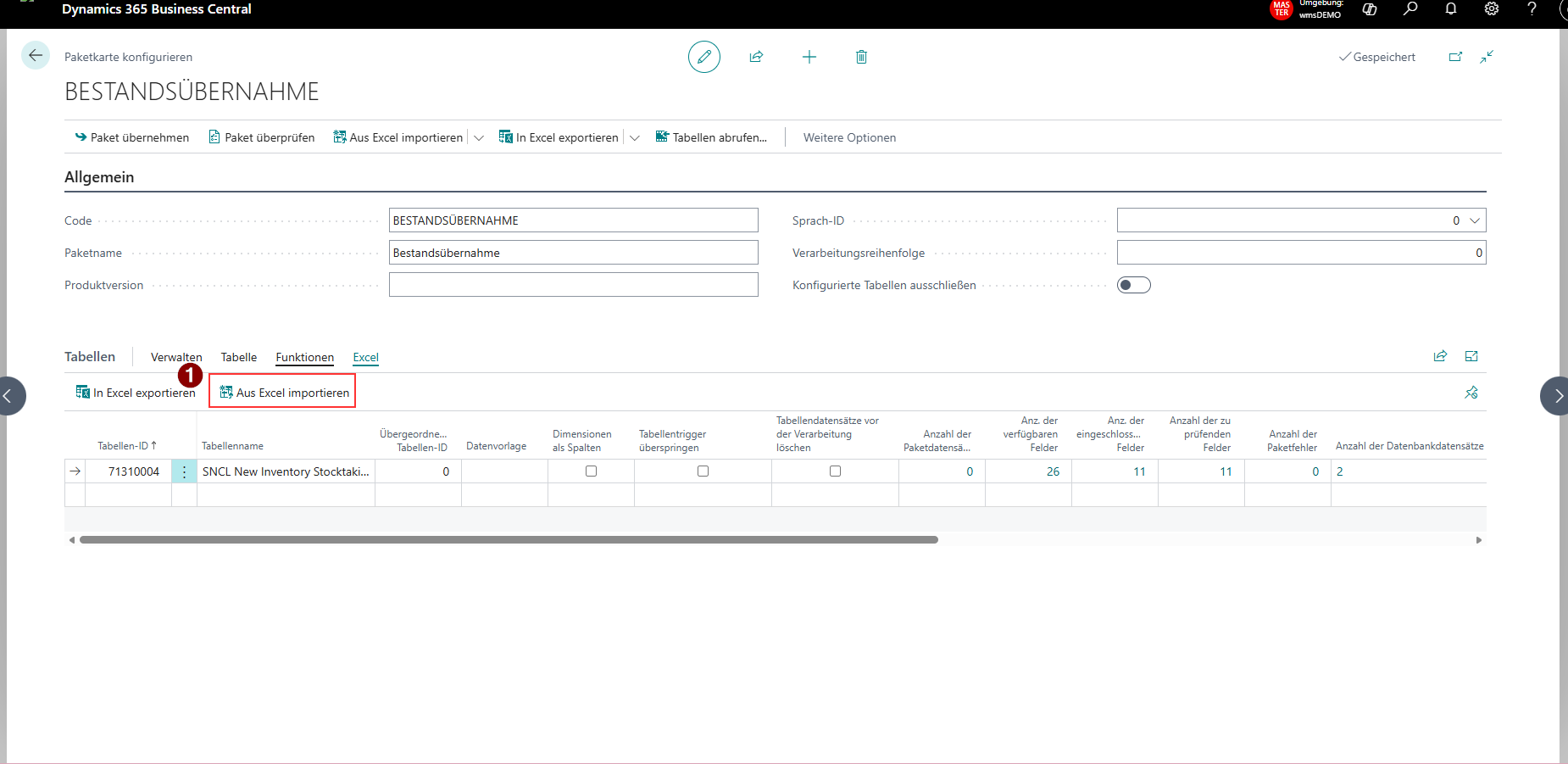
Importieren Sie die befüllte Excel-Datei über Aus Excel importieren in das Konfigurationspaket.
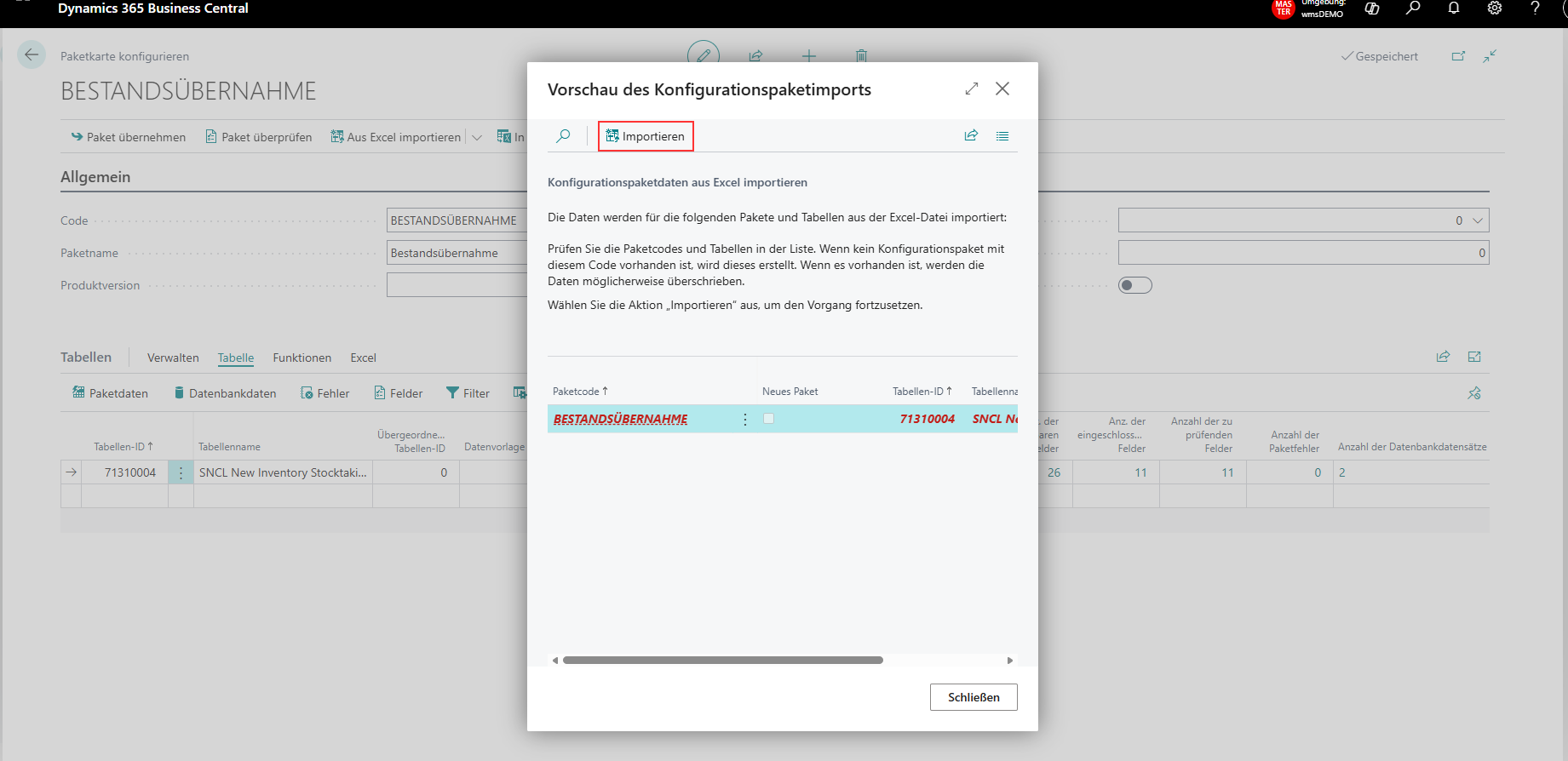
Prüfen Sie im Vorschaufenster die angezeigten Paketcodes und Tabellen. Wählen Sie Importieren, um den Vorgang fortzusetzen.
Importierte Daten prüfen
Nach dem Import können Sie die importierten Datensätze über die Verknüpfung im Konfigurationspaket öffnen.
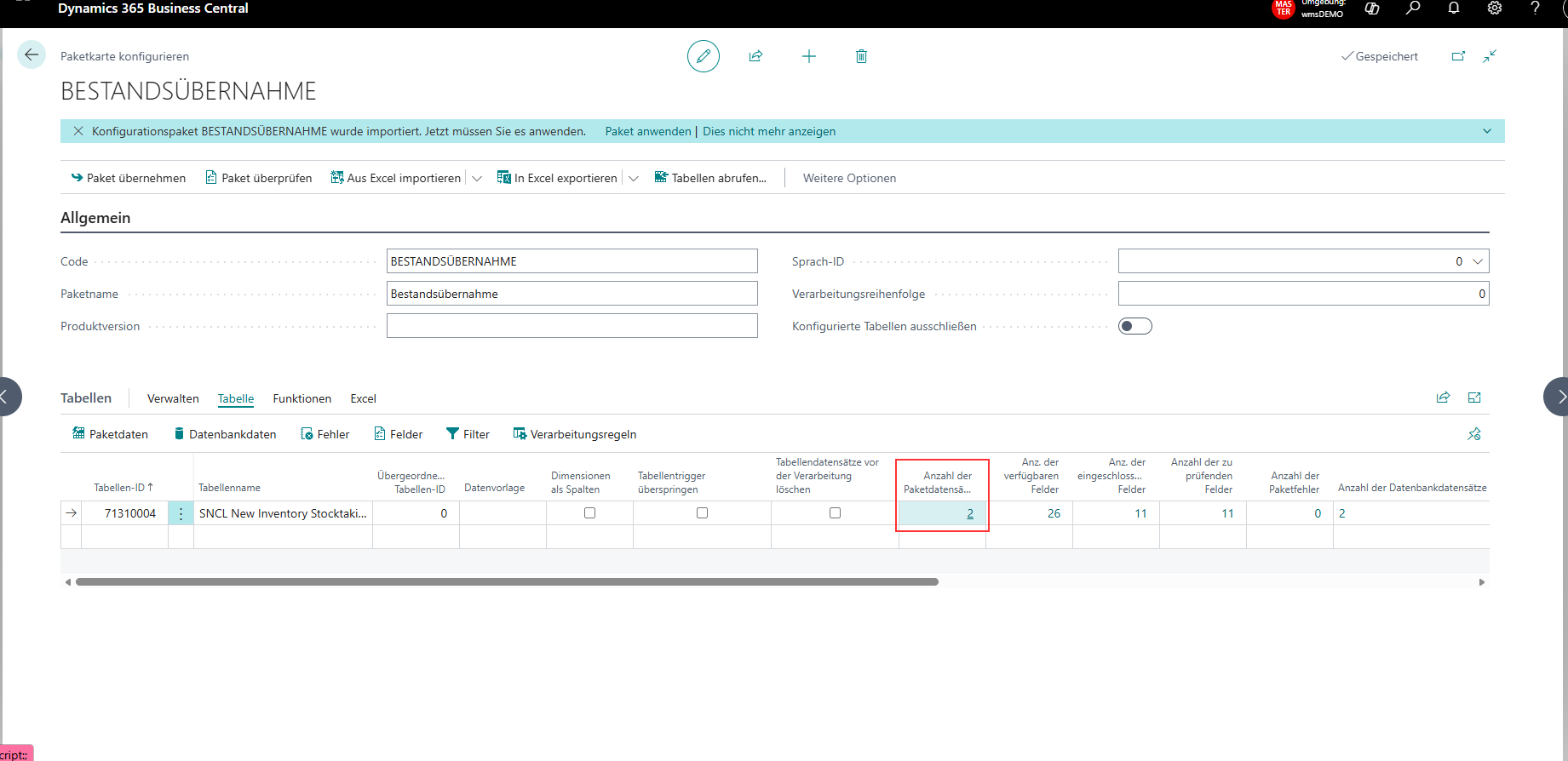
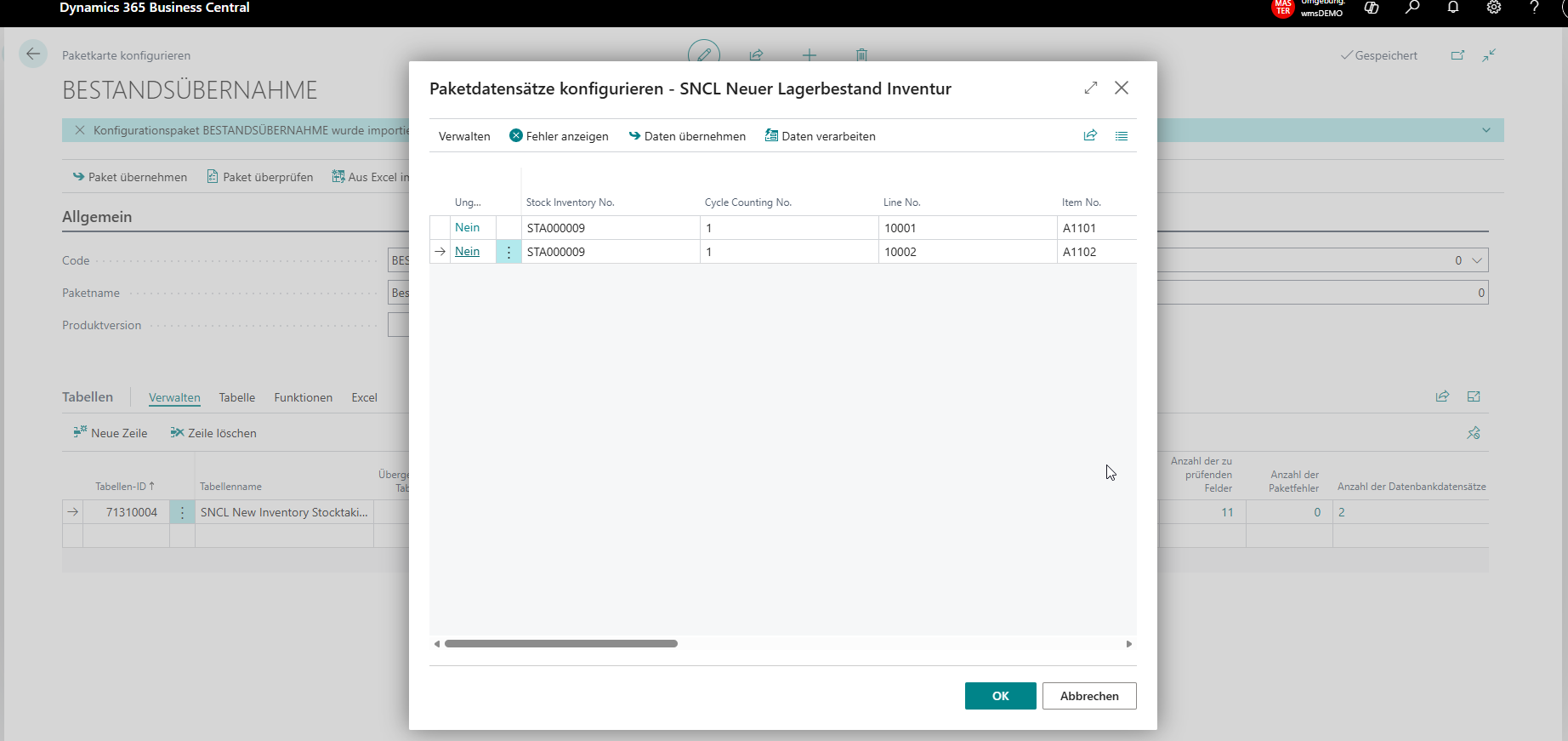
Prüfen Sie die Datensätze. Sie können Daten an dieser Stelle ändern oder löschen sowie Datensätze vom Import ausschließen.
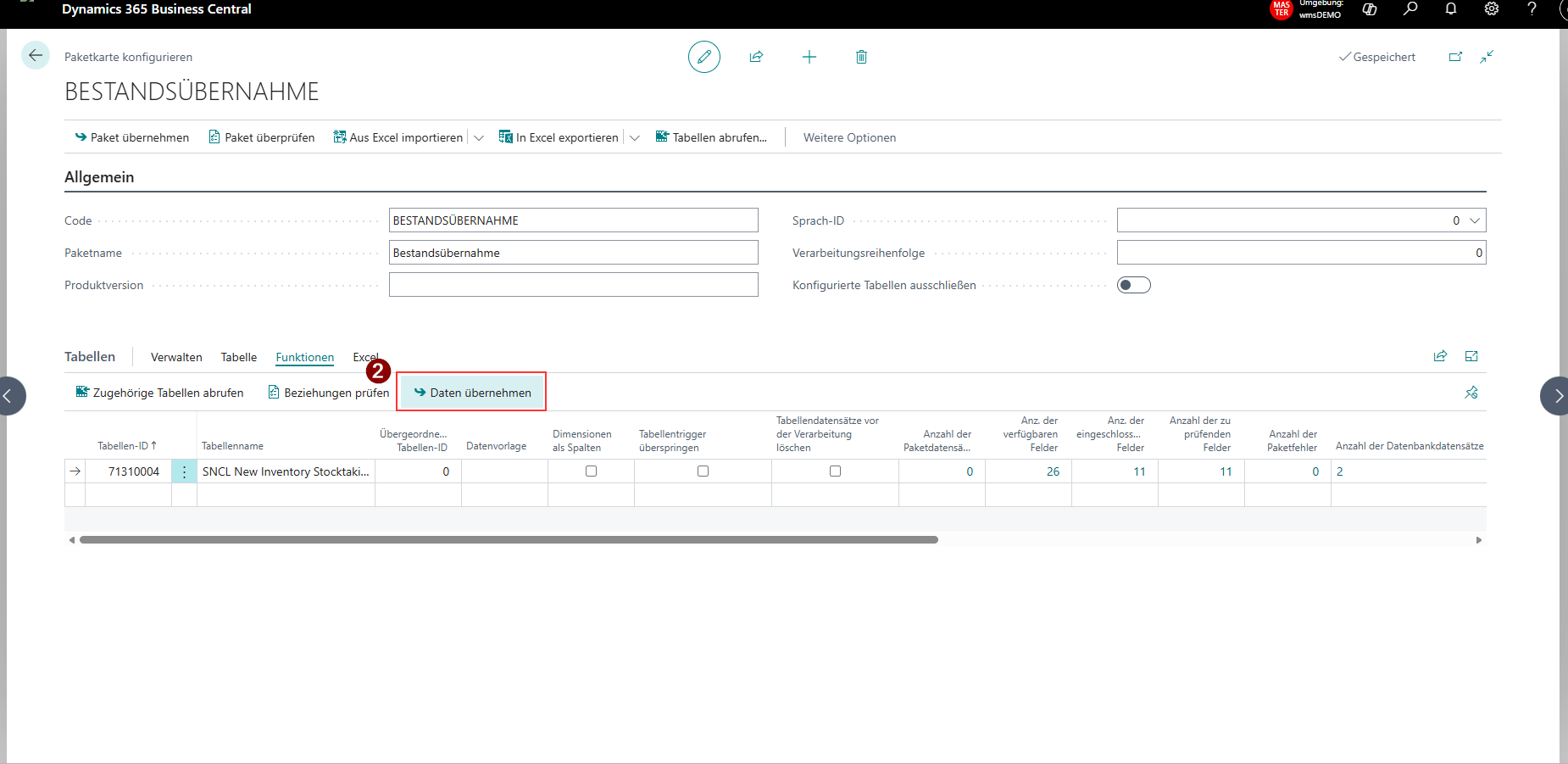
Sollen alle Daten aus der Importtabelle übernommen werden, wählen Sie im Konfigurationspaket Daten übernehmen.
Import auf Fehler prüfen
Prüfen Sie nach dem Import die Spalte Anzahl der Fehler im Konfigurationspaket. Öffnen Sie über Tabelle die Funktion Fehler, um fehlerhafte Zeilen zu identifizieren und zu korrigieren.
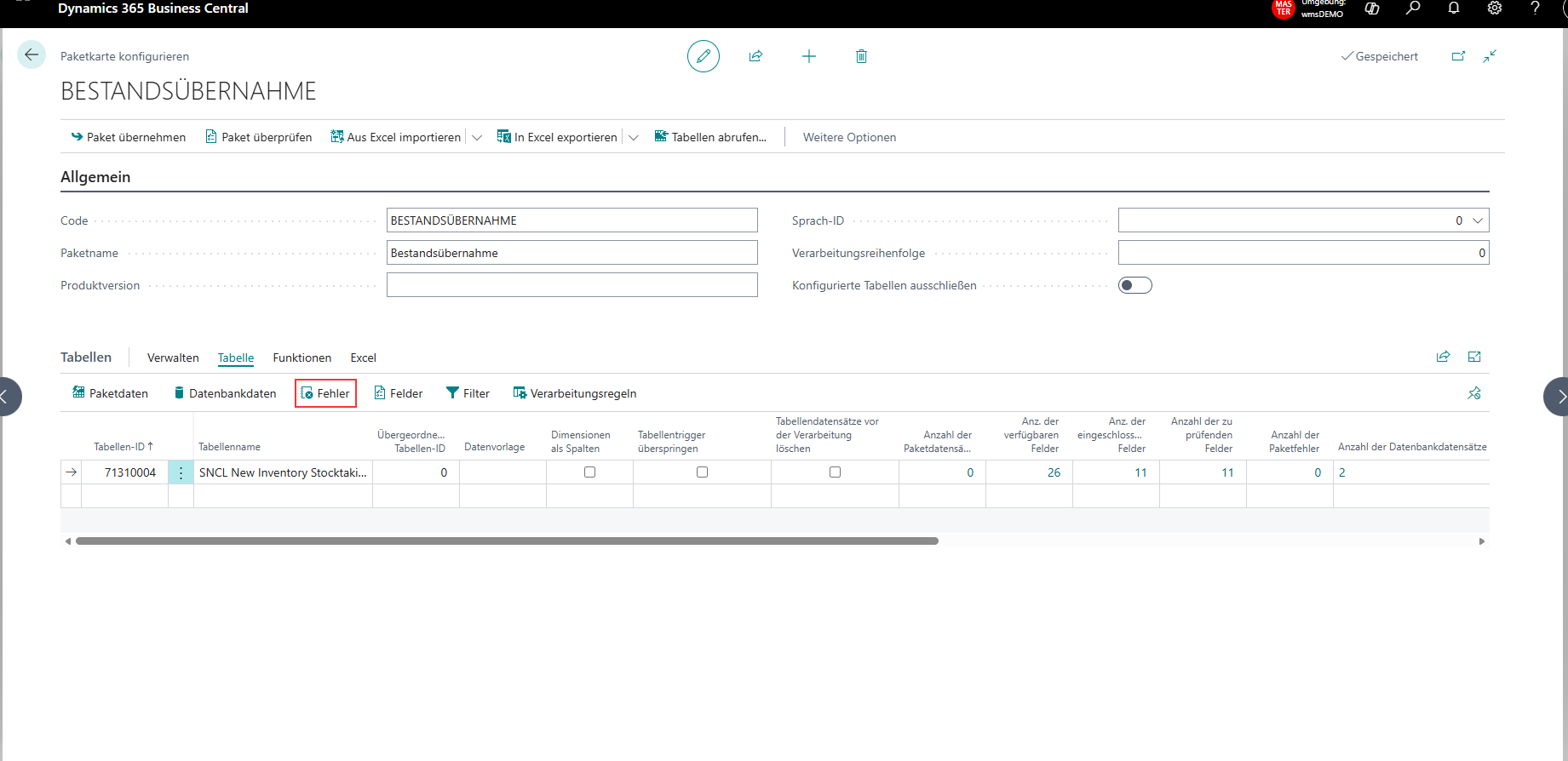
Korrigieren Sie fehlerhafte Zeilen und führen Sie anschließend erneut Daten übernehmen aus. Die Spalte Anzahl der Fehler muss den Wert 0 anzeigen, bevor Sie fortfahren.
Bestand in die Zählliste übernehmen
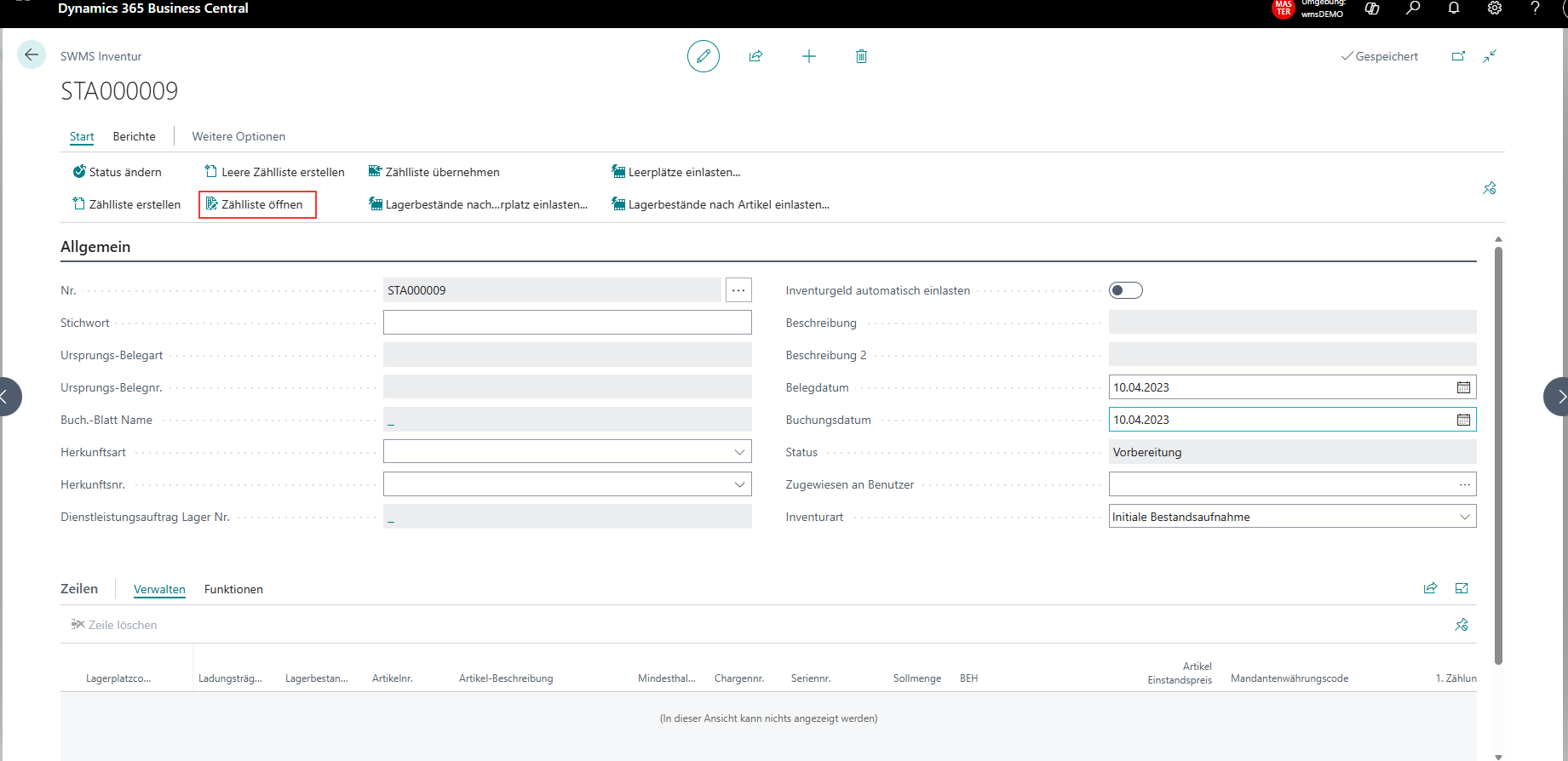
- Kehren Sie zur zuvor angelegten Inventur zurück und wählen Sie Zählliste öffnen.
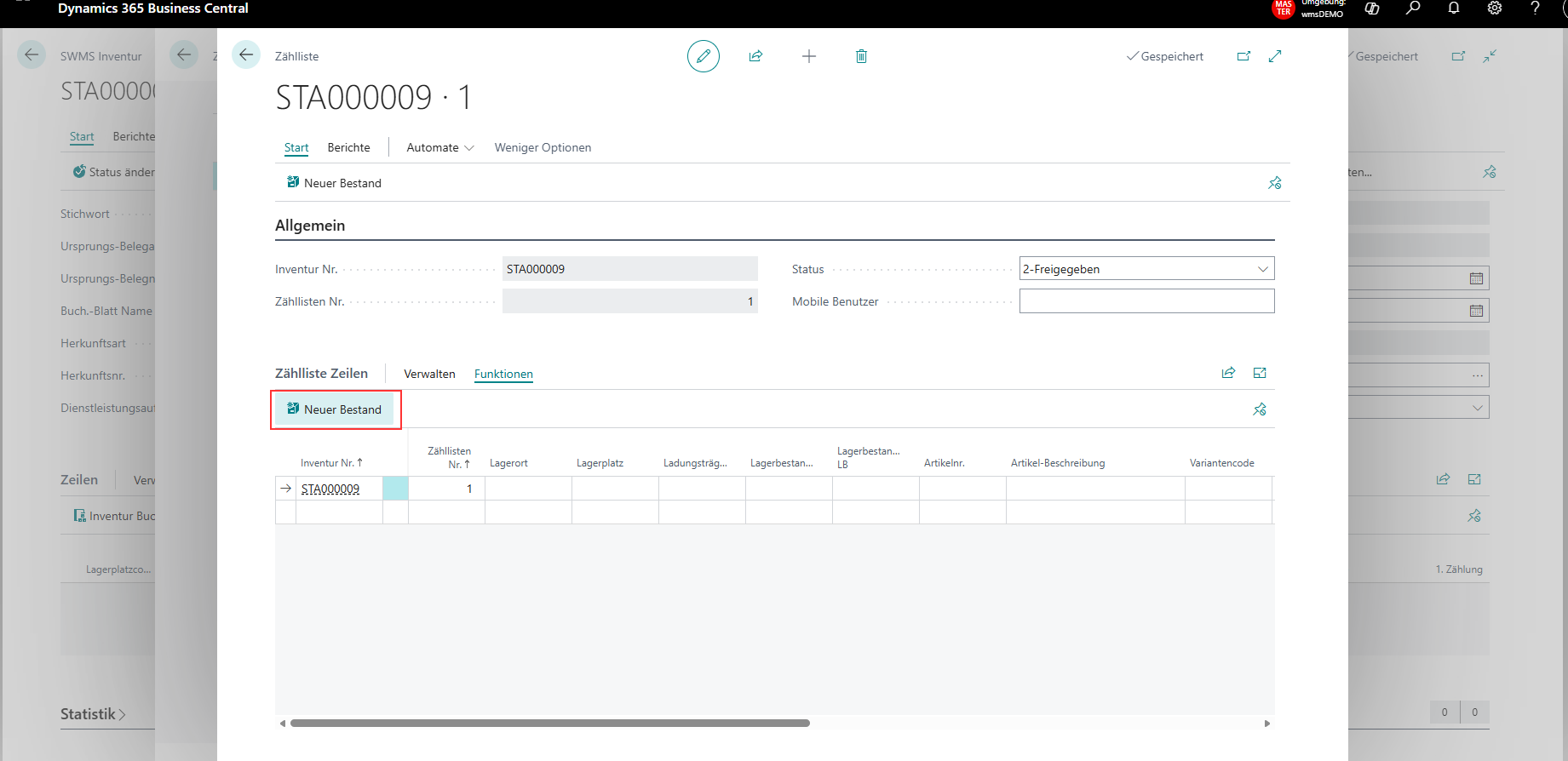
- Wählen Sie in der Zählliste Neuer Bestand.
- Wählen Sie Bestand übernehmen, um die importierten Daten aus dem Konfigurationspaket für die Zählliste vorzuschlagen.
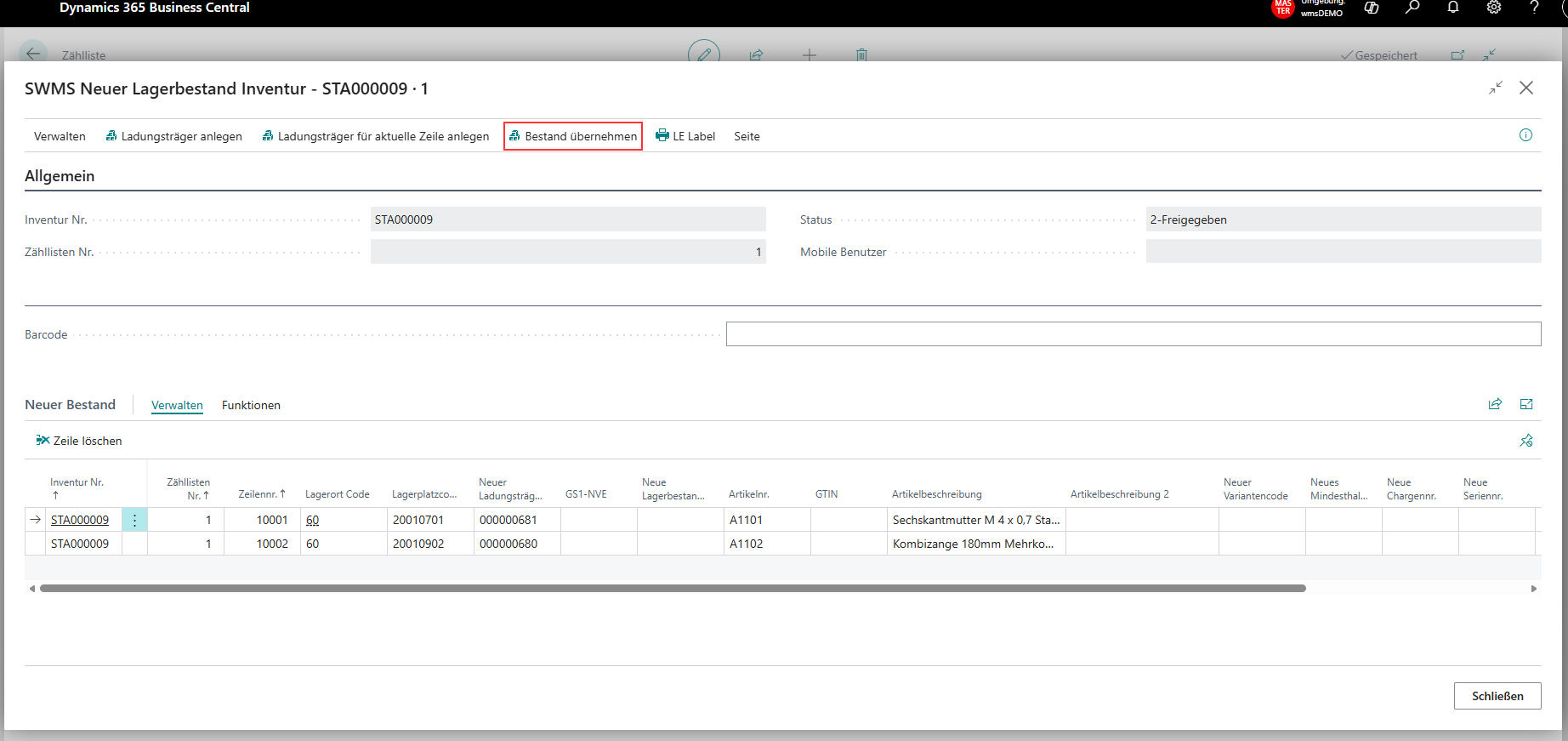
- Prüfen Sie die Vollständigkeit und Richtigkeit der Daten.
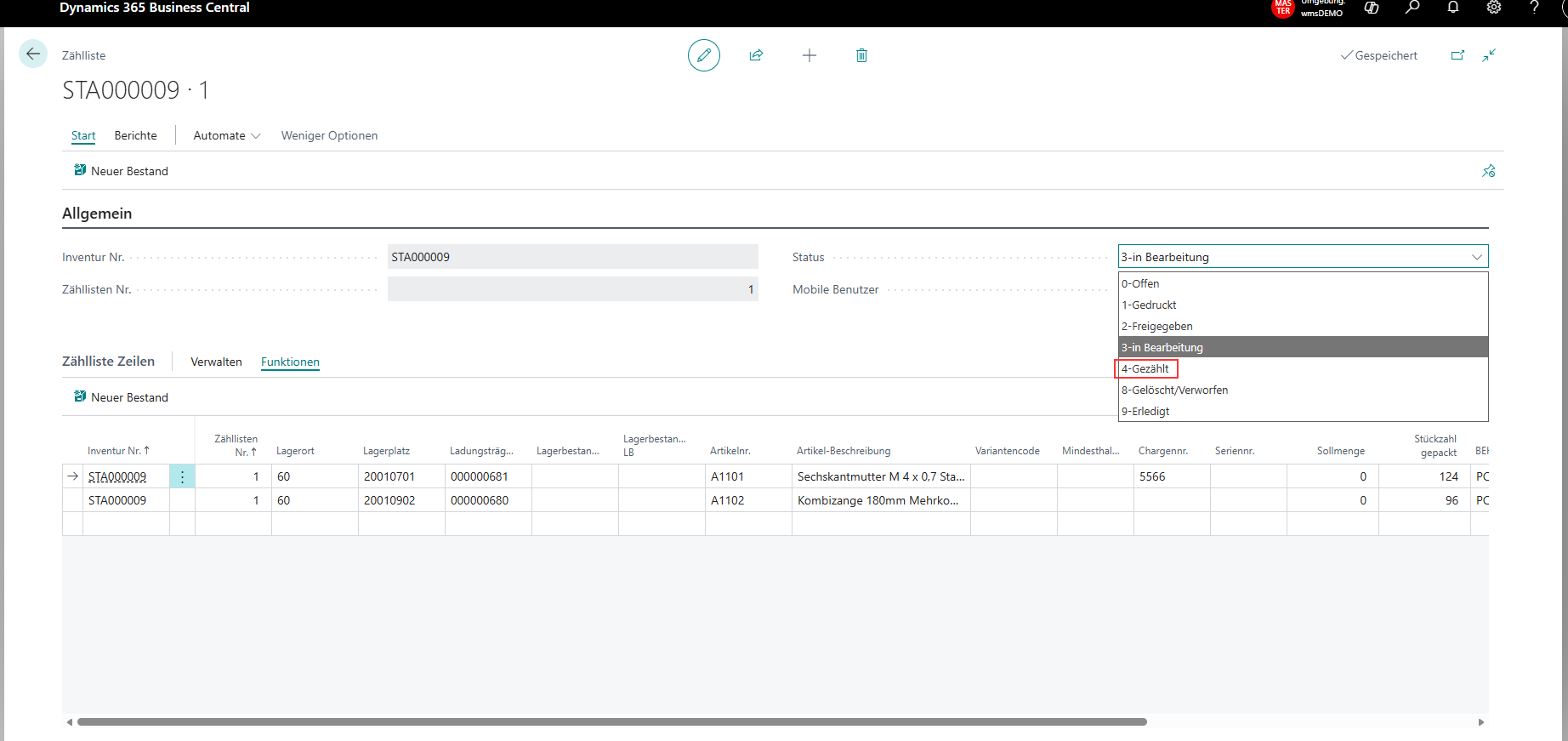
- Ändern Sie den Status der Zählliste auf 4-Gezählt.
Inventur abschließen und buchen
Nachdem alle importierten Daten in die Zählliste übernommen und die Zählliste als gezählt markiert wurde, übernehmen Sie die Zählliste über Zählliste übernehmen in die Inventur.
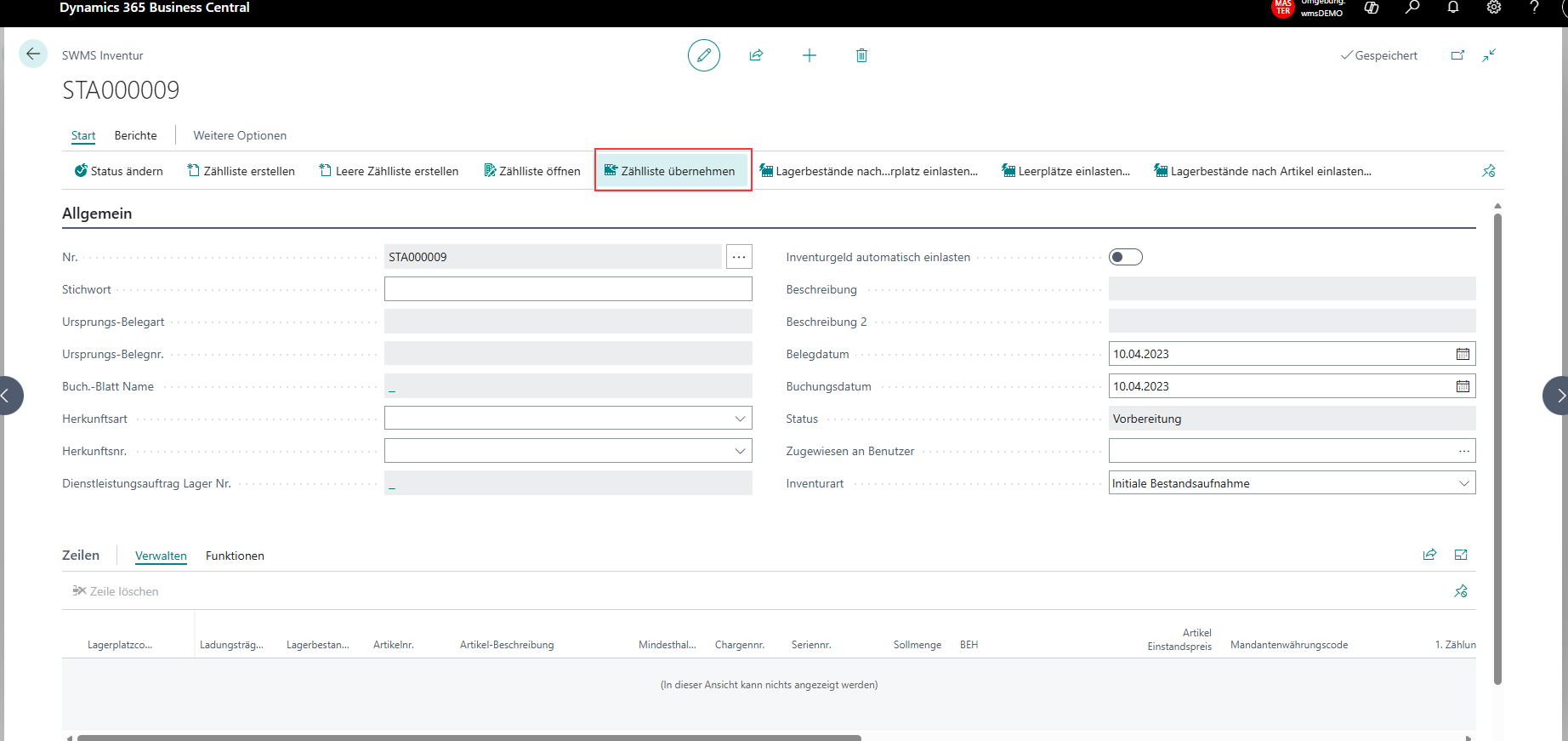
Wenn alle Inventurzeilen das Kennzeichen Gezählt tragen, wird die Buchung automatisch ausgelöst. Die Lagerbestände werden damit in Business Central eingebucht.
Nacharbeiten und Kontrollen
Lagerbestandsmaß und Unterverpackungseinheit prüfen
Prüfen Sie das Lagerbestandsmaß (LBM) und die Unterverpackungseinheit (UVE) im Behälterstamm. Wurde durch die Inventur ein anderes Lagerbestandsmaß vergeben als ursprünglich im Behälterstamm hinterlegt, korrigieren Sie den Wert im Behälterstamm.
Nummernserien aktualisieren
Stellen Sie sicher, dass die relevanten Nummernserien für Ladungsträger, Inventuren und Lagerbestandsnummern auf konsistente Startwerte gesetzt sind. Die Startwerte dürfen keine Konflikte mit den importierten Daten erzeugen.
Lagertopologie prüfen
Prüfen Sie an jeder Lagerhalle, ob die korrekte Funktion, beispielsweise Verkaufslager, gesetzt ist. Sind Lagerbestände nach der Bestandsübernahme nicht Sichtbar für Verkauf, setzen Sie das Kennzeichen zurück und aktivieren Sie es erneut. Dadurch wird die Validierung erneut ausgeführt.
Stichproben durchführen
Prüfen Sie die übernommenen Bestände stichprobenartig:
| Prüfpunkt | Erwartetes Ergebnis |
|---|---|
| Lagerort und Lagerplatz | Stimmen mit dem Altsystem überein |
| Menge | Stimmt mit dem Altsystem überein |
| Ladungsträgercode | Ist korrekt angelegt und zugeordnet |
| Chargen- und Seriennummern | Sind vollständig und korrekt |
| Mindesthaltbarkeitsdatum | Ist, falls relevant, korrekt übernommen |