Inventuren
Hinweis
Bitte beachten Sie, dass Inventuren nicht mehr gelöscht werden können, sobald Inventurzeilen als gezählt markiert wurde oder eine zugeordnete offene Zählliste existiert.
Ziel der Inventur ist es, jeden aktiven Lagerplatz in SIEVERS WMS zu zählen. Ein Lager sollte den Bestand in regelmäßigen Abständen zählen, um
- den Anforderungen von Finanzämtern und Wirtschaftsprüfern gerecht zu werden
- Unstimmigkeiten im Bestand zu erkennen und zu korrigieren
- die Genauigkeit des Lagers zu messen
Voraussetzungen für die Zählung eines Lagerplatzes:
- im Inventurzeitraum noch nicht erfasst
- ohne KLT und NVE
- kein Bestand reserviert
Letzteres ist eine vorübergehende Einschränkung aus technischen Gründen, welche mittelfristig beseitigt wird.
Hinweis
Inventur von gesperrten Lagerbeständen: Standardmäßig können gesperrte Bestände nicht inventarisiert werden. In der SWMS Einrichtung im Reiter Inventur kann über das Einrichtungsfeld Gesperrte Bestände berücksichtigen die Prüfung auf gesperrte Bestände deaktiviert werden. Ist dieses Kennzeichen gesetzt, können Inventuren für gesperrte Bestände ohne Einschränkungen erstellt, gezählt und gebucht werden.
Bei der Inventur kann gegebenenfalls auch eine Bestandsänderung direkt durchgeführt werden.
SIEVERS WMS unterstützt zurzeit folgende Inventurarten:
- Initialinventur
- Permanente Inventur (Nur via SIEVERS WMS Mobile)
- Stichtagsinventur
- Nulldurchgang bei Kommissionierung
- Leerplatzinventur
Stichtagsinventur
Die Stichtagsinventur kann belegorientiert oder beleglos abgearbeitet werden. Voraussetzung für die Stichtagsinventur ist, dass alle Prozesse, die nicht zur Inventur gehören vollständig eingestellt sind. In dem abgegrenzten Bereich kann nur die Inventur durchgeführt werden. Der abgegrenzte Bereich können bestimmte Regalreihen, -Ebenen oder Hallen sein. Oder auch das gesamte Lager.
Vorbereitung
Vor der eigentlichen Stichtagsinventur sollten einige Vorbereitungen getroffen werden:
- Bereiten Sie die Lagerplatzbestände vor. Stellen Sie beispielsweise sicher, dass alle Bestände mit Etiketten ausgezeichnet sind. Alle KLT und NVE sollten getrennt von den Lagereinheiten stehen.
- Teilen Sie die Mitarbeiter in kleine Inventurteams ein, beispielsweise zwei Personen: Ein Zähler und ein Schreiber. Ordnen Sie diese Teams den für die Inventur vorgesehenen Bereichen zu. Idealerweise sind die Bereiche und Teams so vorbereitet, dass die Bereiche in maximal 3 Stunden durchgezählt sind
- Stellen Sie sicher, dass es keine offenen Eingehende Lagerbuchungen, Ausgehende Lagerbuchungen oder Fahrbefehle gibt. Es darf keine Reservierungen mehr geben, sobald die Inventur startet.
Erstellen und befüllen Sie für die Vorbereitungen die notwendigen Inventurbelege. Pro Inventurteam und Bereich wird ein eigener Beleg erstellt. Das erleichtert die Übersicht und Transparenz. In den Inventurbelegen können Sie damit beginnen, die Bereiche zuzuordnen. Klicken Sie hierzu auf Lagerbestände nach Lagerplatz einlasten oder Lagerbestände nach Artikel einlasten.
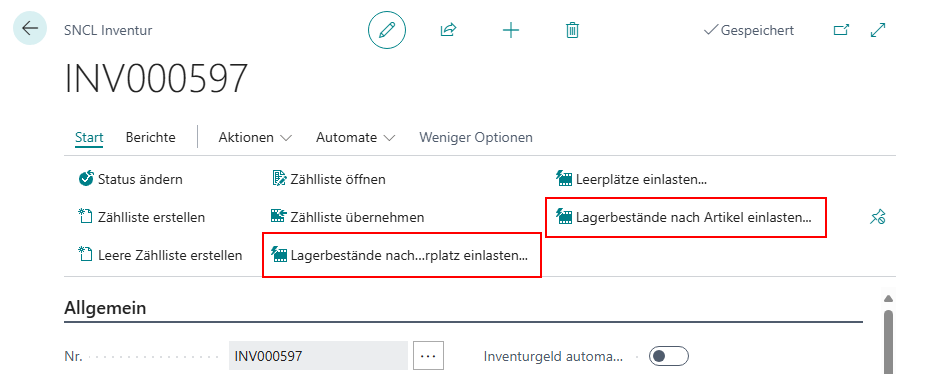
Hier können Sie mit verschiedenen Parametern genau bestimmen, welche Lagerplätze inbegriffen sein sollen.
Durchführung
Inventur MDE
Die Inventur am MDE Gerät ist im Bereich Das MDE-Gerät benutzen/B5 Inventuren beschrieben.
Während einer Inventur neuen Lagerbestand hinzufügen
Es kann vorkommen, dass während einer Zählung festgestellt wird, dass sich an einem Lagerplatz ein unvorhergesehener Lagerbestand befindet. Diesen können Sie auch noch während der Zählung einlasten. Auf dem MDE-Gerät nutzen Sie hierfür B5.5 Neuer Lagerbestand. Fahren Sie fort mit dem folgenden Abschnitt.
Hinweis
Bitte beachten Sie, dass neu gefundener Bestand, der über eingestellte Schwellwerte hinaus geht, automatisch in die zweite Zählliste übernommen wird.
Hinweis
Bitte beachten Sie, dass Fremdlagerartikel nur während einer Fremdlagerinventur erfasst werden können.
Mit MDE
Während einer Inventur können Sie in B5.3 neuen Lagerbestand hinzufügen, indem Sie mit F5 oder über das Menü B5.5 öffnen.
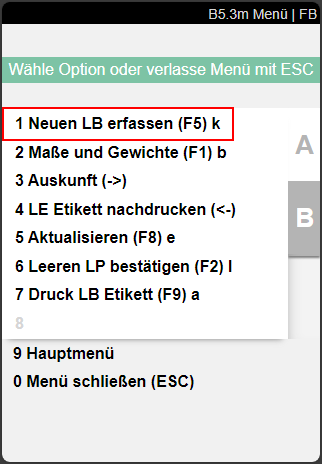
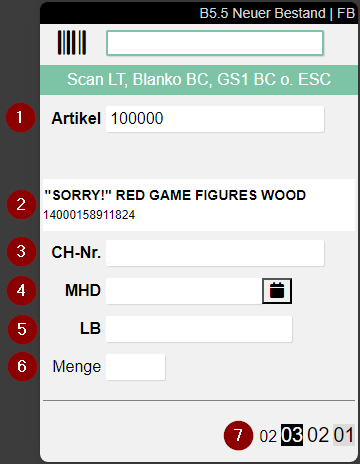
- Scannen Sie den soeben gefundenen Artikel (1)
- Scannen Sie einen Blanko Barcode für einen neuen Ladungsträger oder scannen Sie einen vorhandenen Ladungsträger (kann auch archiviert sein)
- Geben Sie eventuell benötigte Felder wie MHD oder Variante ein (4)
- Geben Sie eine Menge ein (6)
- Bestätigen Sie die Eingabe mit Enter
- Scannen Sie eine weitere Position oder verlassen Sie B5.5 durch zweimaliges Drücken von Escape
In einer belegorientierten Inventur
In einer Zählliste können Sie über Start das Fenster Neuer Bestand öffnen.
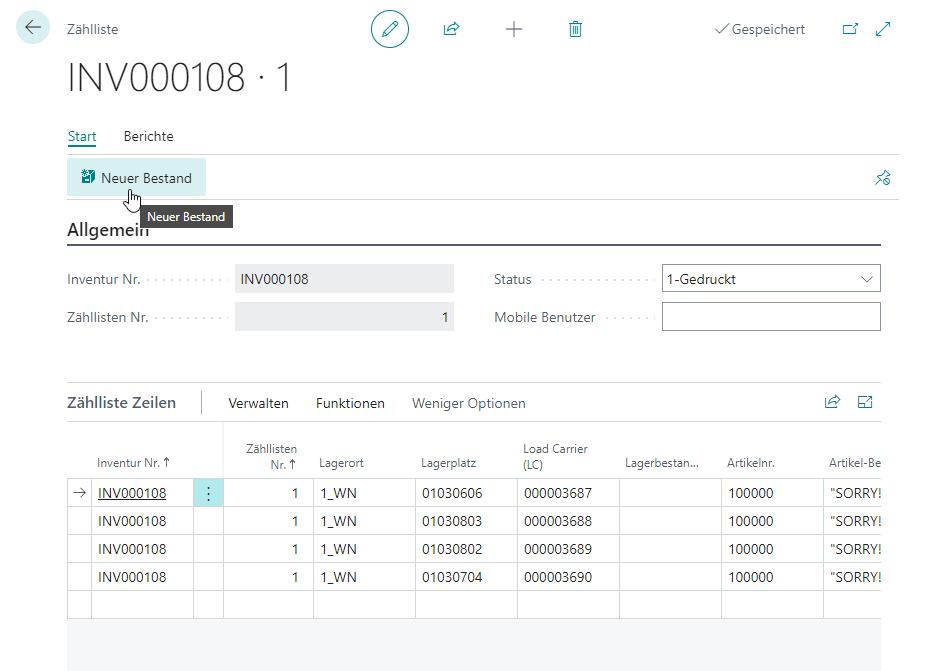
Dort können Sie im Fenster Neuer Lagerbestand Inventur neue Bestände hinzufügen.
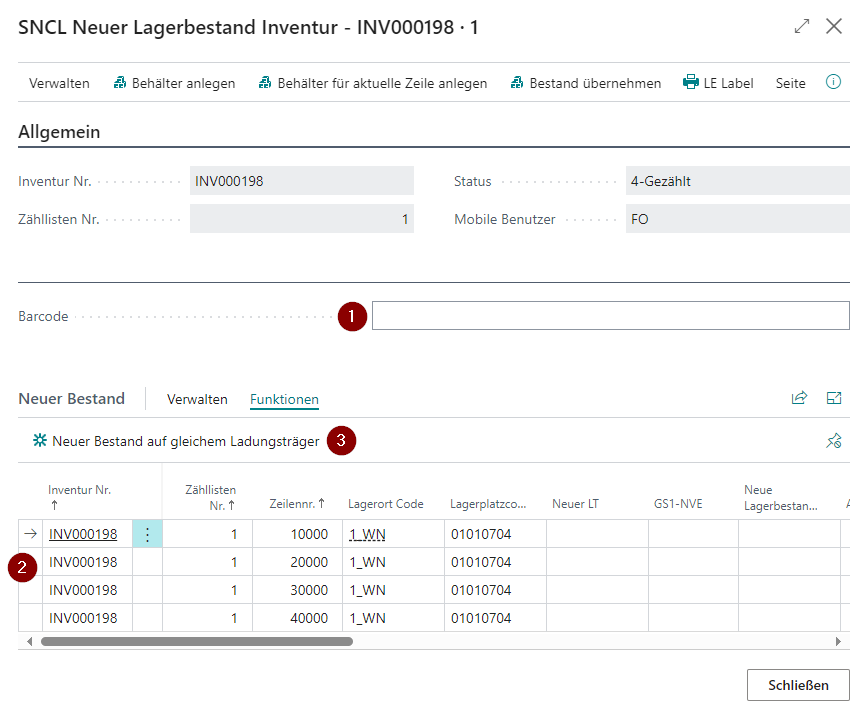
- Artikel/Ladungsträger scannen
- Zusätzliche Informationen wie die Menge eingeben. Hat der Artikel Varianten, muss eine Variante eingetragen werden.
- Wenn Sie neues Inventar im selben Lagerladungsträger hinzufügen möchten, verwenden Sie die entsprechende Funktion
Mit dieser Methode können Sie auch falsch abgelegte Bestände an der richtigen Stelle einbuchen.
Darüber hinaus können Sie über die Menü-Aktionen auch neue Ladungsträger erzeugen, ohne einen Blanko-Barcode zu haben.