E-Mail Import
Warnung
Dieses Feature steht ausschließlich in Business Central 28 (und höher) zur Verfügung. In älteren BC-Versionen ist diese Funktion nicht enthalten.
Der E-Mail Import ermöglicht den automatischen Abruf von E-Rechnungs-Dateien (XML, ZUGFeRD-PDF) aus einem konfigurierten BC E-Mail-Konto. Er nutzt den eingebauten BC E-Mail-Connector. Eine separate Azure-App-Registrierung ist nicht erforderlich. Die abgerufenen Anhänge werden automatisch in den Import Aufgabenwarteschlangenpuffer übertragen und von dort durch die bestehende Import-Aufgabenwarteschlange verarbeitet.
Voraussetzungen
Damit der E-Mail Import genutzt werden kann, muss in Business Central unter E-Mail-Konten mindestens ein Konto eingerichtet sein, das den Posteingangs-Abruf unterstützt (z. B. Microsoft 365 mit Exchange Online).
Einrichtung
E-Mail Import Einrichtung öffnen
Öffnen Sie die E-Rechnung Einrichtung und klicken Sie im Bereich Import auf die Aktion E-Mail Import Setup.
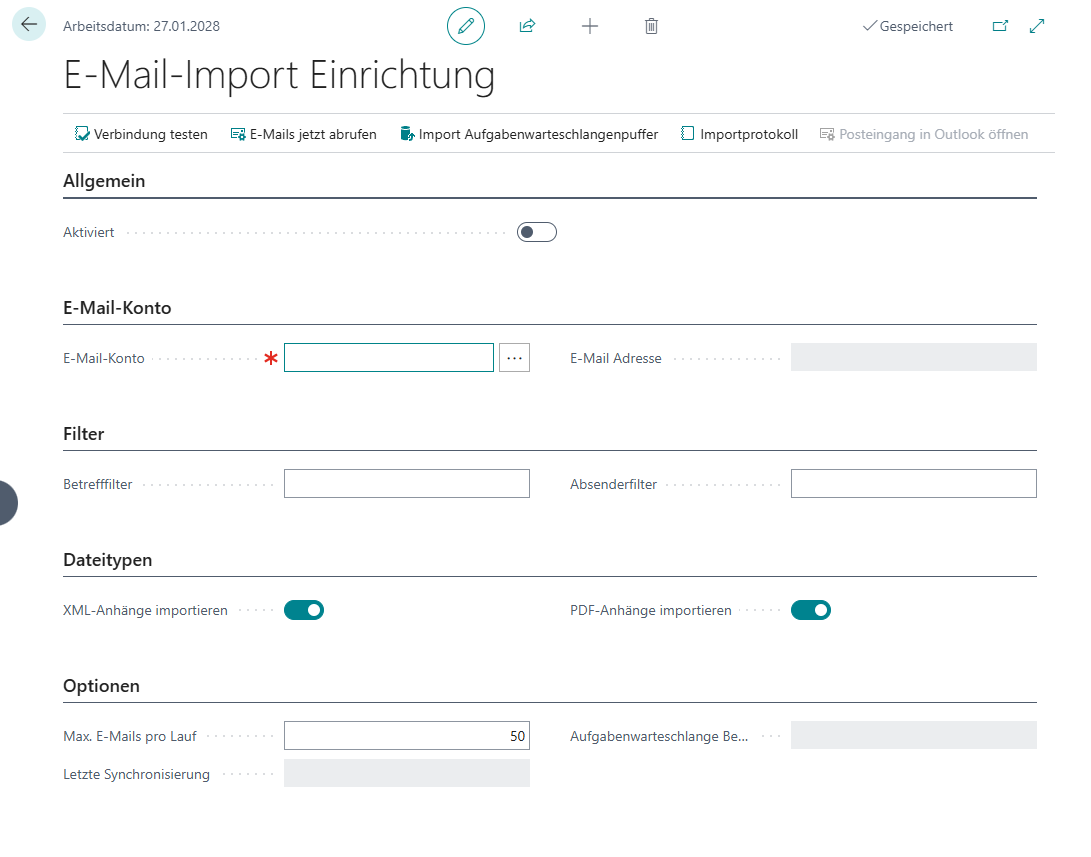
Felder
Allgemein
- Aktiviert: Schaltet den automatischen E-Mail-Import ein. Kann erst aktiviert werden, nachdem ein E-Mail-Konto ausgewählt wurde.
E-Mail-Konto
- E-Mail-Konto: Das BC E-Mail-Konto, dessen Posteingang auf E-Rechnungs-Anhänge überwacht werden soll. Auswahl über die Schaltfläche rechts neben dem Feld.
- E-Mail Adresse: Die Adresse des gewählten Kontos (schreibgeschützt, wird automatisch befüllt).
Filter
- Betrefffilter: Optional. Nur E-Mails, deren Betreff diesen Text enthält (Groß-/Kleinschreibung wird ignoriert). Leer = kein Filter.
- Absenderfilter: Optional. Nur E-Mails von dieser Absenderadresse (exakte Übereinstimmung, Groß-/Kleinschreibung wird ignoriert). Muss eine gültige E-Mail-Adresse sein. Leer = kein Filter.
Hinweis
Gefilterte E-Mails werden nicht als gelesen markiert und verbleiben im Posteingang. Sie können bei einer späteren Änderung der Filtereinstellungen erneut verarbeitet werden.
Dateitypen
- XML-Anhänge importieren: XML-Anhänge (XRechnung UBL, Peppol) importieren. Standard: Ja.
- PDF-Anhänge importieren: PDF-Anhänge (ZUGFeRD) importieren. Standard: Ja.
Optionen
- Max. E-Mails pro Lauf: Maximale Anzahl E-Mails pro Abruf (Standard: 50, Min: 1, Max: 999). Wird das Limit erreicht, wird Letzte Synchronisierung nicht aktualisiert, sodass beim nächsten Lauf der verbleibende Batch abgerufen wird.
- Letzte Synchronisierung: Datum/Uhrzeit der letzten erfolgreichen Synchronisierung (schreibgeschützt). Es werden nur E-Mails verarbeitet, die nach diesem Zeitpunkt eingegangen sind.
Aktivierung
- Wählen Sie über das Lookup-Feld ein E-Mail-Konto aus.
- Klicken Sie auf Verbindung testen, um zu prüfen, ob das Konto erreichbar ist.
- Setzen Sie Aktiviert auf
Ja.
Betrieb
Automatischer Abruf (Aufgabenwarteschlange)
Der E-Mail-Abruf ist in die bestehende Import-Aufgabenwarteschlange integriert. Bei jedem Lauf wird vor der Verarbeitung des Puffers automatisch der E-Mail-Abruf durchgeführt.
Ablauf eines Abrufs:
- Ungelesene E-Mails werden ab dem Zeitpunkt Letzte Synchronisierung aus dem konfigurierten Konto gelesen.
- Optional: Betreff- und Absenderfilter werden angewendet. Gefilterte E-Mails werden übersprungen und bleiben ungelesen.
- Für jede E-Mail, die den Filter passiert: Anhänge werden geprüft.
- XML- und/oder PDF-Anhänge (je nach Einstellung) werden in den Import Aufgabenwarteschlangenpuffer übertragen.
- Die verarbeitete E-Mail wird als gelesen markiert.
- Nach dem Lauf: Letzte Synchronisierung wird aktualisiert (nur wenn das Batch-Limit nicht erreicht wurde).
- Ein Protokolleintrag wird geschrieben (Erfolg/Fehler, Anzahl E-Mails, Anzahl übersprungen, Anzahl Anhänge, Dauer).
Manueller Abruf
Auf der Seite E-Mail Import Setup stehen folgende Aktionen zur Verfügung:
- Verbindung testen: Prüft, ob das gewählte E-Mail-Konto in BC noch vorhanden ist, und zeigt die E-Mail-Adresse an.
- E-Mails jetzt abrufen: Führt einen sofortigen manuellen E-Mail-Abruf aus und zeigt das Ergebnis als Meldung an.
- Import Aufgabenwarteschlangenpuffer: Öffnet die Puffertabelle zur Einsicht und manuellen Weiterverarbeitung.
- Importprotokoll: Öffnet das E-Mail-Import-Protokoll.
Import-Protokoll
Das E-Mail-Import-Protokoll dokumentiert jeden Abrufvorgang. Über die Aktion Details zu einem Protokolleintrag kann das Detailprotokoll geöffnet werden, das jeden Anhang einzeln auflistet.
Protokollfelder
- Lfd. Nr.: Fortlaufende Nummer des Eintrags.
- Ausführungsdatum/-uhrzeit: Datum und Uhrzeit des Abrufs.
- Status:
ErfolgreichoderFehler. - Nachricht: Ergebnismeldung (Anzahl verarbeiteter E-Mails, übersprungen, importierte Anhänge) oder Fehlermeldung.
- Verarbeitete E-Mails: Anzahl E-Mails, die den Filter passiert haben.
- Übersprungene E-Mails: Anzahl E-Mails, die durch den Filter ausgeschlossen wurden.
- Importierte Anhänge: Anzahl erfolgreich in den Puffer übertragener Anhänge.
- Dauer (ms): Laufzeit des Abrufs in Millisekunden.
- Benutzer-ID: Benutzer, der den Abruf ausgelöst hat.
- Ausgelöst von:
ManuelloderAufgabenwarteschlange. - E-Mail-Konto: E-Mail-Adresse des verwendeten Kontos.
Das Protokoll kann über die Aktion Log leeren auf der Protokollseite vollständig bereinigt werden.
Detailprotokoll
Für jede verarbeitete E-Mail und jeden Anhang wird ein Detaileintrag geschrieben:
- Importiert: Anhang wurde erfolgreich in den Puffer übertragen.
- Übersprungen (Filter): E-Mail wurde durch den Betreff- oder Absenderfilter ausgeschlossen.
- Übersprungen (Dateityp): Anhang hat keinen importierbaren Dateityp (kein XML/PDF oder entsprechender Typ nicht aktiviert).
- Fehler: Anhang konnte nicht importiert werden (z. B. leerer Inhalt).
Fehlerbehebung
| Problem | Lösung |
|---|---|
| Aktivierung nicht möglich | Es muss zuerst ein E-Mail-Konto ausgewählt werden. |
| Verbindungstest schlägt fehl | Das gewählte BC E-Mail-Konto existiert nicht mehr. Konto erneut auswählen oder in der BC E-Mail-Einrichtung prüfen. |
| Keine E-Mails importiert | Prüfen: Gibt es ungelesene E-Mails nach Letzte Synchronisierung? Stimmen Betreff-/Absenderfilter? Sind die gewünschten Dateitypen (XML/PDF) aktiviert? |
| E-Mails werden wiederholt importiert | Es werden nur ungelesene E-Mails abgerufen. Falls E-Mails trotzdem mehrfach erscheinen, prüfen Sie, ob das Konto das Markieren als gelesen unterstützt. |
| Anhang hat leeren Inhalt | Detailprotokoll zeigt Status Fehler mit Meldung „Attachment content is empty." – Anhang in der Original-E-Mail prüfen. |
| Batch-Limit erreicht | Wenn Max. E-Mails pro Lauf erreicht wird, bleibt Letzte Synchronisierung unverändert. Beim nächsten Lauf wird der Abruf fortgesetzt. Ggf. Limit erhöhen oder Abruf-Intervall der Aufgabenwarteschlange verkürzen. |
| Fehlermeldungen erscheinen auf Englisch | Die Fehlermeldungen der Aufgabenwarteschlange sind BC-Standardlogik und können nicht geändert werden. |