Support
Dieses Kapitel beschreibt, wie die installierte Version des SIEVERS Candis Connectors geprüft und aktualisiert werden kann sowie welche Informationen im Supportfall bereitzustellen sind.
SIEVERS Candis Connector Version prüfen
Die aktuell installierte Version des SIEVERS Candis Connectors kann über zwei Wege ermittelt werden.
Über die Erweiterungsverwaltung
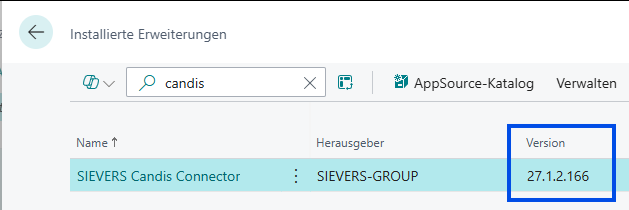
Die Erweiterungsverwaltung ist über die globale Suche in Business Central erreichbar. In der Zeile des SIEVERS Candis Connectors ist die installierte Versionsnummer direkt ablesbar.
Über das Business Central Admin Center
Alternativ kann die Versionsinformation im Business Central Admin Center unter dem jeweiligen Environment in der Erweiterungsübersicht eingesehen werden. Der Zugriff auf das Admin Center erfordert entsprechende Administratorrechte.
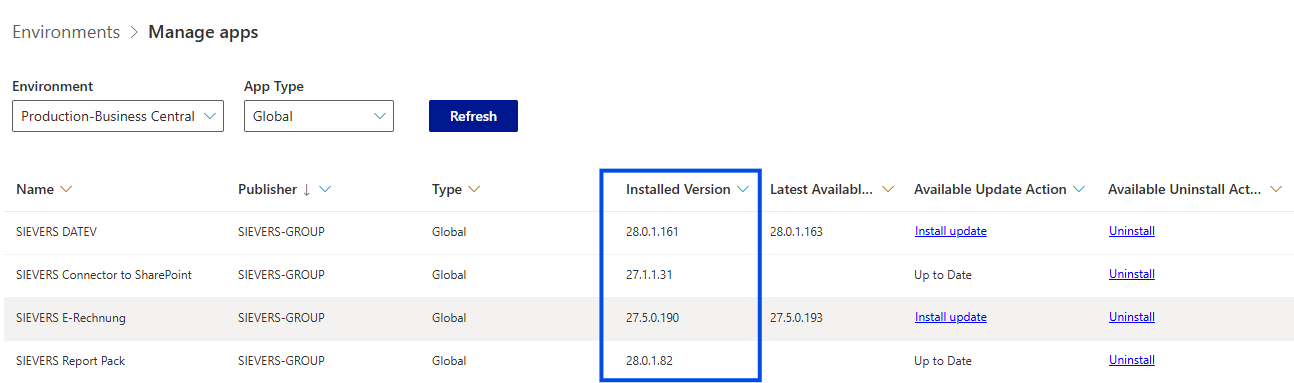
Das SIEVERS Support-Team kann nach der aktuell installierten Version fragen, um die Ursache eines Problems eingrenzen zu können. Die Version ist in beiden oben genannten Ansichten ablesbar.
SIEVERS Candis Connector aktualisieren
Aktualisierungen des SIEVERS Candis Connectors werden ausschließlich über das Business Central Admin Center eingespielt. Eine Aktualisierung direkt aus der Erweiterungsverwaltung in Business Central heraus ist nicht möglich.
Aktualisierung manuell anstoßen
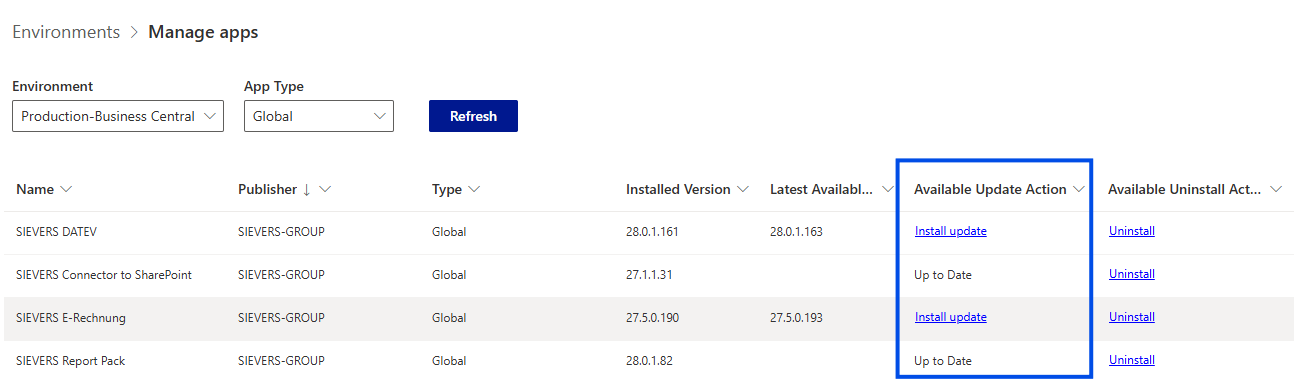
Im Admin Center kann unter dem jeweiligen Environment in der Erweiterungsliste eine verfügbare Aktualisierung manuell gestartet werden, sofern eine neuere Version vorliegt.
Automatische Aktualisierungen aktivieren
Im Business Central Admin Center kann die automatische Aktualisierung von AppSource-Apps auf Environment-Ebene gesteuert werden. Die Einstellung heißt Apps Update Cadence und befindet sich auf der Environment-Detailseite unter Update Settings → Modify → Apps Update Cadence.
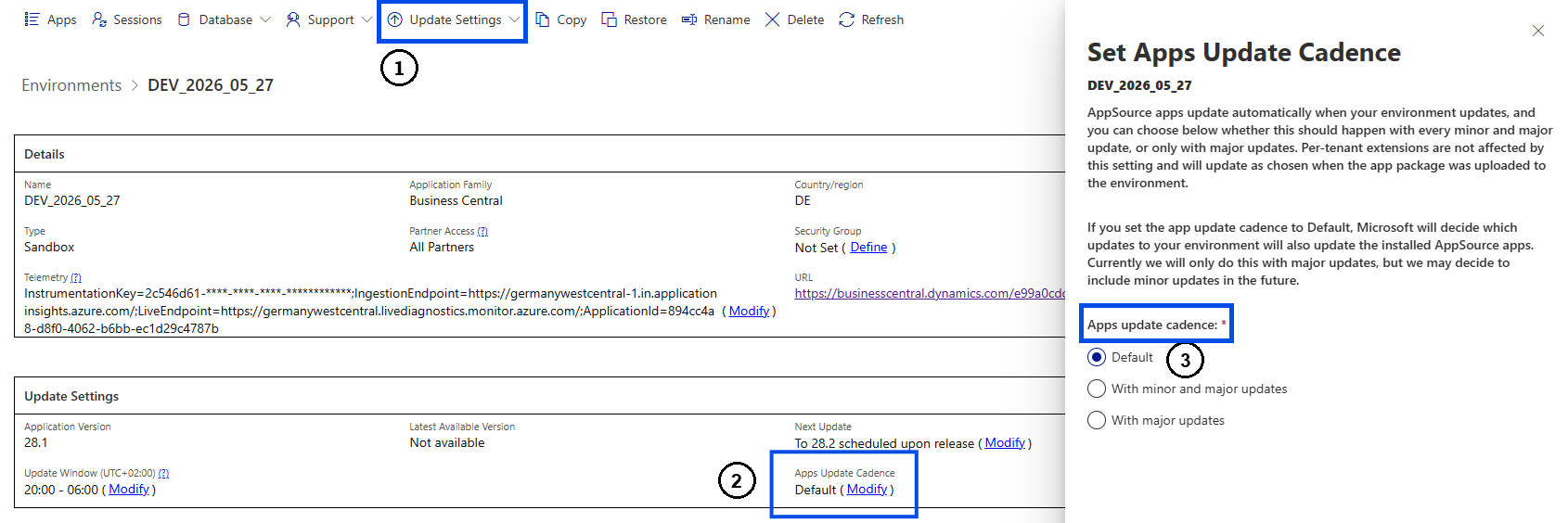
Die drei verfügbaren Optionen bedeuten:
| Option | Bedeutung |
|---|---|
| Default | Microsoft entscheidet, bei welchen Updates auch die installierten AppSource-Apps aktualisiert werden. Aktuell geschieht dies nur bei Major Updates, kann aber künftig auch Minor Updates einschließen. |
| With minor and major updates | Apps werden bei jedem Minor- und Major-Update automatisch aktualisiert. |
| With major updates | Apps werden ausschließlich bei Major-Updates (z. B. Frühjahrs- oder Herbstwelle) automatisch aktualisiert. |
Die Einstellung gilt für das gesamte Environment und betrifft alle installierten AppSource-Apps. Per-Tenant-Erweiterungen werden von dieser Einstellung nicht beeinflusst.
Fehler im Candis Export
Bei Fehlern in der Verarbeitung von Einkaufsbelegen können alle relevanten Daten eines betroffenen Einkaufsbelegimports als ZIP-Datei exportiert und dem SIEVERS Support-Team übermittelt werden.
Voraussetzung: Der Entwickleranalysemodus muss in der Candis Schnittstelleneinrichtung aktiviert sein, damit die Aktionsgruppe Analyse in der Aktionsleiste sichtbar ist.
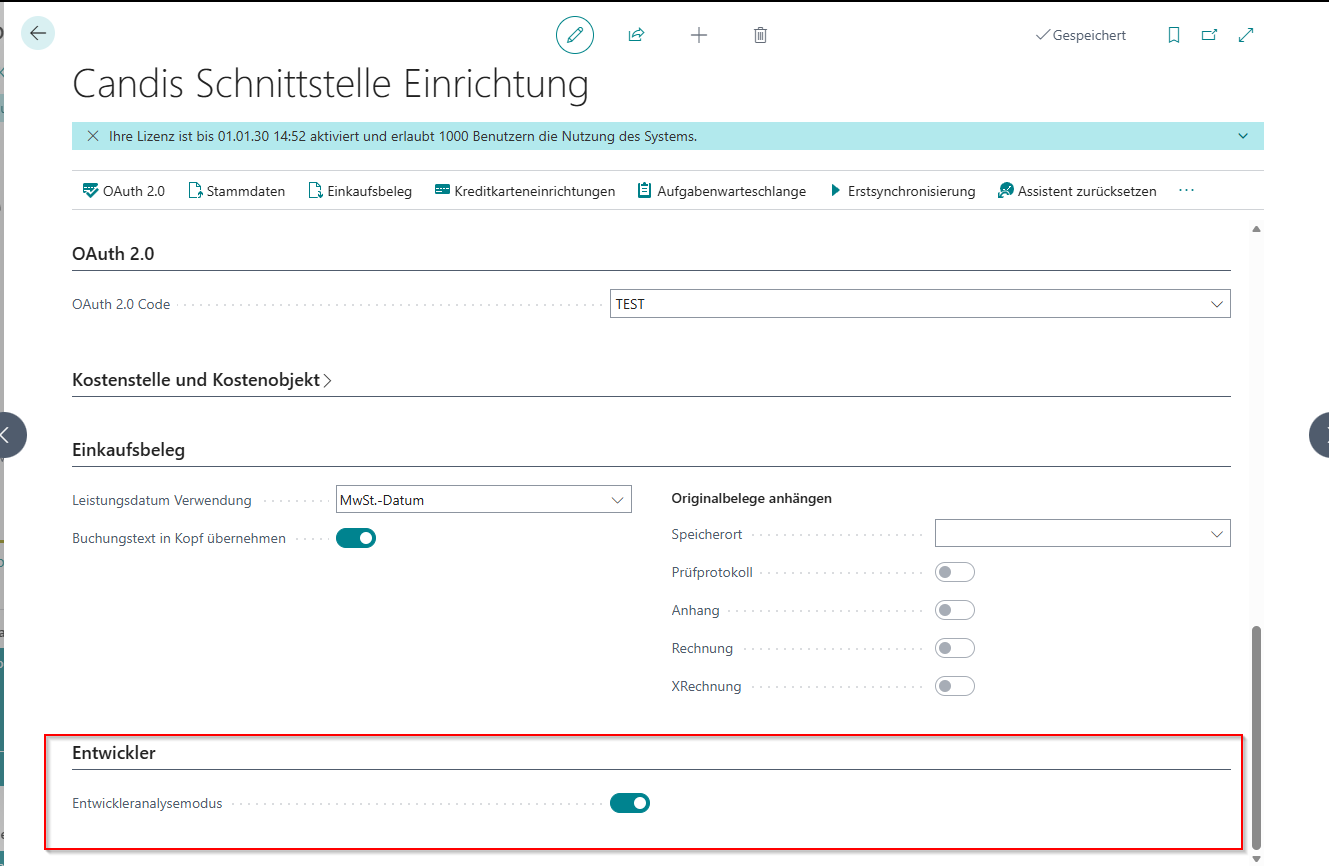
- Öffnen Sie die Seite Candis Einkaufsbelegimporte und wählen Sie den betroffenen Import aus.
- Wählen Sie in der Aktionsleiste die Gruppe Analyse und darin die Aktion Exportieren.
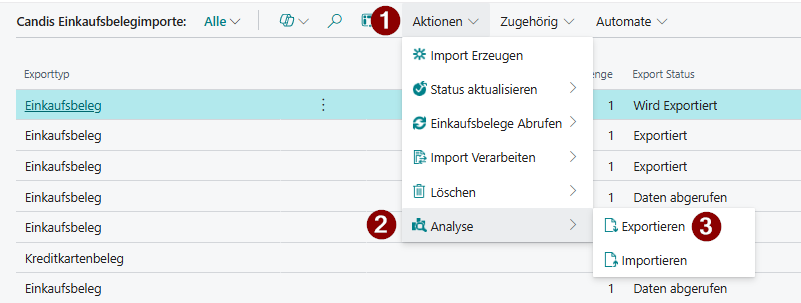
- Es erscheint ein Hinweis, dass der Export sensible Daten enthalten kann. Bestätigen Sie mit Ja, um fortzufahren.
- Die ZIP-Datei wird erstellt und zum Download angeboten. Übermitteln Sie diese Datei an das SIEVERS Support-Team.
Fehler in Aufgabenwarteschlangenposten
Dieser Abschnitt beschreibt, wie bei fehlerhaften Aufgabenwarteschlangenposten die relevanten Diagnoseinformationen für eine Supportanfrage erzeugt werden können.
Schritt 1: Fehlermeldung des fehlerhaften Postens abrufen
Die Übersicht der Aufgabenwarteschlangenposten ist über die globale Suche in Business Central erreichbar. Einen fehlerhaften Posten erkennt man am Status Fehler in der Statusspalte. Den fehlerhaften Posten markieren und im Menüband auf Fehler anzeigen klicken.

Die Schaltfläche Fehler anzeigen ist nur sichtbar, wenn sich der Posten im Status Fehler befindet und ein Fehlereintrag vorliegt.
Auf der Seite Fehlermeldungen wird die Fehlerbeschreibung angezeigt.
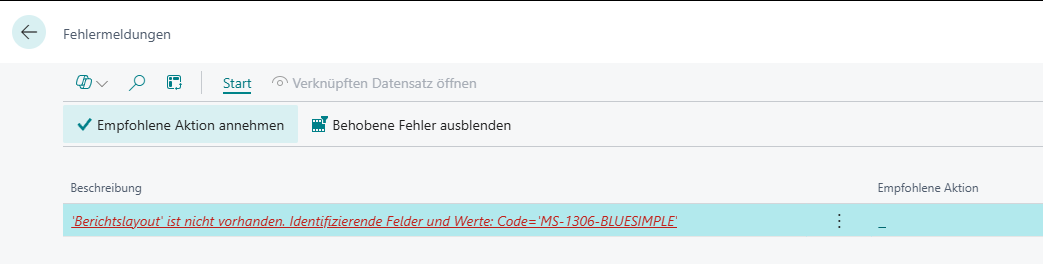
Den vollständigen Text der Fehlermeldung notieren oder als Screenshot sichern – diese Information ist für die Supportanfrage erforderlich.
Schritt 2: Fehleraufrufliste aus den Protokolleinträgen abrufen
Den fehlerhaften Posten in der Übersicht der Aufgabenwarteschlangenposten markieren und im Menüband auf Protokolleinträge klicken.

In der Liste der Aufgabenwarteschlangen-Protokolleinträge den relevanten Eintrag markieren und auf Fehleraufrufliste anzeigen klicken.
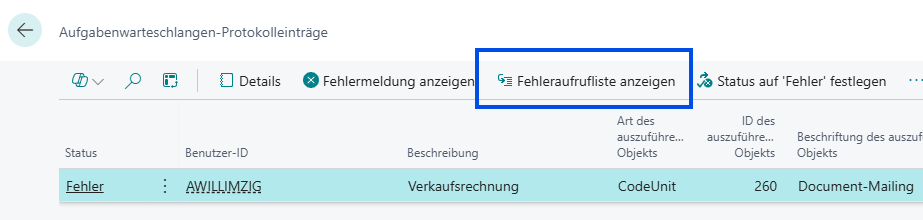
Es öffnet sich ein Fenster mit der vollständigen Fehleraufrufliste (Callstack).
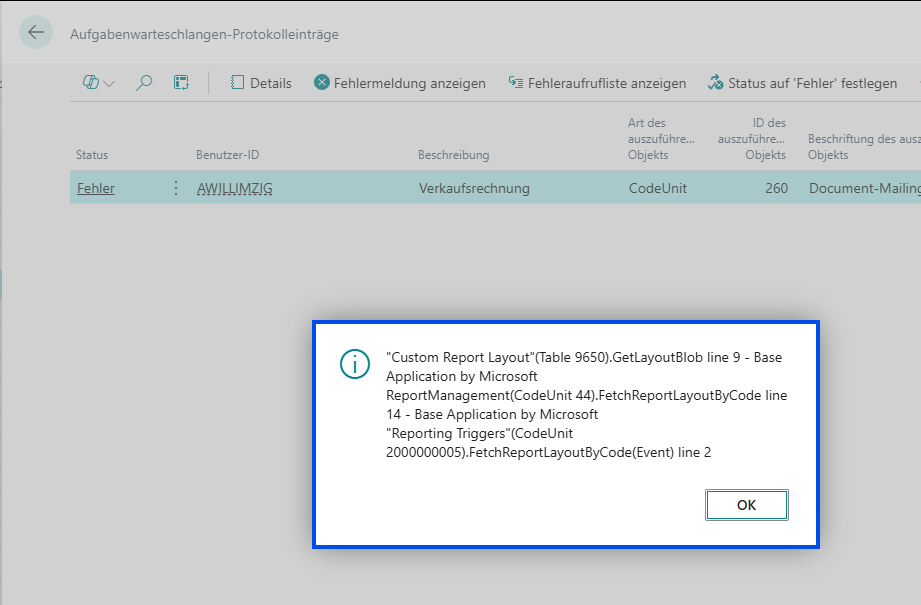
Den gesamten Inhalt des Fensters kopieren und der Supportanfrage beifügen.
Der Inhalt der Fehleraufrufliste ist für die Analyse entscheidend. Der Text muss vollständig übermittelt werden – ein Screenshot allein reicht nicht aus, da die Informationen kopierbar sein müssen.
Stammdatenanalyse exportieren
Wenn Stammdaten (z. B. Kreditoren, Sachkonten oder Dimensionen) nicht korrekt nach Candis synchronisiert werden, können Sie mit dieser Funktion eine vollständige Diagnosedatei erstellen und dem SIEVERS Support-Team übermitteln. Die Datei enthält alle offenen Synchronisierungsaufträge aus allen Stammdatenbereichen, die Schnittstelleneinrichtung sowie die bisherigen Kommunikationsprotokolle zwischen Business Central und dem Candis-Portal.
So gehen Sie vor:
Öffnen Sie die Seite Candis Schnittstelleneinrichtung über die globale Suche in Business Central.
Wählen Sie in der Aktionsleiste die Gruppe Entwickleranalyse und darin die Aktion Stammdatenanalyse exportieren.

Es erscheint ein Sicherheitshinweis, da der Export Geschäftsdaten enthalten kann. Bestätigen Sie mit Ja, um fortzufahren. Mit Nein brechen Sie den Export ab.
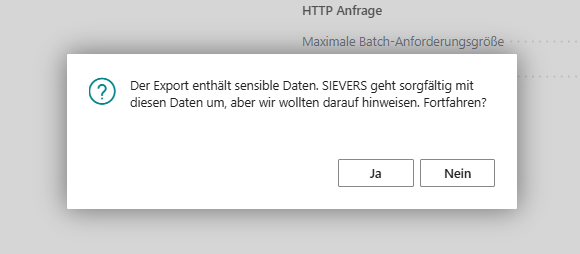
Wählen Sie einen Speicherort für die ZIP-Datei aus und bestätigen Sie.
Übermitteln Sie die heruntergeladene ZIP-Datei an das SIEVERS Support-Team.
Die Diagnosedatei enthält alle Stammdatenbereiche — auch wenn einzelne Bereiche aktuell keine offenen Synchronisierungsaufträge haben. So erhält das Support-Team ein vollständiges Bild des aktuellen Systemzustands.
Fehler in einem der Stammdatenmodule
Sollten Sie ergänzend zum Stammdatenanalyse-Export gezielte Einzelinformationen zu einem bestimmten fehlerhaften Datensatz bereitstellen wollen, können Sie diese auch manuell aus der jeweiligen Transfertabelle zusammenstellen. Zur Analyse durch das SIEVERS Support-Team werden folgende Informationen benötigt:
Fehlermeldung: Den vollständigen Text aus der Spalte Letzte Fehlermeldung der betroffenen Transfertabelle.

HTTP-Protokoll: Den Inhalt des HTTP-Protokolls für den fehlerhaften Datensatz. Dieser ist über Zugehörig → HTTP-Protokolle in der jeweiligen Transfertabelle abrufbar.
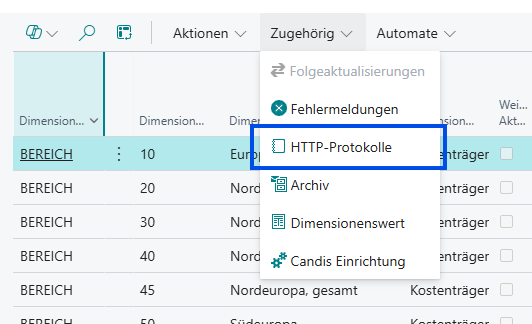
Betroffener Datensatz: Die Nummer oder den Code des fehlerhaften Stammdatensatzes sowie das betroffene Modul (z. B. Kreditor, Sachkonto, Dimension).
Fehlermeldungshistorie: Über Zugehörig → Fehlermeldungen in der Transfertabelle kann die vollständige Fehlermeldungshistorie des betroffenen Datensatzes eingesehen und als Screenshot oder Textauszug übermittelt werden.
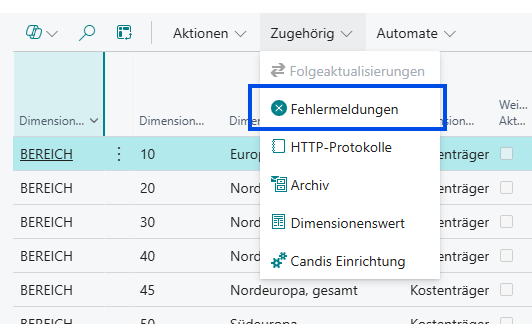
Auf der selben Seite Candis Schnittstellefehlermeldungen kann der betroffenene Eintrag ausgewählt werden.
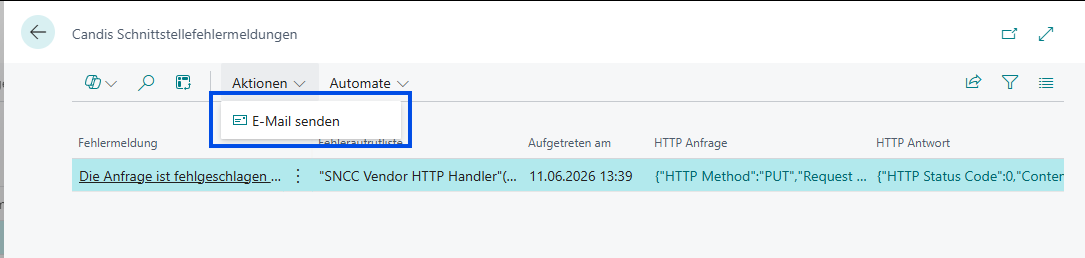
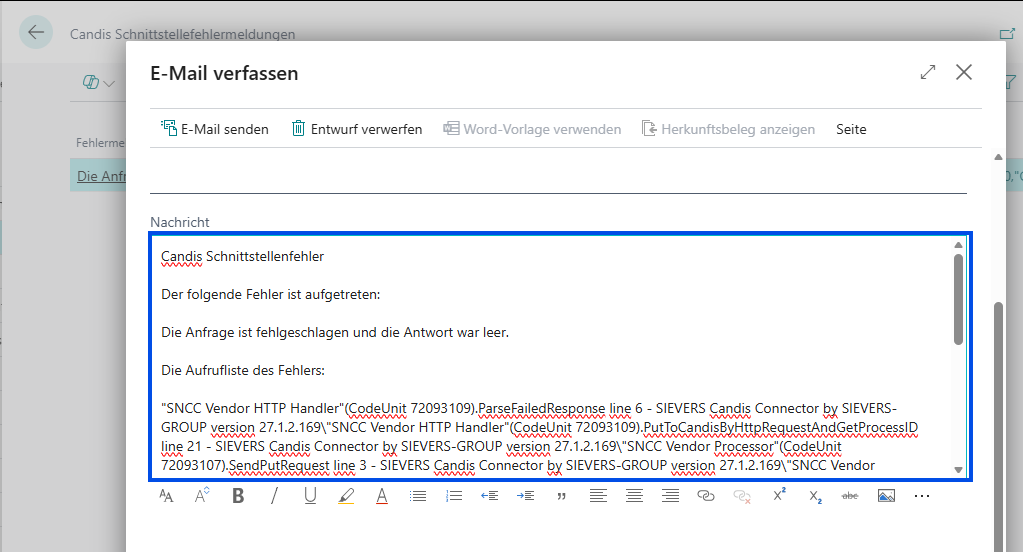
Über Aktionen → E-Mail senden wird automatisch eine E-Mail mit der vollständigen Fehleraufrufliste (Callstack) vorausgefüllt – übermitteln Sie diese ebenfalls an das SIEVERS Support-Team.